Os arquivos PDF são amplamente utilizados para leitura e compartilhamento de documentos em computadores e dispositivos móveis. Se você deseja ler um PDF no seu iPhone ou iPad, primeiro precisará transferi-lo do computador para o iPhone. No entanto, descobrir como fazer isso pode ser um pouco complicado, principalmente se você não quiser usar o iTunes.
Felizmente, existem algumas maneiras fáceis de transferir um PDF para o seu iPhone sem usar o iTunes. Você pode usar um software específico desenvolvido para transferir arquivos para um iPhone, fazer o upload do PDF para o iCloud Drive para acessá-lo diretamente do seu dispositivo ou simplesmente enviá-lo para si mesmo por e-mail. Todos esses métodos funcionam para transferir PDFs para o iPad .
O método mais bem avaliado para transferir PDFs para iPad/iPhone sem o iTunes é usar um aplicativo profissional de transferência de dados iOS chamado Coolmuster iOS Assistant . Este programa completo permite exportar músicas , fotos, arquivos PDF, vídeos, contatos e muitos outros arquivos do seu iPhone/iPad para um computador ou para um local de backup do iTunes. Você também pode importar dados do seu computador para o seu iPhone/iPad, caso já os tenha sincronizado com o computador usando este programa.
Além disso, você pode fazer backup e restaurar seu iPhone/iPad e excluir os arquivos do iPhone que não precisa mais no seu computador.
Principais funcionalidades do assistente Coolmuster iOS :
Como transferir arquivos PDF do PC com Windows / Mac para o iPhone?
01 Instale e execute este aplicativo completo de transferência de dados - Coolmuster iOS Assistant - no seu computador.

02 Conecte seu iPhone ao computador usando um cabo USB funcional. Desbloqueie seu iPhone e toque em "Confiar " se for solicitado que você confie neste computador. Em seguida, clique em " Continuar neste programa" para prosseguir.

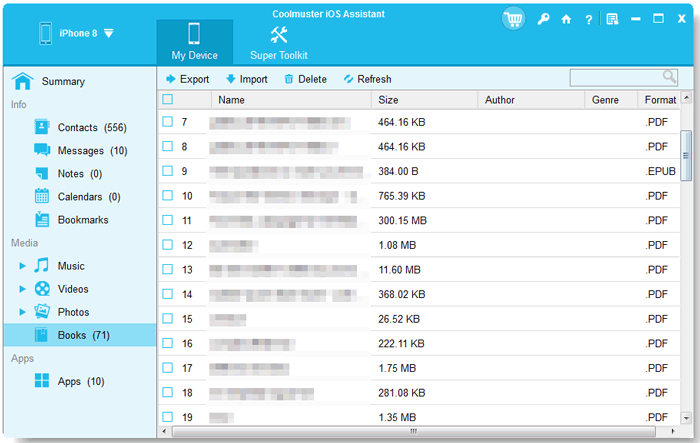
03 Assim que o aplicativo reconhecer seu iPhone, você verá a interface principal com as informações do iPhone. Para sincronizar PDFs com o seu iPhone, primeiro coloque todos os arquivos PDF na mesma pasta do computador. Em seguida, clique em "Livros" no painel esquerdo, toque na opção "Importar" na parte superior e escolha os arquivos PDF na janela pop-up. Quando o processo de transferência terminar, os arquivos PDF selecionados estarão no seu iPhone.
Guia em vídeo:
Descubra 5 maneiras de transformar uma imagem em PDF no iPhone. Escolha um método adequado ou explore uma opção avançada com Coolmuster .
Como transformar uma imagem em PDF no iPhone [5 métodos rápidos]O iBooks é uma maneira segura de transferir arquivos PDF do Mac para o iPad. Para ter todos os arquivos PDF no iPad, você precisa ativar o iCloud Drive em seus dispositivos iOS. Se você só possui um PC Windows , pode consultar o Método 1.
Vejamos como adicionar um PDF ao iPad usando o iBooks:
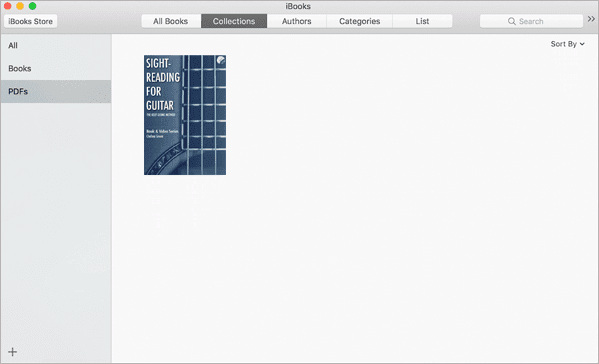
1. Abra o iBooks no Launchpad e arraste e solte seus arquivos PDF no aplicativo. Em seguida, conecte seu iPhone/iPad e selecione "Sincronizar livros" > "Livros selecionados".
2. Clique no arquivo PDF que deseja sincronizar e pressione "Aplicar".
3. Abra o aplicativo iBooks no seu iPhone ou iPad e você já o verá lá.
Se você prefere o método sem fio para copiar PDFs para o iPad, o AirDrop é uma boa opção. Com o AirDrop, você pode sincronizar fotos, notas, contatos, arquivos PDF e outros arquivos entre o seu Mac e iPad ou entre dispositivos iOS sem usar o iTunes ou instalar aplicativos de terceiros. A única desvantagem é que a transferência de arquivos PDF grandes pode ser demorada.
Os passos abaixo mostram como copiar um PDF do Mac para o iPad usando o AirDrop.
1. No seu iPad, acesse "Ajustes", ative o "AirDrop" e coloque o dispositivo próximo ao seu Mac . Certifique-se de que ambos os dispositivos estejam conectados à mesma rede Wi-Fi.
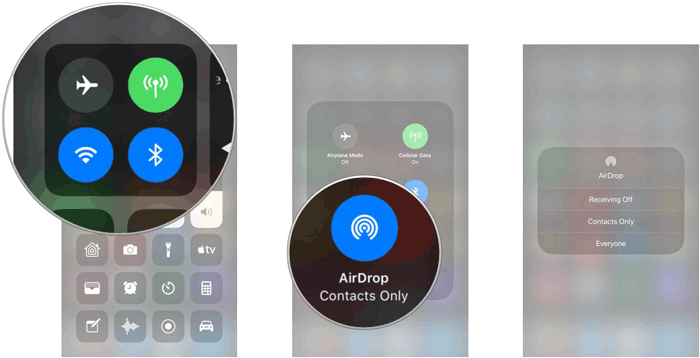
2. Abra o Finder no seu Mac , clique em "AirDrop" e escolha torná-lo visível para "Todos" ou "Somente contatos". Em seguida, toque no nome do seu iPad na lista para estabelecer uma conexão entre os dois dispositivos.
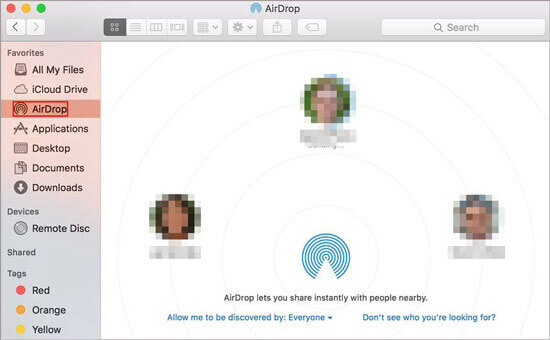
3. Selecione os arquivos PDF no seu Mac , clique com o botão direito do mouse e toque em "Compartilhar" > "AirDrop" > clique no nome do seu iPad para enviar o PDF para o seu iPad.
Você pode gostar de:
Quer saber como salvar um documento do Google como PDF no iPhone? É muito simples. Confira este guia para descobrir maneiras fáceis e eficazes de fazer isso.
Como salvar um documento do Google como PDF no iPhone (Guia passo a passo)O iCloud é outra maneira fácil de fazer a transferência. Ao configurar o iCloud no seu computador, você pode transferir PDFs para o iPad rapidamente, sem precisar do iTunes.
Confira os passos simples abaixo para aprender como fazer isso.
1. Instale o iCloud para Windows no seu computador ou abra o iCloud no seu Mac e inicie sessão com o mesmo ID Apple que usa no iPad. Certifique-se de que a opção "iCloud Drive" está ativada.
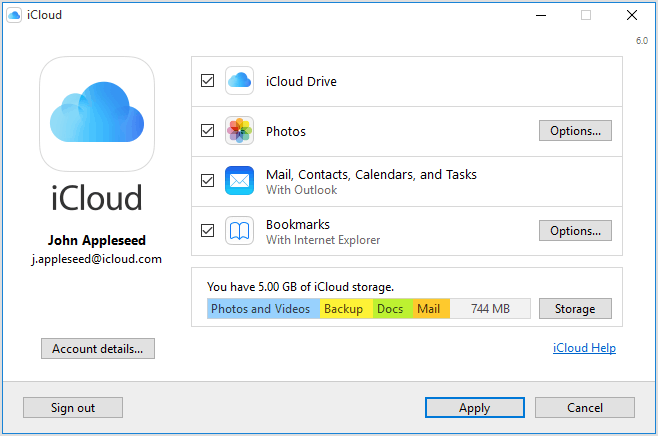
2. Clique em "iCloud Drive" na interface e arraste e solte os arquivos PDF na janela do iCloud.
3. No seu iPad, acesse "Ajustes", clique em "seu nome" > "iCloud" e ative o "iCloud". Após algum tempo, você verá os arquivos PDF no aplicativo iBooks do iPad.
Usar uma conta do Dropbox também permite enviar PDFs para o iPad sem o iTunes. Para começar, você pode instalar o aplicativo do Dropbox no seu iPad e no seu computador, enviar os arquivos PDF do seu computador para o Dropbox e baixar os PDFs para o seu iPad. Se o tamanho do arquivo PDF exceder o espaço de armazenamento disponível no Dropbox, você precisará comprar mais espaço antes de prosseguir com os próximos passos.
1. Instale o Dropbox tanto no seu iPad quanto no seu computador e faça login com a mesma conta do Dropbox.
2. Carregue os PDFs para sua conta do Dropbox. Execute o aplicativo Dropbox no seu computador, clique em "Adicionar" > escolha os arquivos PDF desejados > toque em "Avançar" > escolha uma pasta de armazenamento > clique no botão "Carregar" para sincronizar os PDFs com sua conta do Dropbox.
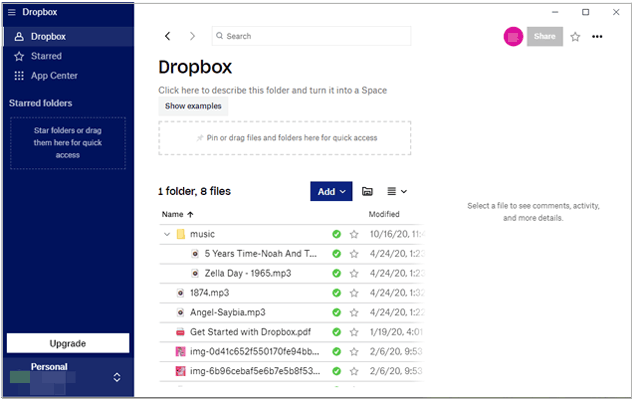
3. Baixe os PDFs para o seu iPad. Abra o Dropbox no seu iPad, encontre os arquivos PDF que você sincronizou há pouco e baixe-os para o seu iPad.
O SHAREit é um aplicativo de transferência de dados que permite transferir documentos, arquivos de mídia e outros dados de um dispositivo para outro, incluindo dispositivos iOS , PC e Android . Para transferir PDFs para o iPad usando o SHAREit, você também precisará instalá-lo em ambos os dispositivos.
1. Baixe o SHAREit no seu computador e iPad a partir do site ou da App Store e conecte ambos os dispositivos à mesma rede Wi-Fi.
2. Abra este aplicativo no seu iPad e no computador, escolha "Mostrar código QR" no computador e clique no ícone de três pontos no canto superior esquerdo do iPad. Em seguida, selecione "Conectar PC/MAC", clique em "Escanear para conectar" e posicione a câmera do iPad sobre o leitor de código QR do computador para estabelecer a conexão entre os dois dispositivos.
3. Localize os arquivos PDF no seu computador, selecione-os e arraste-os para a janela do SHAREIT. Em seguida, pressione "OK" no seu iPad > toque nos arquivos > toque no ícone "Compartilhar" > clique em "Adicionar às Notas" para começar a transferi-los para o seu iPad.

O Google Drive é a última opção para transferir PDFs do PC para o iPad. Este serviço de armazenamento em nuvem é semelhante ao iCloud e ao Dropbox e suporta os formatos PDF, TXT, CSS, HTML, PHP, TTF, ZIP, RAR, DOC, entre outros.
Siga as dicas abaixo para transferir PDFs para o iPad sem usar o iTunes:
1. No seu computador, acesse drive.google.com em um navegador e insira sua conta do Google e sua senha para fazer login.
2. Clique no botão "Novo" no canto superior esquerdo > "Upload de arquivos" > escolha os arquivos PDF desejados na janela > clique em "Abrir" e aguarde até que o upload dos arquivos para o Google Drive seja concluído.

3. No seu iPad, abra o aplicativo Google Drive, encontre e toque em um arquivo PDF, pressione o ícone de três pontos ao lado do arquivo e clique em "Disponibilizar offline". Repita o passo 3 para baixar todos os arquivos PDF para o seu iPad.
Enviar um PDF para o seu iPhone por e-mail é um método rápido e simples, especialmente para arquivos pequenos. Lembre-se de que a maioria dos serviços de e-mail, como o Gmail, tem limites de tamanho para anexos. No Gmail, você pode enviar arquivos de até 25 MB. Se o seu PDF for pequeno o suficiente, veja como enviá-lo:
1. Abra seu e-mail em um computador, seja por meio de um navegador da web ou de um programa de e-mail.
2. Inicie uma nova mensagem, anexe o arquivo PDF e envie para o seu próprio endereço de e-mail.

3. No seu iPhone, abra o aplicativo Mail e encontre o e-mail que você acabou de enviar.
4. Toque no PDF para abri-lo. Em seguida, toque no ícone Compartilhar e escolha salvá-lo no aplicativo Livros ou em qualquer outro aplicativo de sua preferência.
Se você quer aprender como copiar um PDF no seu iPhone, estas perguntas frequentes podem ajudar a entender onde os arquivos copiados são salvos, como funciona a duplicação e por que alguns PDFs não permitem a cópia de texto.
P1: Onde os documentos PDF copiados são salvos no meu iPhone?
Ao duplicar um PDF no seu iPhone, o novo arquivo é salvo no mesmo local que o original. Se o PDF veio de uma pasta do iCloud Drive, a versão copiada também aparecerá nessa pasta do iCloud Drive. Se o arquivo foi armazenado localmente no app Arquivos, a cópia permanecerá no mesmo diretório local. O iPhone não coloca PDFs copiados em uma pasta separada ou temporária. Você sempre poderá encontrá-los retornando ao local do arquivo original, seja uma pasta na nuvem ou uma pasta de armazenamento no app Arquivos do dispositivo.
P2: Como faço para copiar e colar um arquivo PDF no iPhone?
Não existe uma função universal de copiar e colar arquivos PDF inteiros nos aplicativos padrão do iPhone, mas você pode duplicar um PDF seguindo estes passos:
Para copiar texto de um PDF, selecione o texto usando a ferramenta de seleção e toque em "Copiar". Em seguida, você poderá colar o texto onde precisar.
P3: Por que não consigo copiar texto de um PDF?
Existem vários motivos pelos quais o texto em alguns PDFs não pode ser selecionado ou copiado. O PDF pode ser uma imagem digitalizada em vez de um documento baseado em texto. O criador pode ter restringido a cópia ou impressão dentro do arquivo. Algumas seções protegidas do PDF podem bloquear intencionalmente a seleção de texto. Certos problemas de visualização no aplicativo PDF do seu iPhone também podem impedir que o texto seja exibido corretamente, o que pode interferir na cópia do texto.
Como você pode ver, existem muitas soluções para transferir PDFs para o iPhone sem o iTunes. Se precisar fazer isso, recomendamos fortemente que experimente Coolmuster iOS Assistant . Ele pode transferir com segurança todos os arquivos PDF para o seu iPhone com um único clique, incluindo iBooks comprados e gratuitos, sem a necessidade do iTunes. Além disso, não há limite de dados e é muito mais rápido e fácil de usar do que qualquer outro método. Portanto, não hesite em experimentá-lo!
Se tiver alguma dúvida, por favor, deixe um comentário.
Artigos relacionados:
Como transferir arquivos do PC para o iPhone? Descubra em 4 métodos.
Como transferir contatos do PC para o iPhone? - 4 maneiras fáceis
Como transferir arquivos do iPad para o PC? As 5 melhores maneiras para você.
Como transferir dados do iPhone para o PC sem o iTunes [9 métodos]







 Download grátis para PC
 Download gratuito para Mac


