Resumindo:
Você pode transferir arquivos de um iPad para um PC usando ferramentas baseadas em USB ou serviços sem fio, dependendo dos tipos de arquivo e das suas necessidades de transferência.
Transferir arquivos do seu iPad para um PC não precisa ser complicado. Seja para fazer backup de documentos importantes, salvar fotos e vídeos ou liberar espaço de armazenamento, existem diversas maneiras de realizar essa tarefa. Você pode usar uma conexão USB para transferências mais rápidas ou optar por uma conexão sem fio quando um cabo não for conveniente. Este guia apresenta cinco métodos práticos, explicando como cada um funciona para que você encontre o que melhor se adapta às suas necessidades.
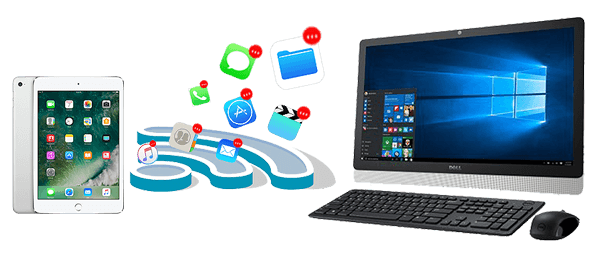
A conexão USB é o método mais comum para transferência de arquivos. Aqui estão três métodos comumente usados para explicar como transferir arquivos do iPad para o PC via conexão USB.
A transferência via USB é ideal para quem não gosta de transferir arquivos pela internet. Talvez você pense que usar um dispositivo USB seja demorado, mas na verdade é o contrário. Coolmuster iOS Assistant , um aplicativo para computador que permite transferir arquivos do iPad para o PC via USB, copia arquivos com eficiência. Ele permite exportar seus contatos, músicas, vídeos, fotos, aplicativos, livros e muito mais para o computador. Além disso, permite importar arquivos do PC para o iPad .
Principais funcionalidades do Coolmuster iOS Assistant:
Como posso transferir arquivos do iPad para o PC usando o Assistente iOS ? Aqui estão os passos:
01 Inicie o programa e use um cabo USB para conectar o iPad ao PC. Clique no botão "Confiar" quando a janela pop-up perguntar se você confia neste computador. Em seguida, toque na opção "Continuar" para prosseguir.
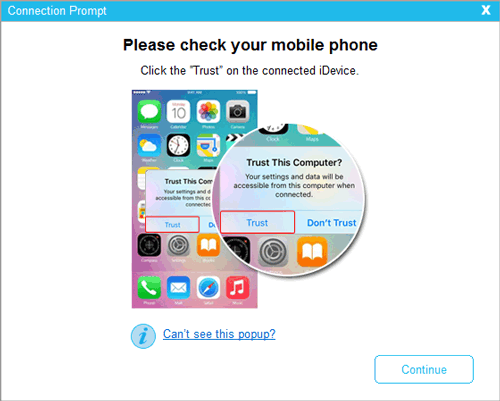
02 A interface ficará semelhante à imagem abaixo quando o seu iPad se conectar com sucesso ao seu PC através do programa.
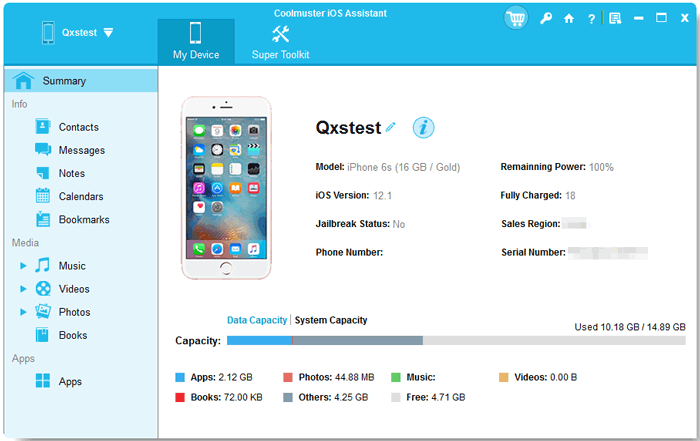
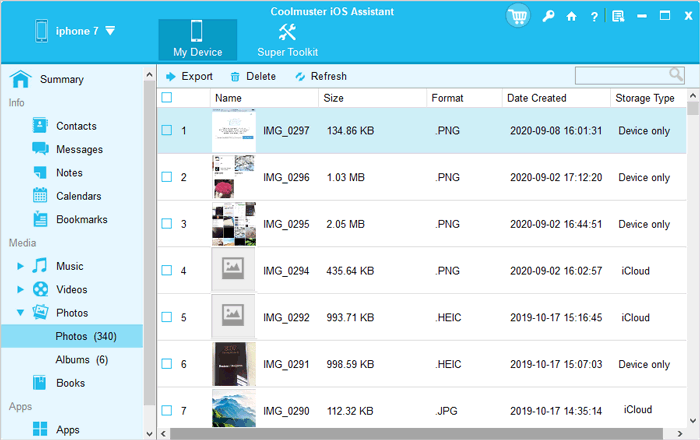
03 Selecione as pastas de arquivos que deseja transferir no painel esquerdo; você pode ver informações mais detalhadas no painel direito da interface. Em seguida, escolha os arquivos que deseja transferir, toque no botão "Exportar" e o programa começará a exportá-los automaticamente para o seu computador.
O iTunes pode ajudar você a transferir os arquivos do seu iPad para um computador, incluindo informações básicas e arquivos de mídia. Seus recursos de backup e restauração permitem sincronizar arquivos entre dispositivos iOS e PCs com facilidade. Veja o guia:
Passo 1. Baixe e instale o iTunes no seu computador e, em seguida, execute-o.
Passo 2. Conecte seu iPad ao computador usando um cabo de dados e clique no ícone do seu iPad na interface do iTunes.
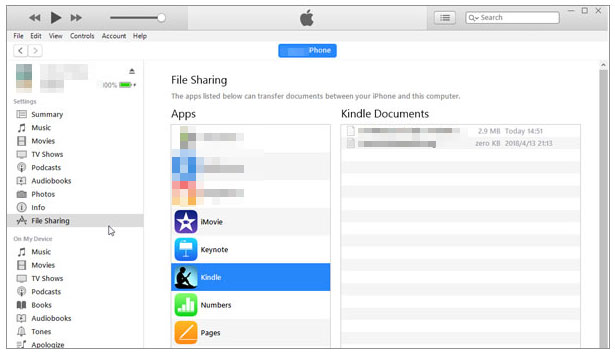
Passo 3. Toque na opção "Compartilhamento de arquivos" e selecione o aplicativo do qual deseja transferir arquivos no painel esquerdo, como Música, Vídeos, etc.
Passo 4. No painel direito, você verá uma lista de arquivos do aplicativo selecionado. Escolha os arquivos que deseja transferir ou selecione todos diretamente.
Passo 5. Arraste os arquivos selecionados para uma pasta no seu computador ou clique no botão "Salvar em" no canto inferior direito, escolha um local para salvar e comece a transferir arquivos do iPad para o PC.
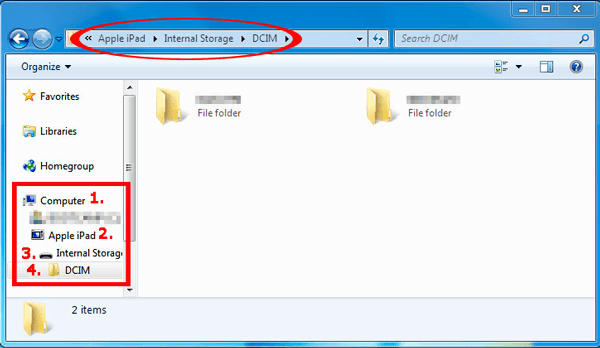
Utilizando o Explorador de Arquivos do PC, é possível copiar arquivos do iPad para o PC via USB, mas apenas fotos e vídeos da câmera são transferidos . Se você deseja transferir somente esses dois tipos de arquivo, siga os passos abaixo para iniciar a transferência de dados:
Passo 1. Conecte seu iPad a um PC com um cabo USB e clique em "Confiar" no seu iPad.
Passo 2. Acesse "Este Computador" e navegue até o seu iPad.
Passo 3. Acesse a pasta chamada "DCIM", onde seu iPad armazena fotos e vídeos.
Passo 4. Selecione as fotos e os vídeos e arraste-os para a pasta no seu computador.
Leitura complementar: Como transferir arquivos do PC para o iPad sem o iTunes [5 melhores métodos]
Se você não tiver um cabo USB ou preferir uma maneira mais prática de transferir arquivos do seu iPad para o PC, pode usar métodos de conexão sem fio. A conexão sem fio não requer nenhuma conexão física; basta que o iPad e o PC estejam conectados à mesma rede. Aqui estão dois métodos comuns para explicar como transferir arquivos do iPad para o PC sem fio.
É comum transferir arquivos de um dispositivo iOS para um PC usando o iCloud. Se você deseja usar o armazenamento em nuvem, o processo de transferência será simples e sem fio. No entanto, é necessário que haja espaço suficiente na sua conta do iCloud. Você pode excluir arquivos desnecessários do iCloud, se necessário.
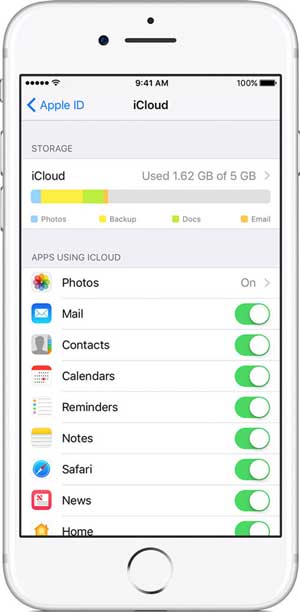
Passo 1. No seu iPad, abra "Ajustes", toque no seu ID Apple e selecione "iCloud".
Passo 2. Ative as opções correspondentes aos tipos de arquivos que deseja transferir, como fotos, contatos, notas etc., e aguarde a sincronização com o iCloud.
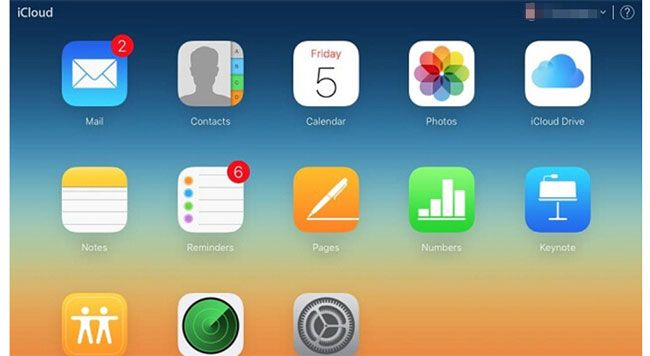
Passo 3. No seu computador, use um navegador para acessar iCloud.com e faça login com seu ID Apple.
Passo 4. Selecione os tipos de arquivos que deseja transferir, como fotos, contatos, notas, etc., clique no botão de download, escolha um local para salvar e a transferência será iniciada.
Passo 5. Aguarde a conclusão da transferência e, em seguida, você poderá visualizar os arquivos do seu iPad no seu PC.
Leia também: O armazenamento do iCloud não é suficiente ? Leia este artigo para encontrar a solução.
O e-mail é uma das maneiras mais simples de transferir arquivos entre diferentes dispositivos. Contanto que você adicione suas fotos a um e-mail, poderá enviá-las de um iPad para um PC através de uma rede. No entanto, o limite é de 25 MB a 50 MB por e-mail.
Passo 1. No seu iPad, abra o arquivo que deseja transferir, como uma foto, documento, música etc., e toque no botão de compartilhamento. Selecione "Mail", digite seu endereço de e-mail e toque em "Enviar".
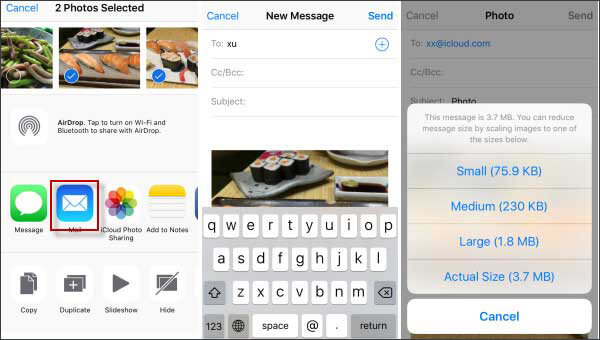
Passo 2. No seu computador, abra sua conta de e-mail e encontre a mensagem que você acabou de enviar. Clique no anexo e selecione "Baixar" ou "Salvar como", escolha um local para salvar e a transferência será iniciada.
Passo 3. Aguarde a conclusão da transferência e, em seguida, você poderá visualizar os arquivos do seu iPad no seu PC.
P1: Por que não consigo ver todos os meus arquivos do iPad no meu PC?
Windows não tem acesso total ao armazenamento interno do iPad. O iPadOS restringe o acesso a pastas específicas de aplicativos e arquivos de sistema por motivos de segurança. Você só pode navegar pelos arquivos que um aplicativo disponibiliza para compartilhamento ou que são compatíveis com o método de transferência conectado.
P2: Para onde vão os arquivos quando transferidos de um iPad para um PC?
O destino depende do método de transferência e das configurações do seu computador. Os arquivos podem aparecer na pasta "Downloads" ou "Imagens" Windows , em um local selecionado durante a exportação ou em uma pasta especificada pelo software de transferência. Sempre verifique as configurações de destino antes de iniciar uma transferência.
P3: Posso transferir arquivos de um iPad para um PC Windows sem perder qualidade?
Sim. Fotos, vídeos e documentos originais podem manter sua qualidade quando transferidos sem compressão. No entanto, alguns aplicativos ou serviços online podem comprimir a mídia durante o compartilhamento. Para preservar a resolução original, escolha downloads em qualidade original ou use um método de transferência que exporte os arquivos originais, como Coolmuster iOS Assistant.
P4: Por que meu iPad continua desconectando do meu PC durante a transferência de arquivos?
Isso pode ocorrer devido a um cabo USB defeituoso, uma porta USB mal conectada, drivers da Apple desatualizados ou problemas temporários de software. Tente usar outro cabo ou porta USB certificados, mantenha o iPad desbloqueado durante a conexão e reinicie ambos os dispositivos. Além disso, evite mover o cabo durante a transferência de arquivos grandes.
Q5: Quanto tempo leva para transferir arquivos de um iPad para um PC?
O tempo de transferência depende do tamanho total do arquivo, da velocidade da conexão, do formato do arquivo e da quantidade de itens. Alguns documentos podem ser transferidos em segundos, enquanto vídeos grandes ou milhares de fotos podem levar consideravelmente mais tempo. Conexões USB geralmente são mais adequadas para transferências de arquivos grandes do que e-mail ou compartilhamento em nuvem.
Com esses cinco métodos, transferir arquivos do seu iPad para um PC não precisa ser complicado. Seja por conexão USB ou sem fio, você pode escolher a opção que melhor atende às suas necessidades. Se você busca uma maneira mais rápida e flexível de gerenciar diversos tipos de dados do iPad, Coolmuster iOS Assistant também é uma ótima opção. Escolha o seu método preferido e comece a transferir seus arquivos para o PC com facilidade.
Artigos relacionados:
Como transferir arquivos do iPhone para o PC sem o iTunes? [6 métodos]
Como fazer backup do iPad no computador? [Imperdível]
Como transferir fotos do iPad para um disco rígido externo com/sem computador?
Como transferir músicas do iPad para o computador? 3 maneiras imperdíveis







 Download grátis para PC
 Download gratuito para Mac


