Quer manter suas fotos seguras fazendo backup no seu PC? Ou talvez seu iPad esteja ficando sem espaço e você queira transferir algumas fotos para o computador? Embora o iTunes seja há muito tempo o método mais usado para transferir arquivos de dispositivos iOS , muitos usuários o consideram inconveniente e restritivo. A boa notícia é que você não precisa mais depender do iTunes. Neste guia completo, mostraremos seis maneiras fáceis e eficazes de transferir fotos do iPad para o PC sem usar o iTunes. Vamos começar!
A maneira mais fácil e eficiente de transferir fotos do seu iPad para o seu PC sem usar o iTunes é utilizando uma ferramenta profissional de transferência de dados iOS , como Coolmuster iOS Assistant . Este programa permite que você mova fotos do seu iPad para o computador com apenas um clique. Seja para exportar dados do seu iPhone ou iPad para o PC, ou importar arquivos do computador para o seu dispositivo, esta ferramenta realiza tudo com facilidade. Além disso, ela também funciona como um poderoso gerenciador de arquivos, permitindo que você organize e controle diversos tipos de dados iOS diretamente do seu computador.
Principais funcionalidades que fazem do Assistente iOS uma ferramenta prática:
Bem-vindo(a) ao iOS Assistant! Baixe-o no seu PC ou Mac e siga os passos abaixo para transferir fotos do iPad para o PC com apenas um clique, sem usar o iTunes.
01 Execute o programa no seu PC e, em seguida, conecte seu iPad ao PC com um cabo USB. Siga as instruções na tela para concluir a conexão. Assim que seu iPad for reconhecido pelo software, você verá a interface principal conforme abaixo:

02 Vá para a aba "Fotos" e suas fotos no iPad serão escaneadas automaticamente. Você poderá visualizar todas as fotos do seu iPad livremente.

03 Selecione as fotos desejadas e clique no botão "Exportar" para transferir fotos do iPad para o PC sem o iTunes. Você também pode usar esta ferramenta para transferir fotos de um iPad para um disco rígido externo .
Observação: Coolmuster iOS Assistant também funciona em computadores Mac . Para usuários de iPad com Mac , você pode conferir aqui como transferir fotos do iPad para Mac .
Guia em vídeo:
Transferir fotos do seu iPad para um PC Windows não precisa ser complicado. Com o aplicativo Fotos integrado Windows , você pode importar facilmente suas fotos e vídeos diretamente do seu iPad usando um cabo USB. Depois de conectado, o aplicativo permite navegar, visualizar e transferir suas fotos favoritas com apenas alguns cliques.
Embora o iTunes não seja necessário para concluir a transferência em si, ele precisa estar instalado no seu computador para que o PC reconheça e se comunique corretamente com o seu iPad.
Siga estes passos simples para transferir fotos do iPad para o PC sem usar o iTunes:
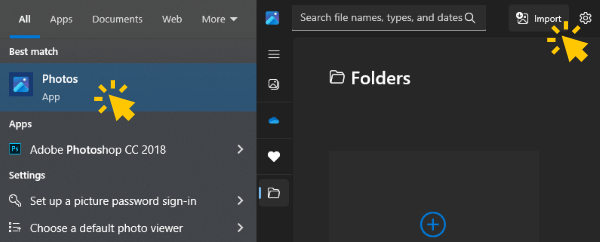
Passo 1. Inicie o aplicativo Fotos no seu computador Windows . Você pode encontrá-lo pressionando a tecla Windows , digitando "Fotos" e selecionando-o nos resultados da pesquisa.
Passo 2. Conecte seu iPad ao computador usando um cabo USB compatível. Desbloqueie seu iPad, se solicitado, e toque em "Confiar" para permitir o acesso aos seus dados.
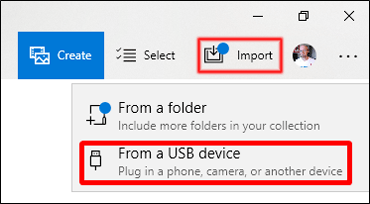
Passo 3. No aplicativo Fotos, clique em "Importar" no canto superior direito e escolha "De um dispositivo USB".
Passo 4. Selecione seu iPad na lista de dispositivos. O app Fotos detectará e organizará automaticamente suas fotos e vídeos por data, facilitando a navegação.
Passo 5. Escolha as fotos que deseja transferir — ou selecione todas, se preferir.
Passo 6. Clique em "Importar itens" (ou "Importar tudo") e escolha onde deseja salvar as fotos no seu computador.
Por padrão, as imagens transferidas serão armazenadas na pasta "Imagens" do seu perfil de usuário (ex.: C:\Usuários\[SeuNome]\Imagens). Após a conclusão da importação, você poderá excluir as fotos originais do seu iPad para liberar espaço.
Se você quiser evitar a instalação de qualquer software adicional, o Explorador de Arquivos Windows é um método simples e rápido. Através de uma conexão USB, você pode acessar diretamente a pasta de fotos do iPad e copiá-las para o seu computador.
Veja como transferir fotos do iPad para o computador sem usar o iTunes, utilizando o Explorador de Arquivos Windows :
Passo 1. Conecte o iPad ao PC com um cabo USB adequado.
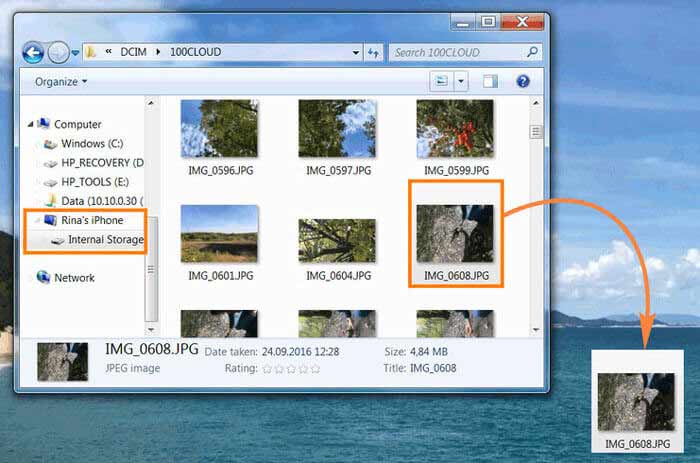
Passo 2. No seu PC, abra "Este Computador" e localize e clique duas vezes no seu iPad na seção "Dispositivos e unidades".
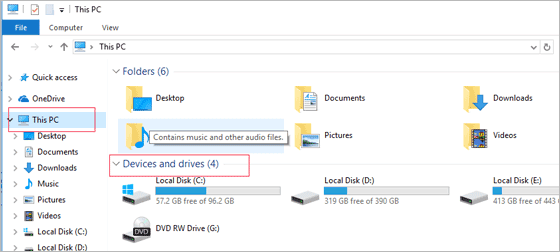
Passo 3. Abra a pasta chamada "DCIM" que armazena as fotos no seu iPad e, em seguida, selecione e copie as fotos que deseja do seu iPad para o seu PC.
O iCloud é um serviço de nuvem da Apple que permite a sincronização de dados entre vários dispositivos. Se você ativou o iCloud Fotos no seu iPad, suas fotos serão enviadas automaticamente para a nuvem. Você pode baixá-las para o seu computador a qualquer momento e em qualquer lugar pelo site ou aplicativo do iCloud. No entanto, o armazenamento gratuito do iCloud é de apenas 5 GB, então, se você tiver muitas fotos, talvez precise comprar espaço adicional. ( Como liberar espaço de armazenamento no iCloud ?)
Veja como transferir fotos do iPad para o PC sem o iTunes usando o iCloud:
Passo 1. No seu iPad, verifique se "Ajustes" > [Seu Nome] > "iCloud" > "Fotos" > "Fotos do iCloud" está ativado. ( As Fotos do iCloud não estão sincronizando ?)

Passo 2. No seu computador, abra um navegador e acesse o site do iCloud .
Passo 3. Inicie sessão na sua conta do iCloud utilizando o seu ID Apple.
Passo 4. Clique no ícone "Fotos" para navegar pelas fotos que você carregou.
Passo 5. Selecione as fotos que deseja baixar e clique no ícone "Download" no canto superior direito para salvá-las no seu computador.

Além do iCloud, o Dropbox é um serviço popular de armazenamento em nuvem que você também pode usar para enviar fotos do seu iPad para a nuvem e, em seguida, baixá-las para o seu PC. No entanto, ele oferece apenas 2 GB de espaço de armazenamento gratuito. Vejamos como enviar fotos do iPad para o PC sem o iTunes, sem fio, usando o Dropbox:
Passo 1. No seu iPad, baixe o Dropbox e siga as instruções para criar uma conta.
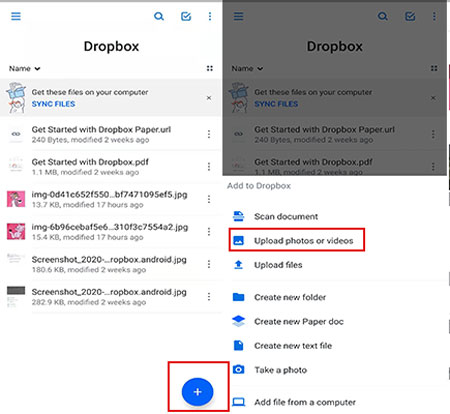
Passo 2. Toque no ícone "+" na tela e selecione "Carregar fotos ou vídeos", depois selecione as fotos no seu iPad que deseja carregar.
Passo 3. No seu PC, faça login no site do Dropbox e baixe as fotos do seu iPad para o computador.
Se você tiver apenas algumas fotos para transferir, o e-mail pode ser uma maneira prática de mover fotos do iPad para o PC sem usar o iTunes.
Passo 1. Abra o aplicativo "Fotos" no seu iPad e selecione as fotos que deseja transferir.
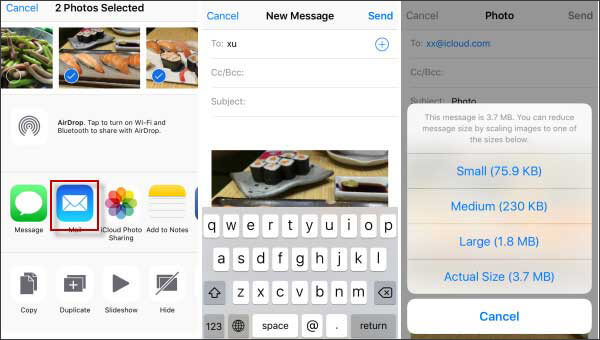
Passo 2. Toque no botão "Compartilhar" e, em seguida, escolha "E-mail".
Passo 3. Insira seu endereço de e-mail, anexe as informações necessárias e clique em enviar.
Passo 4. No seu computador, faça login na sua conta de e-mail e localize o e-mail enviado.
Passo 5. Abra o anexo do e-mail e clique em "Download" para salvar as fotos no seu computador.
Essas são as 6 maneiras de transferir fotos do iPad para o PC sem o iTunes. Para a melhor solução, recomendamos o uso Coolmuster iOS Assistant . Ele garante a segurança dos seus dados, transfere fotos do iPad para o PC sem Wi-Fi ou dados móveis e elimina a preocupação com vazamento de privacidade. É fácil de usar e, com uma interface limpa e intuitiva, você pode gerenciar seus arquivos no iPad/iPhone com apenas alguns cliques. Baixe e experimente! Se tiver alguma dúvida, deixe um comentário abaixo.
Artigos relacionados:
Como transferir arquivos do iPhone para o PC sem o iTunes? [6 métodos]
Como transferir fotos do PC para o iPad com ou sem o iTunes?
[6 opções] Como transferir fotos do PC para o iPhone sem o iTunes?







 Download grátis para PC
 Download gratuito para Mac


