Resumindo:
Você pode transferir fotos do iPad para Mac usando ferramentas baseadas em USB ou métodos sem fio, dependendo das suas necessidades e das conexões disponíveis.
Precisa transferir uma grande quantidade de fotos do seu iPad para o seu Mac ? Seja por meio de uma conexão USB estável ou uma transferência sem fio prática, existem diversas maneiras de realizar essa tarefa. Este guia apresenta métodos práticos para transferir fotos do iPad para o Mac , incluindo softwares de terceiros, ferramentas integradas do macOS, iCloud e AirDrop. Continue lendo para encontrar o método que melhor atende às suas necessidades.
Uma conexão USB oferece uma maneira estável de transferir fotos do seu iPad para o seu Mac sem depender de uma conexão com a internet. Você pode usar softwares de terceiros ou ferramentas integradas do macOS para importar suas fotos. Aqui estão três métodos práticos para você escolher.
Se você deseja ter mais controle sobre quais fotos transferir, Coolmuster iOS Assistant é uma opção prática. Essa ferramenta de gerenciamento de dados iOS permite visualizar e exportar seletivamente fotos do seu iPad para o seu Mac . Além de fotos, ela suporta outros tipos de dados, incluindo contatos, mensagens, notas, calendários, favoritos, músicas, vídeos e livros. Você também pode usá-la para fazer backup, restaurar e gerenciar arquivos do iPad a partir do seu Mac .
Principais funcionalidades do assistente Coolmuster iOS :
Baixe o Coolmuster iOS Assistant no seu Mac e siga os passos abaixo para transferir as fotos selecionadas do seu iPad.
Como transferir fotos do iPad para Mac seletivamente usando o Assistente iOS :
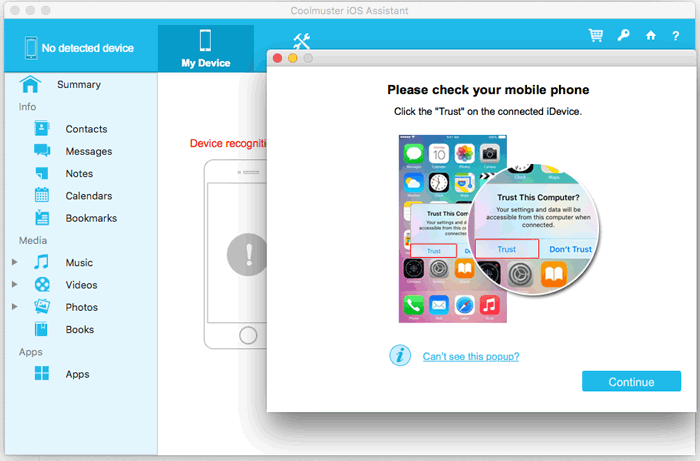
01 Inicie o programa no seu Mac e conecte o seu iPad usando um cabo USB. Quando solicitado, toque em "Confiar" no seu iPad e clique em "Continuar" no seu Mac para autorizar a conexão.
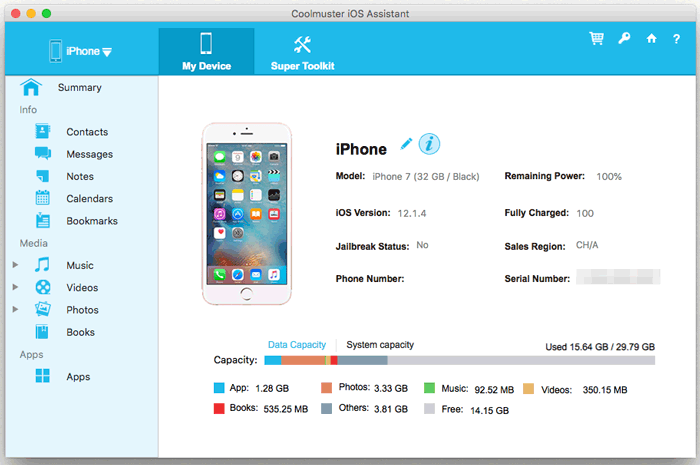
02 Assim que o software detectar seu iPad, a interface principal será exibida, mostrando as categorias de dados disponíveis.
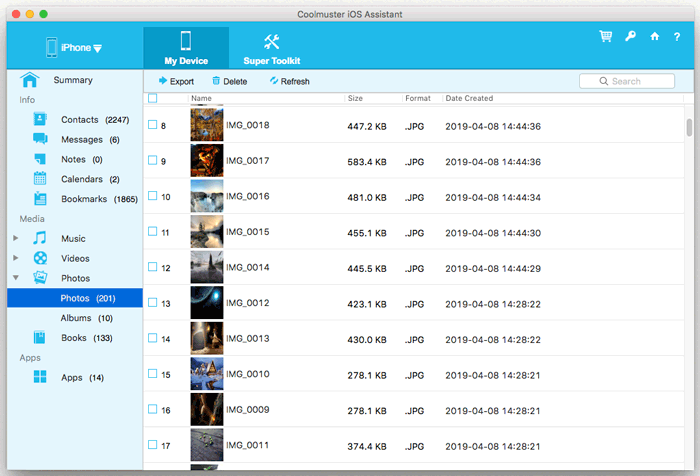
03 Selecione "Fotos" no painel esquerdo para visualizar as fotos armazenadas no seu iPad. Escolha as fotos que deseja transferir e clique em "Exportar" para salvá-las no seu Mac .
Você também pode usar o iTunes ou o Finder para fazer backup do seu iPad no seu Mac . No entanto, lembre-se de que nenhuma dessas ferramentas permite a transferência seletiva de fotos do seu iPad. Elas permitem apenas a criação de um backup completo do dispositivo, que pode incluir fotos armazenadas no seu iPad caso ainda não estejam sincronizadas com o iCloud Fotos. Não é possível navegar e exportar fotos individualmente do backup diretamente.
Veja como fazer backup do seu iPad no seu Mac :
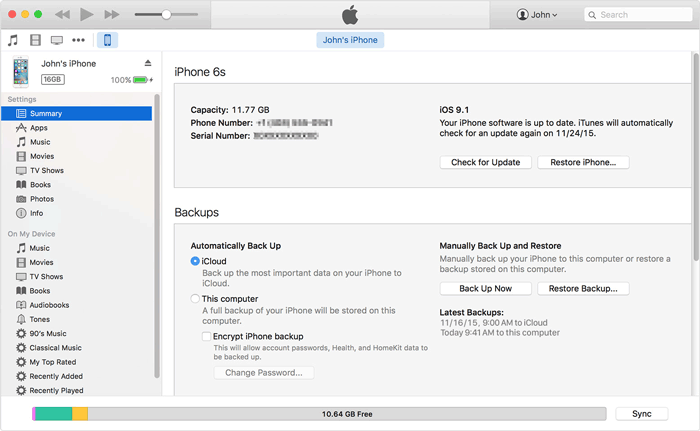
Observação: Este método cria um backup completo do dispositivo, em vez de transferir as fotos como arquivos separados. Se você quiser copiar apenas fotos selecionadas para o seu Mac , use Coolmuster iOS Assistant, o aplicativo Fotos ou o Captura de Imagem.
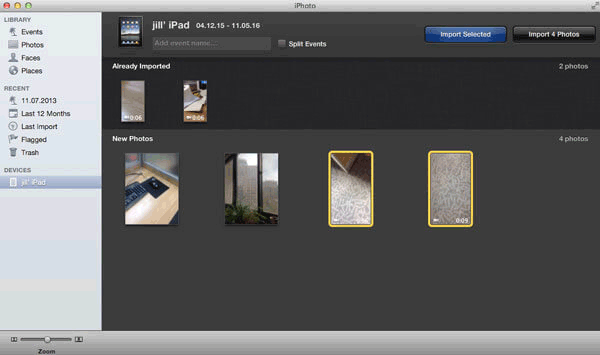
O app Fotos é o aplicativo padrão de gerenciamento de fotos no Mac e também permite copiar fotos do iPad para o Mac . Ele pode importar fotos do seu iPad para a biblioteca Mac ou para um álbum específico. Você também pode excluir as fotos do iPad após a importação, se desejar. Veja como importar fotos do iPad para o Mac :
Passo 1. Conecte seu iPad ao Mac com um cabo USB. Talvez seja necessário desbloquear o dispositivo e tocar na opção "Confiar" na janela pop-up.
Passo 2. Abra o aplicativo "Fotos" no seu Mac , caso ele não abra automaticamente.
Passo 3. Clique na guia "Importar" na parte superior do aplicativo Fotos.
Passo 4. Selecione as fotos desejadas e clique em "Importar selecionadas" para transferir as fotos do iPad para o Mac . Você pode clicar em "Importar todas as fotos novas" para importar todas as fotos novas do seu iPad para o Mac .
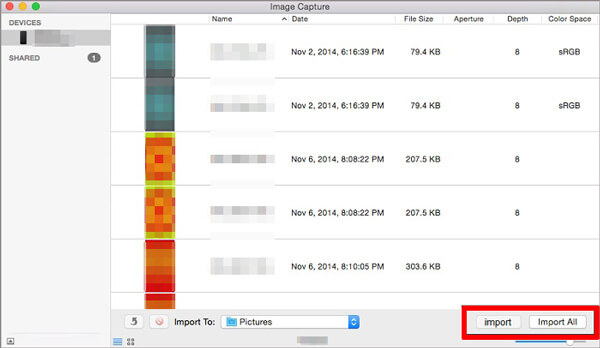
O Captura de Imagem é outro aplicativo integrado ao Mac que pode ajudar você a transferir fotos do iPad para o Mac . Ele pode importar fotos do seu iPad para uma pasta no seu Mac ou para um disco rígido externo ( Como exportar fotos do iPad para um disco rígido externo ?). Como faço para transferir fotos do iPad para o Mac usando o Captura de Imagem?
Passo 1. Conecte seu iPad ao seu Mac com um cabo USB.
Passo 2. No seu Mac , abra o aplicativo Captura de Imagem e selecione seu iPad na lista de dispositivos.
Passo 3. Transfira suas fotos do iPad para Mac selecionando o botão "Importar" ou "Importar tudo".
Se você não tiver um cabo USB ou preferir um método sem fio para transferir fotos do iPad para o Mac , aqui estão três maneiras que você pode experimentar.
O iCloud da Apple é uma ferramenta na nuvem que permite fazer backup e sincronizar seus dados em todos os seus dispositivos. Se você ativar o iCloud Fotos tanto no seu iPad quanto no Mac , poderá usar o iCloud para transferir fotos entre os dois. Dessa forma, contanto que tenha uma conexão com a internet, você sempre poderá acessar suas fotos no seu Mac .
Mas esse método exige espaço suficiente no iCloud ( você não tem armazenamento suficiente no iCloud ?), e o upload e o download das fotos podem demorar um pouco. Veja como transferir fotos do iPad para Mac via iCloud:
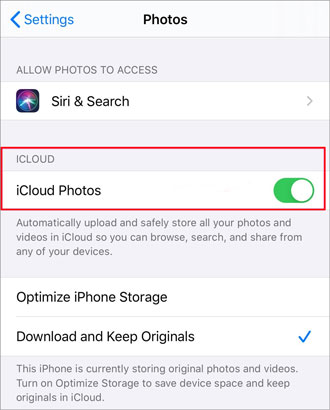
Passo 1. No seu iPad, abra "Ajustes" > seu nome > "iCloud" > "Fotos" e, em seguida, ative "Fotos do iCloud".
Passo 2. No seu Mac , acesse as "Preferências do Sistema" e abra o "iCloud".
Passo 3. Clique em "Opções" e selecione "Fotos do iCloud".
Passo 4. Selecione "Concluído" para iniciar a transferência de fotos do seu iPad para o seu Mac . Em seguida, feche a janela de opções do iCloud.
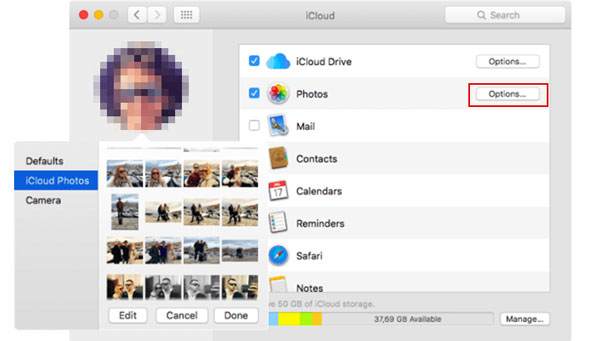
Dessa forma, as fotos do seu iPad são carregadas para o seu Mac , e você pode visualizá-las e gerenciá-las no seu Mac .
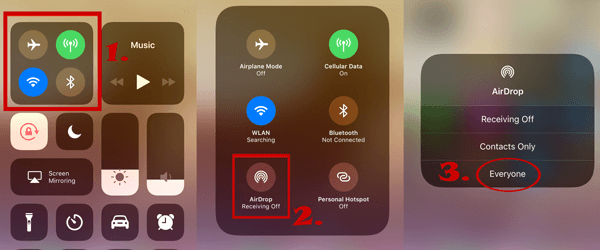
O AirDrop é uma função útil para compartilhar arquivos, incluindo fotos, entre dispositivos iOS , desde que sua conexão Wi-Fi esteja estável. No entanto, se você tiver uma grande quantidade de fotos para transferir, o AirDrop não será a opção ideal, pois o processo de transferência é lento. Veja como transferir fotos do iPad para o Mac sem fio usando o AirDrop:
Passo 1. No seu iPad, deslize o dedo de baixo para cima na tela e toque em "AirDrop". Em seguida, selecione "Somente contatos" ou "Todos", de acordo com suas necessidades.
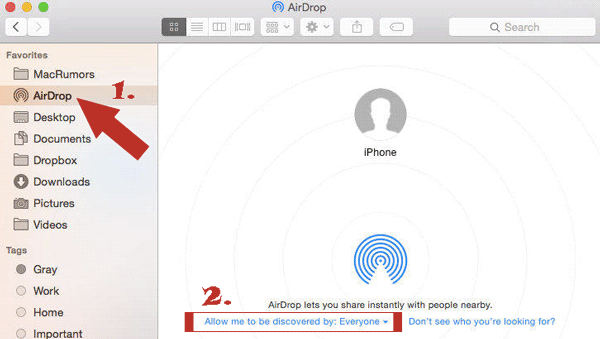
Passo 2. No seu Mac , abra a janela "Finder" e selecione "AirDrop". Configure "Permitir que eu seja descoberto apenas pelos meus contatos ou por todos".
Passo 3. Selecione as fotos no seu iPad que deseja transferir e toque no ícone "Compartilhar". Você verá o seu Mac ; toque nele para compartilhar as fotos com o seu Mac usando o AirDrop.
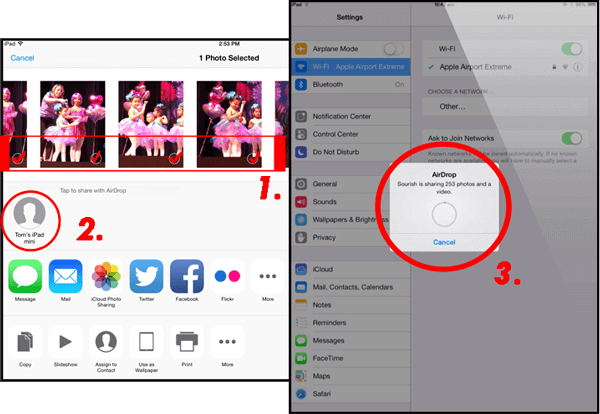
Passo 4. No seu Mac , escolha salvar as fotos do seu iPad. ( O AirDrop está travado em "Aguardando "?)
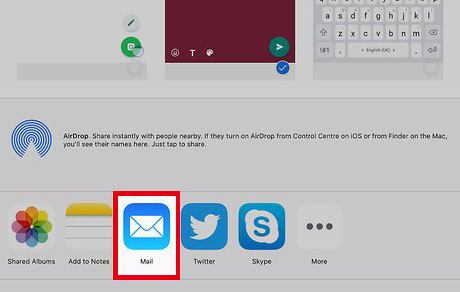
Outra maneira fácil e popular de transferir fotos do iPad para o Mac é por e-mail. Você pode usar qualquer aplicativo ou serviço de e-mail para iPad ou Mac . Alguns fatores, como o limite de tamanho dos anexos e a velocidade da conexão com a internet, podem tornar esse método menos prático. Para copiar fotos do iPad para o Mac por e-mail, siga estes passos:
Passo 1. Abra o aplicativo "Fotos" no seu iPad.
Passo 2. Selecione as fotos que deseja transferir.
Passo 3. Toque no botão "compartilhar" e escolha "E-mail".
Passo 4. Insira seu endereço de e-mail, adicione um assunto e envie o e-mail.
Passo 5. Abra o e-mail no seu Mac e baixe as fotos anexadas para o seu Mac .
Como você pode ver, existem várias maneiras de transferir fotos do iPad para o Mac , seja via USB ou sem fio. Escolha o método que melhor se adapta às suas necessidades e à quantidade de fotos que deseja transferir. Se você prefere uma solução simples e eficiente, vale a pena experimentar Coolmuster iOS Assistant . Ele permite transferir fotos e outros dados entre o seu iPad e Mac de forma seletiva, com apenas alguns cliques, além de oferecer recursos práticos de gerenciamento de arquivos. Baixe gratuitamente e experimente!
Artigos relacionados:
5 maneiras de aprender a transferir vídeos do iPad para o Mac facilmente
Como transferir fotos do iPad para o PC sem o iTunes? 8 maneiras fáceis para você
7 maneiras rápidas de transferir fotos do PC para o iPad (com ou sem o iTunes)







 Download gratuito para Mac
 Download grátis para PC


