Resumindo:
Para fazer backup do seu iPad em um Mac , você pode usar Coolmuster iOS Assistant, o Finder, o iTunes ou o iCloud, dependendo das suas necessidades de backup.
Um iPad pode armazenar anos de fotos, mensagens, notas, documentos e outros arquivos importantes. Seja para se preparar para a troca por um novo dispositivo, liberar espaço de armazenamento ou simplesmente manter seus dados seguros, ter um backup confiável é essencial. Se você possui um Mac , existem diversas maneiras de salvar os dados do seu iPad, incluindo o Finder, o iTunes, o iCloud e softwares de terceiros. Mas qual método escolher? Este guia apresenta quatro maneiras práticas de fazer backup do seu iPad em um Mac , para que você encontre a que melhor se adapta às suas necessidades.

Uma das maneiras mais fáceis de fazer backup do seu iPad para um Mac é com o Coolmuster iOS Assistant . Essa ferramenta de terceiros oferece uma forma prática de fazer backup e gerenciar dados iOS sem depender do Finder ou do iTunes. Seu recurso integrado "Backup e Restauração do iTunes" permite que você faça backup dos dados do seu iPad, incluindo contatos, mensagens, notas, vídeos, músicas e fotos, para o seu Mac de uma só vez. Você também pode usá-lo para transferir arquivos individuais entre o seu iPad e Mac .
Principais recursos do Coolmuster iOS Assistant:
Siga os passos abaixo para fazer backup do seu iPad no seu Mac usando o Assistente iOS :
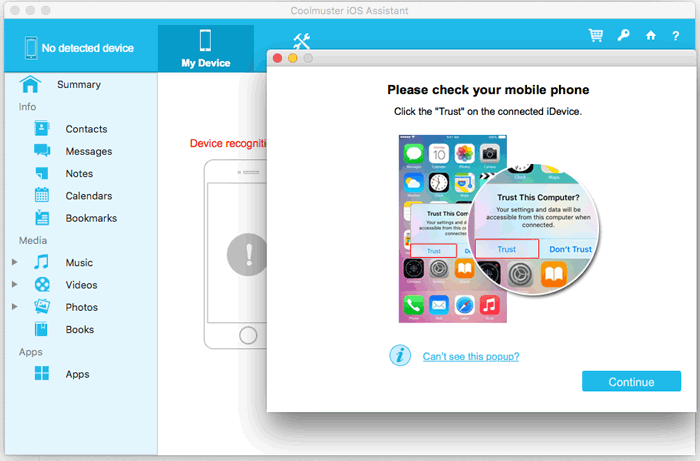
01 Instale e execute o software no seu Mac e, em seguida, conecte o iPad ao Mac usando um cabo USB. Quando solicitado, toque em "Confiar" no iPad e clique em "Continuar" no Mac para prosseguir.
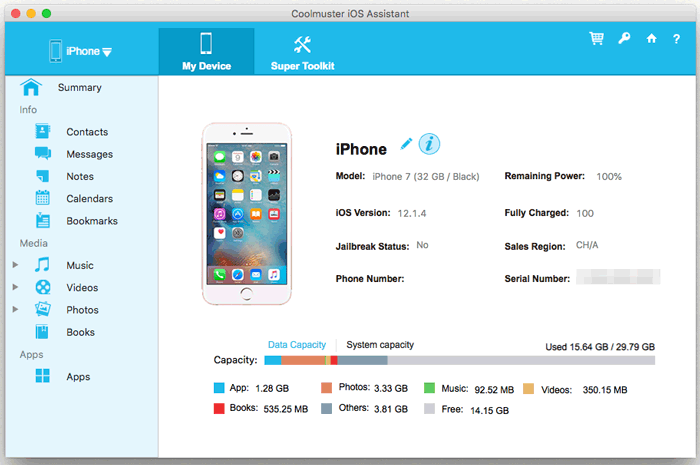
02 Assim que o software detectar seu iPad com sucesso, sua interface principal aparecerá na tela do seu Mac .
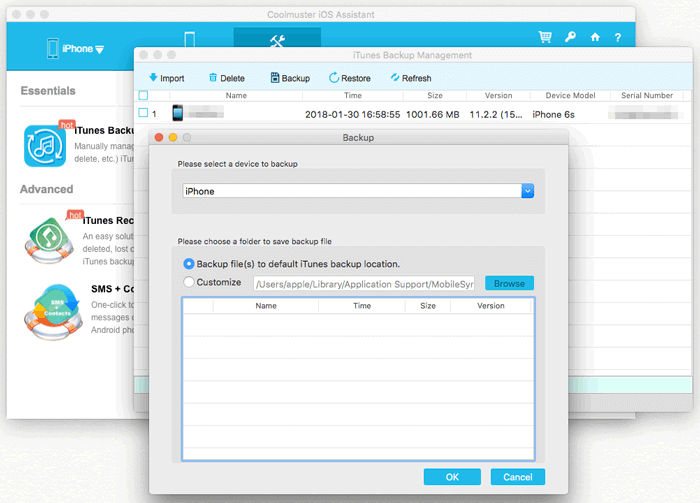
03 Navegue até "Super Toolkit" e selecione "Backup e Restauração do iTunes". Clique em "Backup", escolha seu iPad no menu suspenso e selecione uma pasta no seu Mac para salvar o backup. Por fim, clique em "OK" para iniciar o processo de backup.
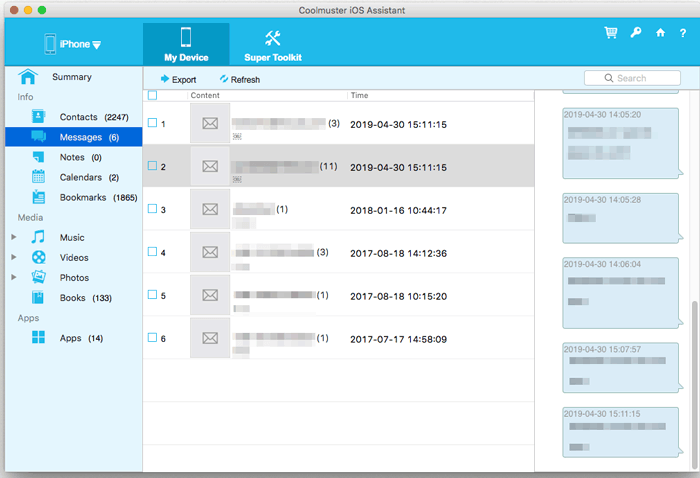
Se você deseja fazer backup apenas de tipos específicos de dados, acesse a seção "Meu Dispositivo" e selecione a categoria de arquivo desejada. Visualize e selecione os itens que deseja salvar e clique em "Exportar" para transferi-los para o seu Mac .
Guia em vídeo:
Se o seu Mac estiver executando o macOS Catalina ou posterior, você pode notar que o iTunes não está mais disponível. Felizmente, você pode usar o Finder para fazer backup do seu iPad diretamente no seu Mac . O Finder permite que você crie um backup local do seu iPad e escolha se deseja criptografá-lo para obter proteção adicional dos dados. Veja como:
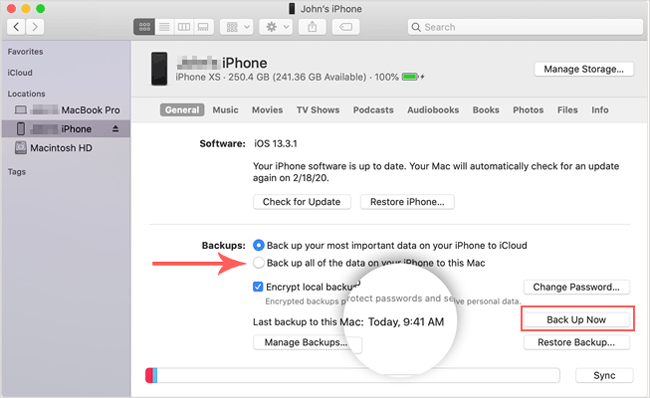
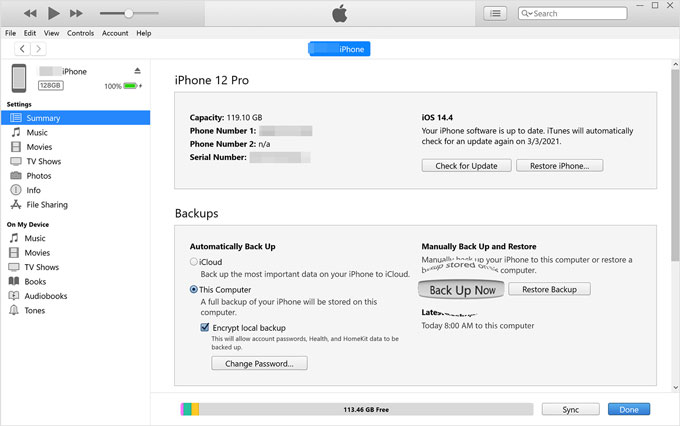
Se o seu Mac estiver executando o macOS Mojave 10.14 ou anterior, você ainda poderá usar o iTunes para fazer backup do seu iPad. Antes de prosseguir, certifique-se de ter a versão mais recente do iTunes compatível com o seu Mac . Siga estas etapas para fazer backup do seu iPad no seu Mac :
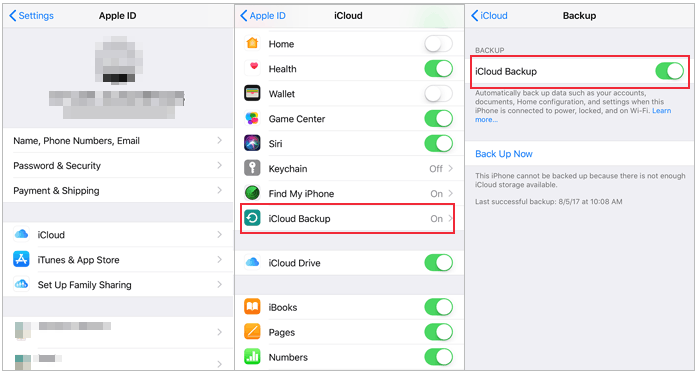
Se você prefere um método de backup sem fio, o iCloud é uma opção conveniente para fazer backup do seu iPad sem precisar conectá-lo a um computador. Seus dados de backup são armazenados no armazenamento em nuvem da Apple, em vez de no disco rígido do seu Mac , economizando espaço de armazenamento local. No entanto, a Apple oferece apenas 5 GB de armazenamento gratuito no iCloud, o que pode não ser suficiente para um backup completo do iPad. Talvez seja necessário atualizar seu plano de armazenamento do iCloud para obter espaço adicional. ( O armazenamento do iCloud está cheio ?)
Siga estes passos para fazer backup do seu iPad usando o iCloud e baixar os arquivos disponíveis para o seu Mac :
P1. Quanto tempo leva para fazer backup de um iPad para um Mac ?
O tempo necessário depende da quantidade de dados que seu iPad contém, do método de backup e da velocidade da conexão. Um backup pequeno pode levar apenas alguns minutos, enquanto um backup grande, contendo fotos, vídeos e dados de aplicativos, pode demorar consideravelmente mais. Usar uma conexão USB estável e fechar aplicativos em segundo plano desnecessários pode ajudar a evitar atrasos.
P2. Onde os backups do iPad são armazenados em um Mac ?
Por padrão, o Finder e o iTunes armazenam os backups do iPad em uma pasta oculta no seu Mac . Você pode acessá-la abrindo o Finder, pressionando "Command + Shift + G" e digitando este caminho:
~/Library/Application Support/MobileSync/Backup/
Em seguida, você poderá visualizar as pastas de backup disponíveis. Evite mover ou modificar o conteúdo delas manualmente, pois isso pode afetar a integridade do backup.
P3. Posso fazer backup de vários iPads no mesmo Mac ?
Sim. Você pode fazer backup de vários iPads no mesmo Mac usando o Finder ou o iTunes. Cada dispositivo tem seu próprio backup, permitindo que você os gerencie e restaure separadamente. Certifique-se de selecionar o iPad correto antes de iniciar um backup ou restauração para evitar selecionar os dados do dispositivo errado.
Q4. Como posso verificar se o backup do meu iPad para o meu Mac foi concluído com sucesso?
Abra o Finder, selecione seu iPad e acesse a aba "Geral". Na seção de backup, verifique a data e a hora do último backup. Se você usa o iTunes, abra a página de resumo do dispositivo e verifique as informações do último backup. Você também pode abrir a janela de gerenciamento de backups para visualizar os backups disponíveis.
P5. Posso restaurar meu iPad a partir de um backup Mac sem perder os dados existentes?
Restaurar um iPad a partir de um backup do Finder ou do iTunes geralmente substitui os dados existentes do dispositivo pelo conteúdo do backup selecionado. Quaisquer novos dados criados após esse backup podem ser perdidos. Portanto, faça backup dos dados atuais do seu iPad antes de restaurar um backup mais antigo. Se você precisar apenas de alguns arquivos, considere usar Coolmuster iOS Assistant para extraí-los individualmente, em vez de restaurar o backup inteiro.
Fazer backup do seu iPad para um Mac não precisa ser complicado. Seja usando o Finder ou o iTunes para um backup local do dispositivo, ou o iCloud para armazenamento sem fio, o método ideal depende das suas necessidades e do espaço de armazenamento disponível. No entanto, se você deseja ter mais controle sobre os dados do seu iPad, Coolmuster iOS Assistant é uma opção a ser considerada. Ele permite fazer backup e restaurar seu dispositivo, além de possibilitar a visualização, transferência e gerenciamento de arquivos individuais no seu Mac . Experimente para tornar o gerenciamento de dados do seu iPad mais fácil e flexível.
Artigos relacionados:
Como transferir fotos do iPad para um disco rígido externo com/sem computador?
Como fazer backup do iPad no computador? [Imperdível]
Como fazer backup do iPad em um disco rígido externo com/sem computador?







 Download gratuito para Mac
 Download grátis para PC


