Resumindo:
Para fazer backup do seu iPad diretamente em um disco rígido externo sem ocupar espaço na unidade C: do seu computador ou no armazenamento Mac , use Coolmuster iOS Assistant. Ele permite que você selecione um disco rígido externo como local de backup personalizado com apenas um clique.
Alternativamente, você pode usar links simbólicos (mklink /J no Windows ou ln -s no Mac ) para redirecionar backups do iTunes/Finder ou arrastar e soltar arquivos brutos diretamente pelo aplicativo Arquivos do iPadOS.
Os iPads modernos — especialmente os modelos iPad Pro e iPad Air com chipset M2/M4 — costumam armazenar centenas de gigabytes de vídeos 4K ProRes, desenhos do Procreate, fotos em formato RAW e arquivos de sistema. No entanto, ao fazer backup do iPad em um Mac ou PC Windows , o software nativo da Apple (Finder, iTunes ou app Dispositivos Apple) salva o arquivo de backup de vários gigabytes diretamente no disco rígido interno principal.
Isso geralmente desencadeia o temido erro "Espaço insuficiente no computador".
Felizmente, você pode contornar completamente os limites de armazenamento local. Neste guia, detalhamos quatro maneiras confiáveis de fazer backup do seu iPad em um disco rígido externo ou SSD no Mac , Windows ou diretamente no iPadOS.
Antes de começar, certifique-se de que seu disco rígido externo ou SSD atenda aos requisitos de sistema de arquivos necessários:
| Formato de armazenamento | Compatibilidade | Suporte para leitura/escrita |
|---|---|---|
| exGORDURA | Mac , Windows , iPadOS | Leitura e escrita completas (recomendado para várias plataformas) |
| APFS / Mac OS Extended | macOS e iPadOS | Leitura/Gravação no Mac /iPad; somente leitura ou sem suporte no Windows |
| NTFS | Windows | Versão completa no Windows ; somente leitura no Mac e iPadOS. |
Dica de hardware : Para transferências de alta velocidade em iPads mais recentes com USB-C/Thunderbolt, use um cabo USB 3.2 Gen 2 (10 Gbps) ou Thunderbolt 4 em vez de cabos de carregamento USB 2.0 padrão para evitar interrupções na transferência.
As ferramentas oficiais de backup da Apple não permitem que os usuários selecionem uma pasta de destino personalizada. Coolmuster iOS Assistant resolve esse problema, oferecendo controle total sobre os caminhos de backup. Com ele, você pode fazer backup de todo o conteúdo do seu iPad diretamente em um disco rígido externo, SSD ou NAS, sem usar o armazenamento interno do computador como cache temporário.
Resposta rápida : [iPad] ---> (Cabo USB-C / Lightning) ---> [Assistente Coolmuster iOS ] ---> [Unidade externa (D:\, E:\, /Volumes/)]
01 Conecte os dispositivos : Inicie o Coolmuster iOS Assistant no seu PC Windows ou Mac . Conecte o seu iPad e o seu disco rígido externo ao computador.
02 Confiar no computador : Desbloqueie seu iPad e toque em Confiar quando solicitado. O software detectará seu iPad automaticamente.

03 Selecionar diretório de backup :
04 Iniciar Backup : Clique em OK para começar. A ferramenta salvará o backup do seu iPad diretamente no seu disco rígido externo.

Guia em vídeo: Faça backup do iPad em um disco rígido externo usando Coolmuster iOS Assistant.
Dica : Precisa fazer backup apenas de alguns dados específicos do seu iPhone/iPad para um disco rígido externo? Veja como:
Após conectar-se, escolha os dados que deseja fazer backup e selecione a opção "Exportar". Em seguida, escolha o formato de arquivo de saída apropriado e inicie o processo.
Para obter mais detalhes, você pode consultar o guia específico: Como transferir fotos do iPad para um disco rígido externo com/sem computador?

Se preferir usar o Finder nativo do macOS, você precisa criar um link simbólico (Symlink) no Terminal. Esse truque redireciona o diretório de backup padrão do Finder (~/Library/Application Support/MobileSync/Backup) para o seu disco externo.
Resposta rápida : [Caminho padrão do MobileSync Mac ] === (Ponteiro de link simbólico) ===> [/Volumes/ExternalDrive/Backup]
1. Conecte o disco rígido : Conecte seu disco rígido externo ao seu Mac . Abra-o no Finder e crie uma nova pasta chamada iPadBackup.
2. Localize a pasta de backup existente : Abra o Finder, pressione Cmd + Shift + G, cole ~/Library/Application Support/MobileSync/ e pressione Enter.
3. Mover pasta existente : Mova ou renomeie a pasta de backup existente dentro do MobileSync para sua unidade externa (ou exclua-a se estiver vazia).
4. Conceda acesso total ao disco ao Terminal : Acesse Configurações do sistema > Privacidade e segurança > Acesso total ao disco e ative a opção Terminal.
5. Criar link simbólico no terminal :
ln -s /Volumes/NomeDaSuaUnidade/BackupDoiPad ~/Library/Application Support/MobileSync/Backup
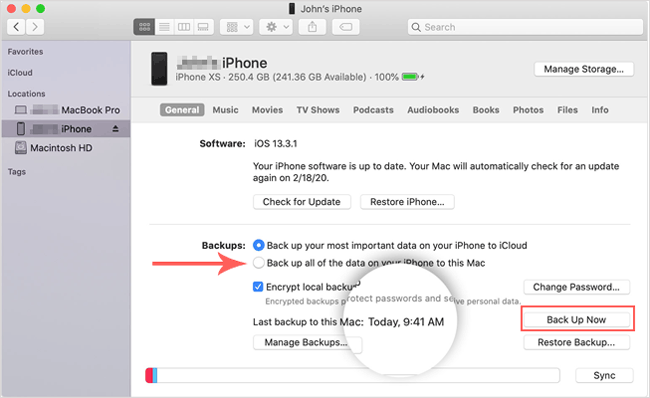
6. Faça backup pelo Finder : Conecte seu iPad ao Mac , abra o Finder, selecione seu iPad na barra lateral, escolha "Fazer backup de todos os dados do seu iPad neste Mac e clique em "Fazer backup agora". Os arquivos serão redirecionados para o disco rígido externo.
No Windows 10/11, o iTunes e o aplicativo Dispositivos Apple armazenam os backups do iPad na partição C: do sistema. Você pode criar um link simbólico (mklink /J) usando o Prompt de Comando para mapear o caminho de backup padrão para uma unidade externa (por exemplo, D:\ ou E:\).
1. Preparar a unidade e as pastas : Conecte sua unidade externa ao seu PC. Crie uma pasta chamada MobileSyncBackup na sua unidade externa (ex.: D:\MobileSyncBackup).
2. Exclua a pasta de backup local antiga :
3. Execute o CMD como administrador : Pressione Win + S, digite cmd, clique com o botão direito do mouse em Prompt de Comando e selecione Executar como administrador.
4. Executar comando de junção :
Digite o seguinte comando (ajuste as letras das unidades e o nome de usuário conforme necessário):
mklink /J "%APPDATA%\Apple Computer\MobileSync\Backup" "D:\MobileSyncBackup"
Pressione Enter. Você deverá ver a resposta: Junção criada para...
5. Execute o backup do iTunes : Abra o iTunes (ou o aplicativo Dispositivos Apple), conecte seu iPad, selecione o ícone do seu dispositivo e clique em Fazer backup agora.

Não consegue conectar seu iPad ao iTunes? Não se preocupe, você pode encontrar a solução neste artigo:
4 soluções fáceis para o problema de desativação da conexão do iPad com o iTunes
Se você achar os comandos da linha de comando complicados ou encontrar erros de permissão, usar um software de backup dedicado para iPad, como Coolmuster iOS Assistant, evita completamente a configuração pela linha de comando.
Se você precisa apenas fazer backup de mídias, PDFs ou documentos diretamente, sem usar um computador, o iPadOS oferece suporte ao gerenciamento direto de arquivos com dispositivos de armazenamento externos por meio do aplicativo Arquivos nativo.
Resposta rápida : [Porta USB-C do iPad Pro/Air] === (Conexão direta por cabo) ===> [Disco rígido externo / Pen drive]
1. Conecte o disco rígido ao iPad : Conecte seu disco rígido externo ou unidade USB à porta USB-C ou Thunderbolt do seu iPad. (iPads com conector Lightning requerem um adaptador de câmera Lightning para USB 3.0 com fonte de alimentação externa).
2. Abra o aplicativo Arquivos : Inicie o aplicativo Arquivos integrado no seu iPad.
3. Verifique o reconhecimento da unidade : na barra lateral "Procurar", verifique se a sua unidade externa está listada em "Locais".
4. Copiar e colar dados :
Causa raiz : O macOS bloqueou o Terminal, impedindo-o de editar arquivos do sistema.
Solução direta : Acesse Configurações do sistema > Privacidade e segurança > Acesso total ao disco e habilite o Terminal.
Causa raiz : A pasta de backup padrão não foi excluída antes da execução do mklink.
Solução direta : Exclua ou renomeie a pasta Backup existente dentro de %APPDATA%\Apple Computer\MobileSync\ e execute o comando novamente.
Causa raiz : O iTunes verifica o espaço livre na unidade C: antes de criar um cache local.
Solução direta : Use o Método 1 ( Coolmuster iOS Assistant) para ignorar completamente o cache local.
Causa raiz : A unidade está formatada como NTFS Windows .
Solução direta : Reformatar a unidade para exFAT ou APFS usando o Utilitário de Disco (faça backup dos dados externos primeiro!).
Causa raiz : Cabo defeituoso ou problema de saída de energia na porta USB.
Solução direta : Troque o cabo USB por um original da Apple e conecte-o diretamente a uma porta USB principal da placa-mãe (evite hubs USB sem alimentação).
Não. Os backups do iCloud são feitos na nuvem e salvam os dados diretamente nos servidores da Apple via Wi-Fi. Você não pode configurar o iCloud para salvar o arquivo de backup localmente em um disco rígido externo.
Um backup local padrão salva dados, configurações e documentos dos aplicativos, mas não copia os arquivos de instalação originais (arquivos .ipa). Ao restaurar para um novo iPad, o dispositivo baixa seus aplicativos novamente automaticamente da App Store.
Seu disco rígido externo pode exigir mais energia do que a porta USB do seu iPad consegue fornecer (especialmente HDDs mecânicos) ou pode estar formatado em NTFS. Use um hub USB com alimentação externa ou reformate o disco para exFAT.
Usar Coolmuster iOS Assistant é a opção mais segura e conveniente. Ele elimina comandos complexos do terminal (mklink ou ln -s), evita a corrupção do caminho do sistema e oferece seleção direta do caminho com risco zero de apagar seus dados existentes.
Fazer backup do seu iPad em um disco rígido externo é a melhor maneira de manter seus dados seguros sem sobrecarregar o SSD interno do seu computador.
Esperamos que nosso artigo tenha sido útil. Se você tiver alguma dúvida ou sugestão, sinta-se à vontade para deixar um comentário abaixo. Obrigado pela leitura!
Artigos relacionados:
Como transferir fotos do iPhone para um disco rígido externo de 5 maneiras diferentes
8 maneiras principais de transferir arquivos do PC para o iPad (passo a passo)
Como transferir fotos do iCloud para um disco rígido externo com facilidade
4 maneiras de transferir fotos do iPad para o cartão SD [com ilustrações]







 Download grátis para PC
 Download gratuito para Mac


