Os backups do seu iPhone geralmente contêm informações pessoais e confidenciais. Se esses backups estiverem armazenados localmente no seu computador, qualquer pessoa com acesso ao dispositivo poderá navegar ou extrair esses dados. Para melhor proteger sua privacidade, é altamente recomendável criptografar o backup do seu iPhone e adicionar uma camada extra de segurança. Você pode estar se perguntando como ativar a criptografia de backup ou o que fazer se esquecer a senha do backup. Não se preocupe — este artigo irá guiá-lo pelo processo de criptografia e pelas soluções para recuperar o acesso caso a senha seja perdida.
Pense na quantidade de dados pessoais armazenados nos backups do seu iPhone no iCloud ou iTunes. Se esses backups fossem acessados por alguém não confiável, essa pessoa poderia visualizar, restaurar ou até mesmo excluir seus dados sem sua permissão. Esse risco, por si só, explica por que criptografar um backup do iPhone é tão importante: isso adiciona uma camada extra de segurança para manter suas informações privadas protegidas e sob seu controle.
O iTunes permite criptografar backups do iPhone para melhor proteger seus dados. Os backups criptografados armazenam mais informações do que os backups padrão, incluindo:
O iTunes não criptografa backups por padrão. Você precisa ativar a opção "Criptografar backup do iPhone" e definir uma senha na primeira vez. Depois disso, todos os backups futuros do dispositivo serão criptografados automaticamente.
Observação: Caso você esqueça a senha de backup do iPhone, os métodos mencionados aqui ajudarão a removê-la.
[Corrigido] Como resolver o problema de esquecimento da senha de backup do iPhone
O iTunes não ativa a criptografia de backups por padrão. Quando você quiser criptografar um backup do seu iPhone, iPad ou iPod touch pela primeira vez, você precisa ativar esse recurso manualmente, definindo uma senha para o backup. Depois que a criptografia estiver ativada, o iTunes criará backups criptografados automaticamente no futuro.
Passo 1: Baixe e abra a versão mais recente do iTunes no seu computador.
Passo 2: Conecte seu dispositivo iOS ao computador usando um cabo USB. Depois que o iTunes detectar seu dispositivo (e se o iTunes não reconhecer seu iPhone ?), clique no ícone do dispositivo no canto superior esquerdo para acessar a página Resumo.
Passo 3: Na tela Resumo, localize a opção intitulada "Criptografar backup do iPhone/iPad/iPod".
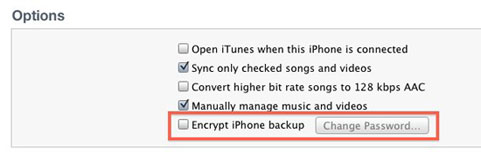
Passo 4: Quando solicitado, defina uma senha de backup. Escolha uma senha que você possa lembrar facilmente, pois perdê-la impedirá a restauração ou o acesso ao backup criptografado.
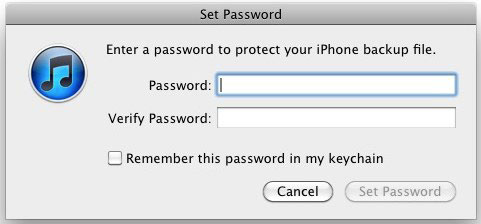
Passo 5: Digite a senha novamente para confirmar. O iTunes substituirá todos os backups existentes e começará a criar backups criptografados automaticamente a partir de agora.
Se precisar confirmar se os backups do seu iPhone em um computador estão criptografados, siga estas etapas:
Como visualizar facilmente o que está salvo no backup do iTunes? Este artigo apresenta duas maneiras simples de visualizar arquivos de backup do iTunes, com ou sem restaurar os dados do iTunes.
Como visualizar o backup do iTunes: acesse o backup do iTunes de duas maneiras.
Se a senha de backup do iPhone não funcionar ou você não se lembrar dela, pode desativar a criptografia de backup usando o iTunes. Desde que o iTunes esteja instalado no seu computador, os passos são rápidos e fáceis. Siga as instruções abaixo.
Passo 1. Inicie o iTunes no seu computador e conecte o seu iPhone usando um cabo USB.
Passo 2. Selecione o ícone do seu iPhone no iTunes e, em seguida, acesse a seção "Resumo".
Passo 3. Desça até a área "Backups" e desmarque a opção "Criptografar backup do iPhone".
Passo 4. Quando solicitado, insira a senha de backup que você criou anteriormente para confirmar a alteração.
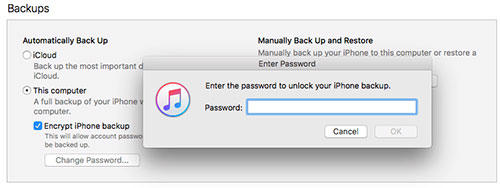
Após a conclusão, a criptografia do backup do iPhone será desativada com sucesso.
O iCloud é a solução de backup em nuvem da Apple, e todos os backups do iPhone armazenados no iCloud são criptografados por padrão. Ao contrário dos backups do iTunes, você não precisa definir manualmente uma opção de criptografia nem criar uma senha de backup separada ao fazer backup do iPhone no iCloud . A Apple usa criptografia em trânsito e criptografia em repouso para proteger seus dados, garantindo que suas informações pessoais permaneçam seguras enquanto seu ID Apple e senha estiverem protegidos.
Passos para criptografar o backup do iPhone usando o iCloud:
Passo 1. Abra o aplicativo "Ajustes" no seu iPhone e toque no seu nome de ID Apple na parte superior.
Passo 2. Selecione "iCloud" e, em seguida, toque em "Backup do iCloud".
Passo 3. Ative o "Backup do iCloud" se ainda não estiver ativado.

Passo 4. Toque em "Fazer backup agora" e mantenha seu iPhone conectado ao Wi-Fi até que o processo seja concluído.
Uma vez ativada, todas as futuras cópias de segurança do iCloud serão criptografadas automaticamente, sem necessidade de configuração adicional.
Se você acha a criptografia de backups do iTunes confusa ou inconveniente, talvez queira experimentar uma alternativa mais flexível. Coolmuster iOS Assistant é uma ferramenta gratuita e eficiente, projetada para gerenciar dados do iPhone com facilidade.
Possui uma interface limpa e intuitiva e suporta backups completos e seletivos, permitindo que você faça backup do seu iPhone ou iPad da maneira que melhor atenda às suas necessidades. Quando os dados são perdidos ou você troca de dispositivo, a restauração a partir de um backup pode ser feita rapidamente com apenas um clique.
Principais funcionalidades do Assistente iOS :
Na seção seguinte, você pode baixar a ferramenta e aprender como criar um backup completo e um backup seletivo. Basta escolher o método de backup que melhor atenda às suas necessidades.
Como fazer backup seletivo dos dados do iPhone:
01 Baixe e execute Coolmuster iOS Assistant no seu PC. Use um cabo USB para conectar seu iPhone ao computador. Se uma mensagem aparecer no seu iPhone, toque em "Confiar" para continuar. O programa reconhecerá seu dispositivo automaticamente.

02 Todos os tipos de dados do iPhone aparecerão em categorias no lado esquerdo da interface. Escolha os dados que deseja fazer backup, como "Contatos", e os itens selecionados serão exibidos na tela.

03 Visualize os arquivos e selecione aqueles que deseja salvar. Clique em "Exportar" para transferi-los para o seu computador. Você também pode escolher uma pasta específica no seu computador para armazenar os dados de backup.

Como fazer backup completo do seu iPhone com um clique:
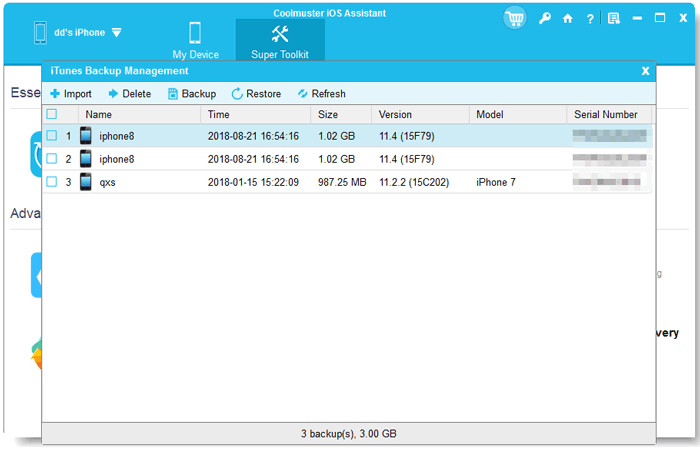
01 Depois de conectar o iPhone, abra a seção "Super Toolkit" no programa. Selecione "Backup e Restauração do iTunes" e uma nova janela será exibida mostrando os dispositivos iOS disponíveis.

02 Clique em "Backup" e escolha o dispositivo e o local de armazenamento para os arquivos de backup. Inicie o processo e mantenha seu iPhone conectado até que o backup seja concluído.

03 Se você quiser recuperar os dados posteriormente, clique em "Restaurar" no menu superior, selecione um arquivo de backup do iTunes e restaure-o para o seu iPhone.
Guia em vídeo:
Definir uma senha para os backups do seu iPhone é uma maneira eficaz de manter seus dados pessoais seguros. No entanto, pode haver momentos em que você precise desativar a criptografia de backup. Neste guia, mostraremos como ativar e desativar a criptografia de backup do iPhone e também apresentaremos uma solução de backup mais simples e segura: Coolmuster iOS Assistant . Essa ferramenta permite que você faça backup dos dados do seu iPhone com maior controle e facilidade. Se tiver alguma dúvida, deixe um comentário abaixo.
Artigos relacionados:
Como fazer backup do iPhone sem o iCloud? Os 4 melhores métodos
[5 maneiras] de acessar o backup do iCloud com apenas alguns cliques?
Como fazer backup do iPhone em um pen drive de 3 maneiras eficazes
Como fazer backup do iPhone no modo de recuperação [Guia fácil]




 Download grátis para PC
 Download gratuito para Mac


