O Gravador de Voz da Apple é muito útil em diversas situações. Podemos usá-lo para gravar várias coisas, como entrevistas, anotações no trabalho ou durante as aulas, ou conversas importantes para fins de comprovação legal. Depois de gravar esses memorandos de voz importantes, você pode precisar transferi-los para o seu computador para fazer backup ou por outros motivos. Você pode pensar primeiro no iTunes para fazer essa transferência, mas o iTunes não é muito intuitivo e você pode encontrar alguns problemas ao usá-lo.
Como transferir gravações de voz do iPhone para o computador sem o iTunes? Aqui, vamos explorar 6 maneiras simples de transferir gravações de voz do iPhone sem usar o iTunes.
Se você deseja transferir gravações de voz do seu iPhone para o computador sem usar o iTunes, Coolmuster iOS Assistant é uma opção prática. Essa ferramenta facilita o gerenciamento dos dados do seu iPhone a partir do PC. Você pode fazer backup e restaurar seu dispositivo , além de importar e exportar diversos tipos de arquivos, incluindo gravações de voz. Com apenas alguns passos simples, você pode visualizar todas as suas gravações de voz, escolher as que deseja e copiá-las para o computador sem complicações. É uma solução intuitiva para organizar e salvar o conteúdo do seu iPhone.
Principais funcionalidades do assistente Coolmuster iOS :
Agora baixe a versão de avaliação gratuita no seu PC e veja como transferir gravações de voz do iPhone para o computador sem usar a sincronização do iTunes.
Se você usa Mac , faça o download da versão Mac do Coolmuster iOS Assistant e clique aqui para saber mais sobre como transferir gravações de voz do iPhone para Mac sem o iTunes .
Coolmuster iOS Assistant permite importar gravações de voz do iPhone para o PC de forma seletiva ou transferir todas as gravações de voz do seu iPhone para o computador com apenas um clique, sem usar o iTunes. Nesta seção, vamos ver como transferir gravações de voz individualmente para o seu PC.
01 Execute Coolmuster iOS Assistant no seu PC e, em seguida, conecte seu iPhone ao PC com um cabo USB adequado. Siga as instruções na tela para que o programa reconheça seu iPhone. Assim que seu dispositivo for detectado pelo programa, você verá a interface principal conforme mostrado abaixo.

02 Clique em "Música" na barra lateral esquerda e, em seguida, clique em "Gravações de Voz" abaixo. Agora você pode pré-visualizar todas as gravações de voz do seu iPhone.
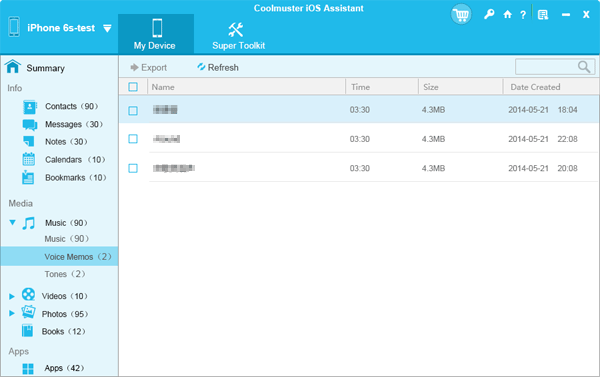
03 Selecione os memorandos de voz que deseja (selecione um ou vários) e clique no botão "Exportar" para transferi-los do seu iPhone para o computador.
Utilizando a funcionalidade "Backup e Restauração" do Coolmuster iOS Assistant, você pode transferir todos os arquivos, incluindo gravações de voz, do iPhone para o computador sem precisar sincronizar com o iTunes.
01 Depois que o seu iPhone for detectado pelo software, acesse a seção "Super Toolkit".
02 Clique em "Backup e Restauração" e selecione "Backup".
03 Selecione seu iPhone no menu suspenso e, em seguida, escolha o local no computador para armazenar seus arquivos de backup.

Guia em vídeo:
Veja também:
3 maneiras de transferir músicas do iPhone para o computador sem o iTunes
O e-mail é uma ótima solução para transferir arquivos pequenos do iPhone para o seu computador. Portanto, se você tiver apenas alguns memorandos de voz e eles forem pequenos, poderá usá-los para enviá-los ao seu computador um por um por e-mail.
Guia sobre como importar gravações de voz do iPhone para o PC por e-mail:
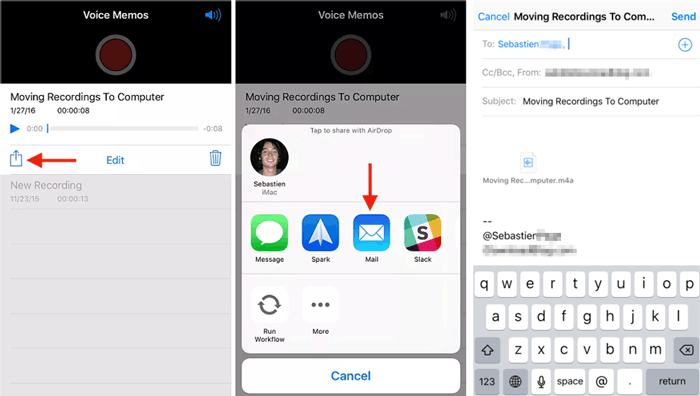
1: No seu iPhone, abra o aplicativo Gravador de Voz e selecione a gravação que deseja transferir para o seu computador.
2: Toque no ícone "Compartilhar" abaixo da gravação de voz.
3: Selecione a opção "E-mail", insira seu endereço de e-mail e toque em "Enviar".
4: No seu computador, faça login na sua conta de e-mail e baixe os memorandos de voz do iPhone para o PC.
Se o iCloud Drive estiver ativado, você pode acessar facilmente arquivos em seus dispositivos Apple usando Wi-Fi. Mas, no caso de gravações de voz, o iCloud permite baixá-las apenas uma de cada vez, o que pode demorar bastante se você tiver muitas gravações. ( O iCloud Drive não está sincronizando ?)
Veja como transferir gravações de voz do seu iPhone para o computador usando o iCloud:
1. No seu iPhone, acesse o aplicativo Ajustes. Toque no seu nome na parte superior e selecione "iCloud". Certifique-se de que o recurso "Gravador de Voz" esteja ativado.
2. No seu computador, abra um navegador da web e acesse iCloud.com. Inicie sessão com o mesmo ID Apple que você usa no seu iPhone.
3. Depois de iniciar sessão, clique no ícone "Gravador de Voz". Você verá uma lista de todas as suas gravações salvas.
4. Clique em cada memorando para baixá-lo para o seu computador. Infelizmente, você precisará fazer isso um de cada vez.
Usar a função "Compartilhar" abaixo da gravação de voz selecionada permite transferir gravações do iPhone para o computador por meio de diversos aplicativos. Aqui, vamos explicar como usar o Dropbox e o Google Drive para transferir gravações de voz do iPhone para o computador sem o iTunes.
O Dropbox oferece 2 GB de espaço gratuito para transferência de arquivos. Se as suas gravações de voz no iPhone não forem muito grandes, você pode usar o Dropbox para transferi-las através de uma conexão Wi-Fi.
Como transferir gravações de voz do iPhone para o computador sem o iTunes usando o Dropbox:
1. Baixe o Dropbox no seu iPhone e crie uma conta do Dropbox.
2. Abra o aplicativo Gravador de Voz e selecione o memorando de voz que deseja transferir.
3. Toque no ícone "Compartilhar" e escolha a opção "Dropbox" para enviar o memorando de voz para o Dropbox.
4. No seu computador, faça login no site do Dropbox com sua conta do Dropbox e baixe o memorando de voz do iPhone para o seu computador sem usar o iTunes.

Muitas pessoas usam o Google Drive para fazer backup de arquivos em seus dispositivos, mas também podemos aproveitá-lo para transferir arquivos entre dispositivos.
Como faço para recuperar gravações de voz do meu iPhone sem usar o iTunes, utilizando o Google Drive? Aqui estão os passos detalhados:
1. Baixeo Google Drive no seu iPhone e faça login com sua conta do Google.
2. Abra o aplicativo Gravador de Voz e toque na gravação de voz que deseja importar para o seu computador.
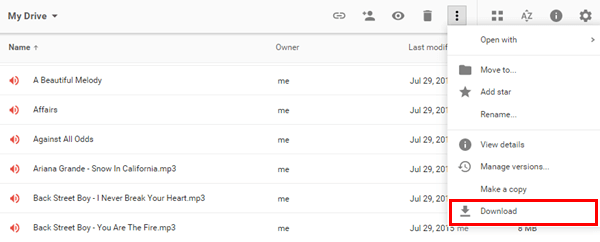
3. Toque no ícone "Compartilhar" e selecione "Google Drive" para compartilhar.
4. Faça login no site do Google Drive em seu computador e baixe as gravações de voz que você enviou do iPhone para o seu computador.
O AirDrop não está disponível em computadores Windows , mas funciona perfeitamente em um Mac . Esse recurso da Apple permite transferir dados sem fio entre dispositivos compatíveis. Antes de começar, coloque seu iPhone e Mac próximos um do outro e certifique-se de que o Wi-Fi e o Bluetooth estejam ativados. Se você quiser transferir gravações de voz de um iPhone 5, 6, 7, 8 ou X para um Mac , siga estas etapas.
Passo 1: Ative o AirDrop em ambos os dispositivos.
Abra o app Ajustes no seu iPhone, selecione AirDrop e ative-o. Você também pode ativá-lo pela Central de Controle. Defina a visibilidade para "Todos" para que seu Mac possa detectar seu dispositivo.
No seu Mac , abra a janela do AirDrop e ative-o. Defina a visibilidade para "Todos" temporariamente. Seu iPhone deverá aparecer assim que ambos os dispositivos estiverem prontos.
Passo 2: Envie memorandos de voz para o seu Mac
Abra o app Gravador de Voz no seu iPhone e escolha as gravações que deseja transferir. Toque no ícone de compartilhamento e selecione seu Mac nas opções do AirDrop. Aceite os arquivos recebidos no seu Mac para concluir a transferência.
P1. Como posso transferir memorandos de voz grandes do meu iPhone para um computador?
Se suas gravações forem grandes, considere usar o iTunes, o iCloud ou Coolmuster iOS Assistant, pois essas opções lidam bem com arquivos maiores. O e-mail geralmente tem limites de tamanho, então pode não funcionar para memorandos de voz longos.
Q2. Qual formato o iPhone usa para gravações de voz?
Os memorandos de voz geralmente são salvos como arquivos M4A, um formato compatível com a maioria dos reprodutores de mídia em computadores Mac e Windows .
P3. Posso transferir gravações de voz de um iPhone para outro?
Sim. Qualquer um dos métodos mencionados acima pode ser usado para transferir gravações de voz entre iPhones. Para obter instruções mais detalhadas, você pode consultar o guia específico intitulado "Como transferir gravações de voz de um iPhone para outro" .
Depois de ler este post, você já sabe como transferir gravações de voz do iPhone para o computador? Se você tiver apenas alguns memorandos de voz pequenos, pode usar o e-mail ou um serviço de nuvem para transferi-los para o computador.
Mas, para ser sincero, a melhor maneira de resolver esse problema é usar Coolmuster iOS Assistant . Com ele, você pode recuperar gravações de voz do seu iPhone, independentemente da quantidade ou do tamanho. Além disso, este software também é um ótimo assistente para gerenciar e transferir diversos tipos de arquivos no seu iPhone. Definitivamente, vale a pena baixar e experimentar.
Artigos relacionados :
7 maneiras de transferir fotos do iPhone para o computador sem o iTunes
3 maneiras de transferir mensagens de texto do iPhone para o computador
Guia sobre como transferir arquivos do iPhone para Mac
Como transferir arquivos do iPad para o PC? As 5 melhores maneiras para você.

 Transferência iOS
6 maneiras de transferir gravações de voz do iPhone para o computador sem o iTunes
Transferência iOS
6 maneiras de transferir gravações de voz do iPhone para o computador sem o iTunes







 Download grátis para PC
 Download gratuito para Mac
