Resumindo:
Está se perguntando onde sua biblioteca do iTunes está armazenada? Este guia mostrará como encontrar e gerenciar seus arquivos do iTunes facilmente.
O iTunes é há muito tempo uma ferramenta popular para gerenciar e fazer backup de dados do iPhone e iPad em um computador . No entanto, sua estrutura de armazenamento de arquivos pode ser confusa, dificultando para muitos usuários encontrar a localização exata de sua Biblioteca do iTunes, arquivos de mídia ou backups.
Onde a Biblioteca do iTunes é armazenada? Neste guia, explicaremos os locais padrão da Biblioteca do iTunes no Windows e Mac , mostraremos como alterar o local de armazenamento e apresentaremos uma maneira mais fácil de gerenciar e fazer backup dos seus dados iOS .
Como encontro a localização de um arquivo do iTunes? O local de armazenamento padrão da biblioteca do iTunes varia dependendo do sistema operacional que você está usando. Esta seção explica como localizar a pasta em um computador PC ou Mac .
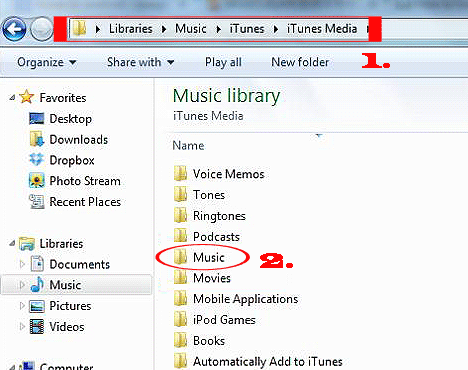
Se você usa o iTunes em um computador Windows , pode encontrar a localização padrão da Biblioteca do iTunes seguindo estes passos:
Passo 1. Abra o Explorador de Arquivos no seu computador Windows .
Passo 2. Navegue até "C:\Users\[nome de usuário]\Music\iTunes\". Substitua [nome de usuário] pelo nome da sua conta Windows .
Passo 3. Aqui, você encontrará o arquivo iTunes Library.itl e a pasta iTunes Media, que contém suas músicas, vídeos e outros conteúdos do iTunes.
Em um Mac , a localização padrão da Biblioteca do iTunes geralmente fica na pasta Música. Siga estes passos para encontrá-la:
Passo 1. Abra o Finder no seu Mac .
Passo 2. Clique em Ir na barra de menus e selecione Início no menu suspenso.
Passo 3. Abra a pasta Música e localize a pasta iTunes.
Passo 4. Abra a pasta para encontrar os arquivos da sua Biblioteca do iTunes, incluindo o arquivo iTunes Library.itl e os arquivos de mídia do iTunes.
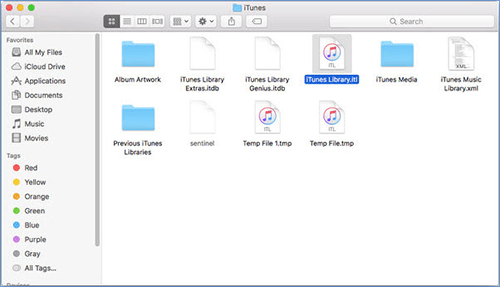
Observação : Se você estiver usando o macOS Catalina ou posterior, o iTunes foi substituído pelo aplicativo Apple Music. Sua biblioteca de músicas geralmente é armazenada em: "~/Music/Music/".
Se você alterou a localização padrão da sua Biblioteca do iTunes ou não consegue encontrá-la, pode verificar a localização atual diretamente no iTunes.
Passo 1. Inicie o iTunes no seu computador.
Passo 2. Clique em Editar ( Windows ) ou iTunes ( Mac ) na barra de menus e selecione "Preferências".
Passo 3. Acesse a aba "Avançado".
Passo 4. Verifique o campo "Local da pasta de mídia do iTunes" para ver onde seus arquivos do iTunes estão armazenados atualmente.
Passo 5. Se necessário, clique em "Alterar" para selecionar um novo local para seus arquivos de mídia do iTunes.
Além da localização da biblioteca do iTunes, você pode ler este artigo para encontrar a localização do backup do iTunes.
Local de backup do iTunes: onde o iTunes armazena os backups e como alterar o local de backup?Por padrão, o iTunes armazena suas músicas, vídeos e outros arquivos de mídia na pasta iTunes Media. Se você quiser salvar seus arquivos em outra unidade ou pasta, pode alterar manualmente o local da Biblioteca do iTunes.
Observação : Alterar a localização da pasta de mídia do iTunes afeta apenas o conteúdo novo importado para o iTunes. Seus arquivos existentes do iTunes permanecerão na localização original, a menos que você os mova manualmente.
Siga estes passos para alterar o local onde o iTunes armazena novos arquivos de mídia em um PC Windows :
Passo 1. Abra o iTunes no seu computador Windows .
Passo 2. Clique em "Editar" na barra de menu superior e selecione "Preferências".
Passo 3. Acesse a aba "Avançado".
Passo 4. Clique em Alterar ao lado de Local da pasta de mídia do iTunes e escolha uma nova pasta.
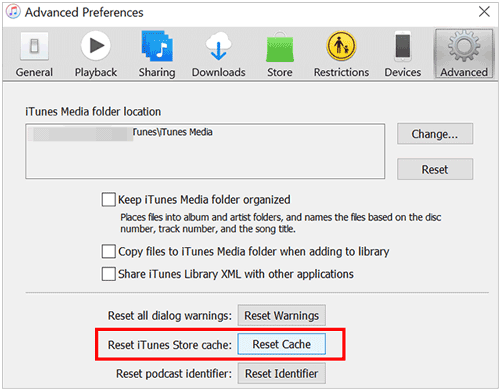
Passo 5. Clique em OK para salvar as alterações.
Depois disso, todas as novas músicas, vídeos ou outros arquivos de mídia importados para o iTunes serão salvos no novo local.
Se você estiver usando o iTunes em um Mac , siga estas etapas:
Passo 1. Inicie o iTunes no seu Mac .
Passo 2. Clique em iTunes na barra de menus e selecione "Preferências".
Passo 3. Abra a aba "Avançado".
Passo 4. Clique em "Alterar" ao lado de "Local da pasta de mídia do iTunes" e selecione uma nova pasta de armazenamento.
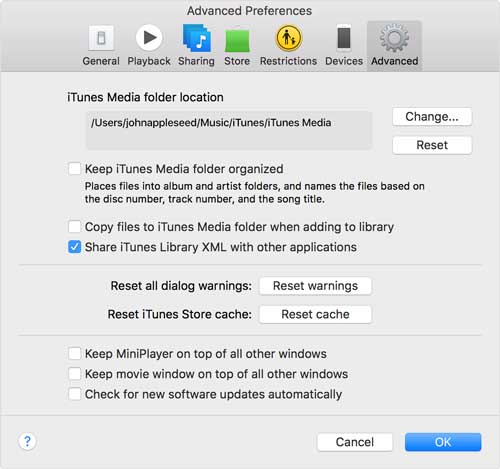
Passo 5. Clique em "OK" para confirmar as alterações.
Se você deseja mover toda a sua biblioteca do iTunes para outra unidade ou disco rígido externo, siga estas etapas:
Passo 1. Abra o iTunes e vá para "Preferências" > "Avançado".
Passo 2. Certifique-se de que a opção "Manter a pasta de mídia do iTunes organizada" esteja ativada.
Passo 3. Selecione "Arquivo" > "Biblioteca" > "Organizar Biblioteca" e marque "Consolidar arquivos".
Passo 4. Copie toda a pasta do iTunes para o seu novo local de armazenamento.
Passo 5. Mantenha pressionada a tecla Shift ( Windows ) ou Option ( Mac ) enquanto abre o iTunes e, em seguida, selecione o novo arquivo da Biblioteca do iTunes.
Sua biblioteca do iTunes agora será carregada do novo local.
Bônus: Quer saber onde os backups do iPhone são armazenados ? Aqui está um guia imperdível.
Embora o iTunes seja uma ferramenta útil para gerenciar dispositivos iOS , seus recursos de backup e gerenciamento de dados podem ser complicados e limitados. Se você precisa de uma maneira mais simples de transferir, fazer backup e gerenciar dados do iPhone, uma alternativa ao iTunes pode ser uma escolha melhor.
Coolmuster iOS Assistant é uma poderosa alternativa ao iTunes que ajuda você a gerenciar dados do iPhone e iPad no Windows e no Mac . Ele permite transferir arquivos, fazer backup de dados, restaurar arquivos e gerenciar conteúdo iOS sem etapas complicadas de sincronização.
O que Coolmuster iOS Assistant pode fazer por você?
Siga os passos para usar o Assistente iOS para fazer backup do seu dispositivo iOS :
01 Baixe e instale o software no seu computador e, em seguida, conecte seu dispositivo iOS usando um cabo USB.
02 No seu dispositivo iOS , toque em "Confiar" para prosseguir e siga as instruções na tela para garantir que o software detecte seu dispositivo. Assim que for reconhecido, você verá a interface principal.

03 Para fazer backup de todo o seu dispositivo iOS , acesse a seção "Super Toolkit", selecione "Backup e Restauração do iTunes", escolha "Backup" e selecione seu dispositivo no menu suspenso. Clique em "Procurar" para selecionar um local para salvar no seu computador e clique em "OK" para iniciar o backup.

Para fazer backup de arquivos específicos, acesse a seção "Meu Dispositivo", selecione os tipos de arquivo no painel esquerdo, visualize e escolha os arquivos que deseja transferir e, em seguida, clique em "Exportar".

Tutorial em vídeo:
P1: A Biblioteca do iTunes é a mesma coisa que o backup do iPhone?
Não. A Biblioteca do iTunes e o backup do iPhone armazenam tipos diferentes de dados. A Biblioteca do iTunes contém principalmente arquivos de mídia, como músicas, vídeos e listas de reprodução, enquanto o backup do iPhone salva dados do dispositivo, configurações e informações de aplicativos.
P2: Posso mover minha biblioteca do iTunes para um disco rígido externo?
Sim. Você pode mover sua biblioteca do iTunes para um disco rígido externo copiando a pasta do iTunes para o novo local e selecionando-a ao abrir o iTunes. Certifique-se de que o disco tenha espaço de armazenamento suficiente antes de mover seus arquivos.
P3: Por que não consigo encontrar minha biblioteca do iTunes?
Sua biblioteca do iTunes pode ter sido movida, renomeada ou armazenada em uma pasta diferente. Você pode verificar a localização atual em "iTunes" > "Preferências" > "Avançado" ou procurar o arquivo iTunes Library.itl no seu computador.
Encontrar a localização da Biblioteca do iTunes é fácil quando você sabe onde procurar. Este guia explica como localizar arquivos do iTunes no Windows e no Mac , bem como alterar a localização da pasta de mídia do iTunes quando necessário.
Se você busca uma maneira mais simples de gerenciar e fazer backup dos dados do seu iPhone ou iPad, Coolmuster iOS Assistant é uma ótima alternativa ao iTunes. Ele permite transferir, fazer backup e gerenciar dados iOS com mais eficiência, sem o complicado processo de sincronização do iTunes.
Artigos relacionados:
Como visualizar meus arquivos de backup do iTunes com ou sem restaurar os dados? (Resolvido)
[Imperdível] Como excluir o backup do iTunes em um PC Windows ou Mac ?
O que está incluído no backup do iTunes? [Um guia completo]
[Guia passo a passo] Como reinstalar o iTunes sem perder dados como músicas?







 Download grátis para PC
 Download gratuito para Mac


