Resumindo:
Reinstalar o iTunes pode ajudar a corrigir vários problemas, mas é importante proteger sua biblioteca de músicas durante o processo.
Se o iTunes trava constantemente , não atualiza ou apresenta outros problemas, reinstalá-lo pode ser a melhor solução. No entanto, muitos usuários temem que remover e reinstalar o iTunes apague sua biblioteca de músicas e listas de reprodução. Felizmente, seus arquivos de música podem permanecer intactos se você seguir os passos corretos. Neste guia, mostraremos como desinstalar e reinstalar o iTunes com segurança, sem perder suas músicas, além de compartilhar uma maneira mais fácil de fazer backup e gerenciar sua coleção de músicas do iPhone.
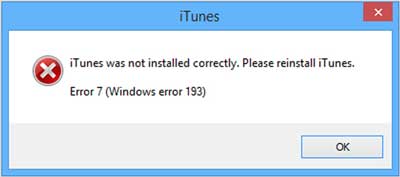
Antes de reinstalar o iTunes, tomar algumas precauções pode garantir que sua biblioteca de músicas, listas de reprodução e configurações permaneçam seguras. Ignorar essa etapa pode resultar na perda de músicas ou listas de reprodução, o que é frustrante para qualquer amante da música. Siga estas preparações essenciais:
1. Faça backup da sua pasta de mídia do iTunes.
Localize sua pasta de mídia do iTunes (geralmente em C:\Users\[Seu Nome]\Música\iTunes\iTunes Media no Windows ou ~/Música/iTunes/iTunes Media no Mac ) e copie-a para um disco rígido externo ou armazenamento em nuvem. Isso preserva todas as suas músicas, álbuns e conteúdo baixado.
2. Exportar listas de reprodução importantes
Mesmo que seus arquivos de música estejam seguros, as listas de reprodução podem desaparecer durante a reinstalação. Exporte suas listas de reprodução selecionando "Arquivo" > "Biblioteca" > "Exportar Lista de Reprodução" no iTunes e salvando-as como arquivos XML.
3. Verifique as autorizações do seu ID Apple
Certifique-se de que seu computador esteja autorizado com seu ID Apple (Conta > Autorizações > Autorizar este computador) para evitar problemas na sincronização de músicas ou conteúdo comprado após reinstalar o iTunes. ( Como autorizar ou desautorizar um computador no iTunes ?)
Assim como outros softwares, o iTunes pode ser corrompido ou parar de funcionar corretamente devido a arquivos de instalação ausentes ou modificados, o que pode causar erros. Em muitos casos, reinstalar o iTunes é uma solução eficaz. No entanto, se o problema for pequeno, atualizar o iTunes para a versão mais recente pode resolver o problema sem a necessidade de uma reinstalação completa.
Para reinstalar o iTunes sem perder músicas, você deve seguir três etapas principais: faça backup da sua biblioteca do iTunes, desinstale o iTunes completamente e reinstale o iTunes, restaurando sua biblioteca de músicas.
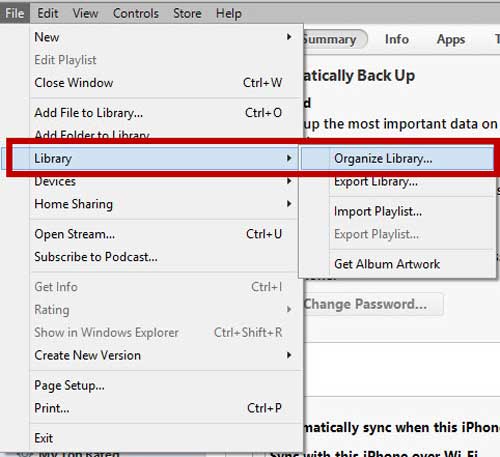
1. Inicie o iTunes e acesse "Arquivo" > "Biblioteca" > "Organizar Biblioteca" na janela do iTunes.
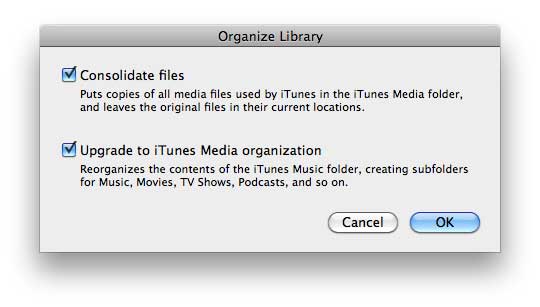
2. Marque a caixa ao lado de "Consolidar arquivos" e clique em OK para confirmar. Isso copiará todos os arquivos de mídia para a pasta iTunes Media. Esse processo pode levar alguns minutos, dependendo do tamanho da sua biblioteca de mídia.
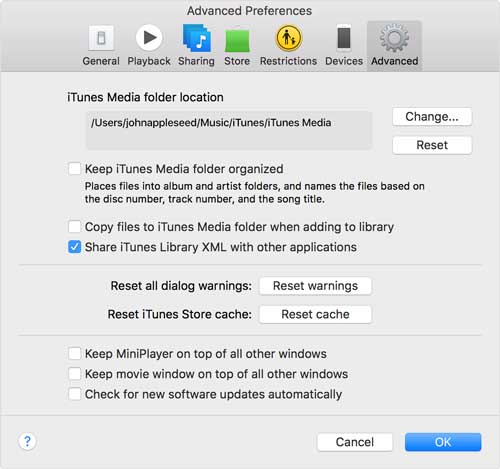
3. Vá em "Arquivo" > "Preferências" > "Avançado" para visualizar as configurações avançadas. Em seguida, localize a pasta de mídia do iTunes e pressione Ctrl + C para copiar o caminho. Você pode usar esse caminho para encontrar seus arquivos de mídia.
4. Pressione Windows + X no teclado para abrir o menu Usuário Avançado e selecione Explorador de Arquivos. Clique na barra de endereços, pressione Ctrl + V para colar o caminho da pasta de mídia do iTunes e pressione Enter para abri-la.
5. Selecione a pasta Música e pressione Ctrl + C para copiá-la. Se quiser fazer backup de todos os arquivos de mídia do iTunes (como filmes, programas de TV e podcasts), pressione Ctrl + A primeiro para selecionar todos os itens e, em seguida, copie-os usando Ctrl + C.
6. Crie uma nova pasta para armazenar o backup da sua biblioteca do iTunes e pressione Ctrl + V para colar os arquivos copiados. Esse processo pode demorar um pouco, dependendo do tamanho e da quantidade de arquivos. ( Como encontrar e alterar o local de backup do iTunes ?)
1. Saia do iTunes e do programa Atualização de Software da Apple. Se estiverem em execução, pressione Windows + X para abrir o menu Usuário Avançado e clique em Painel de Controle.
2. No Painel de Controle, clique em Desinstalar um programa na seção Programas e aguarde até que a lista de programas instalados seja exibida.
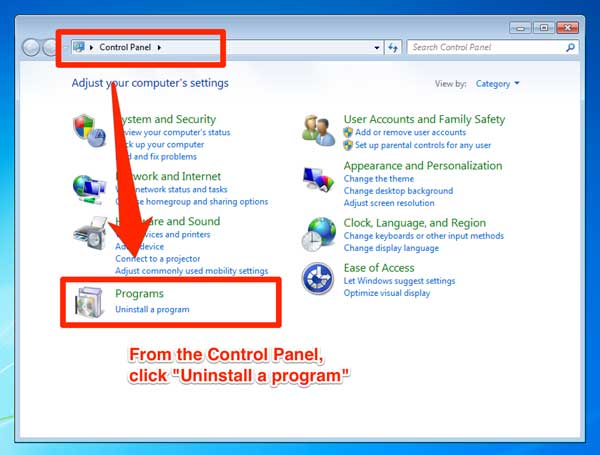
3. Selecione o iTunes e clique em "Desinstalar". Clique em "Sim" para confirmar e remover o iTunes do seu computador Windows . Não reinicie o computador imediatamente, mesmo que seja solicitado.
4. Em seguida, desinstale os seguintes componentes relacionados à Apple usando o mesmo método:
5. Abra o Explorador de Arquivos e acesse C:\Arquivos de Programas. Se você estiver usando uma versão de 64 bits do Windows , verifique também C:\Arquivos de Programas (x86).
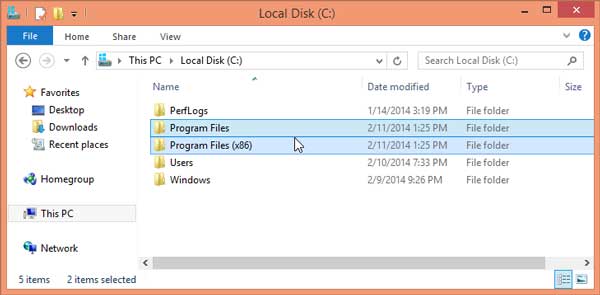
6. Localize e exclua as seguintes pastas pressionando Shift + Delete:
Confirme para removê-los permanentemente.
7. Em seguida, acesse C:\Arquivos de Programas\Arquivos Comuns\Apple e exclua as seguintes pastas:
8. Após a conclusão, o iTunes e todos os componentes relacionados serão completamente removidos do seu computador.
1. Acesse a página oficial de downloads do iTunes da Apple e baixe a versão mais recente do iTunes para o seu sistema.
2. Execute o instalador e siga as instruções na tela para concluir a instalação.
3. Após a instalação, abra o iTunes para garantir que ele seja iniciado corretamente.
4. Se solicitado, inicie sessão com o seu ID Apple para que as suas compras e definições possam ser sincronizadas corretamente.
Dica: Usar o instalador oficial garante a compatibilidade com o seu sistema e reduz o risco de erros.
1. No iTunes, acesse Arquivo > Preferências > Avançado e certifique-se de que o local da pasta de mídia do iTunes esteja definido para a pasta onde você fez o backup dos seus arquivos de mídia.
2. Se suas músicas não aparecerem automaticamente, vá em "Arquivo" > "Adicionar pasta à biblioteca" e selecione sua pasta de backup. Isso importará todas as suas músicas, listas de reprodução, filmes e podcasts de volta para o iTunes.
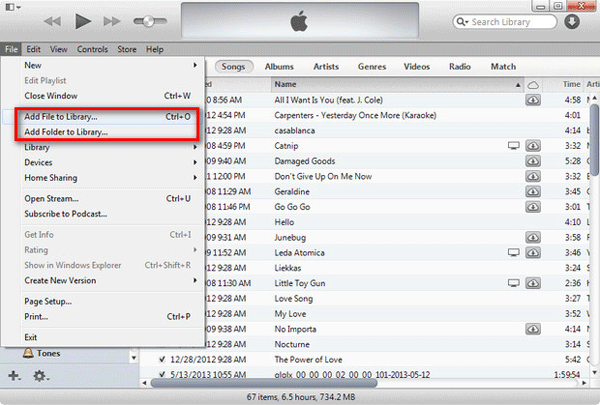
3. Verifique se suas listas de reprodução, avaliações e metadados das músicas estão intactos.
4. Se algum arquivo estiver faltando, você pode repetir a etapa Adicionar pasta à biblioteca para garantir que tudo esteja incluído.
5. Após a confirmação, sua biblioteca do iTunes será totalmente restaurada sem perda de arquivos de mídia. ( iTunes travado em "Preparando o iPhone para restauração" ?)
Se você busca uma maneira mais fácil de fazer backup, transferir e gerenciar as músicas do seu iPhone sem depender do iTunes, Coolmuster iOS Assistant é uma excelente solução. Essa ferramenta permite exportar músicas e outros arquivos de mídia diretamente do seu iPhone para o computador, organizar listas de reprodução e restaurar sua biblioteca musical com segurança. Ela economiza tempo e evita possíveis erros do iTunes, tornando o gerenciamento de músicas simples e eficiente.
Principais funcionalidades do assistente Coolmuster iOS
Como fazer backup das músicas do iPhone usando Coolmuster iOS Assistant:
01 Baixe e instale Coolmuster iOS Assistant no seu computador. Conecte seu iPhone ao computador via cabo USB e confie no dispositivo, se solicitado. Inicie o software; seu iPhone será detectado automaticamente.

02 Clique na aba Música no painel esquerdo para visualizar todas as músicas armazenadas no seu iPhone. Selecione as músicas ou playlists que deseja fazer backup e clique em Exportar para salvá-las no seu computador.

Guia em vídeo:
Reinstalar o iTunes não precisa significar perder suas músicas. Fazendo backup da sua biblioteca do iTunes, desinstalando o software corretamente e restaurando seus arquivos de mídia após a reinstalação, você pode manter sua coleção de músicas segura durante todo o processo. Para usuários que desejam uma maneira mais simples de fazer backup e gerenciar músicas no iPhone, Coolmuster iOS Assistant oferece uma alternativa prática ao iTunes. Com a preparação adequada, você pode corrigir problemas do iTunes e continuar curtindo suas músicas sem se preocupar com a perda de dados.
Artigos relacionados:
Como restaurar o backup em um novo iPhone [Tutorial completo]
Como corrigir problemas de backup e restauração do iTunes no iPhone/iPad
Como atualizar a biblioteca do iTunes no Windows e Mac [Guia fácil]
iPad não restaura nem atualiza? 7 soluções rápidas para resolver o problema.




 Download grátis para PC
 Download gratuito para Mac


