O VLC para iOS é um reprodutor de mídia alternativo amplamente utilizado, disponível na App Store da Apple. Como um aplicativo gratuito, de código aberto e multiplataforma, ele é atualizado regularmente por seus desenvolvedores e conta com a confiança de milhões de usuários em todo o mundo. O VLC suporta uma ampla variedade de formatos de vídeo e áudio, permitindo a reprodução de arquivos de mídia que não são compatíveis com o reprodutor de vídeo padrão do iOS . Isso o torna um dos melhores aplicativos de reprodução de mídia para iPhone, iPad e iPod touch.
Além disso, o VLC para iOS permite que os usuários sincronizem arquivos de mídia por meio do iTunes, compartilhamento via Wi-Fi, downloads diretos da web ou serviços em nuvem. Para garantir uma experiência de reprodução mais fluida e eficiente, as dicas a seguir podem ajudá-lo a aproveitar ao máximo o VLC no iOS .
O VLC para iOS é a versão móvel do popular VLC Media Player, desenvolvido pelo projeto VideoLAN. É um reprodutor de mídia gratuito e de código aberto, projetado para iPhone, iPad e iPod touch. Ao contrário do reprodutor de vídeo integrado iOS , o VLC suporta uma gama muito maior de formatos de mídia, tornando-se uma opção confiável para usuários que desejam reproduzir diversos arquivos de vídeo e áudio sem limitações de formato.
O VLC para iOS é compatível com iPhones, iPads e iPods touch com iOS 6.1 ou posterior. Funciona bem em diferentes versões iOS e é otimizado tanto para telas menores de iPhone quanto para telas maiores de iPad. Como o VLC é atualizado regularmente, geralmente mantém boa compatibilidade com as versões mais recentes iOS e com os dispositivos da Apple.
Prós:
Contras:
Quer saber como baixar vídeos do YouTube para o rolo da câmera do iPhone? Este guia tem todas as informações que você precisa. Confira!
Como baixar vídeos do YouTube para o rolo da câmera do iPhone facilmente
O VLC para iOS pode ser baixado e instalado diretamente da App Store da Apple. O processo é simples e não requer nenhum conhecimento técnico. Antes de instalar o aplicativo, certifique-se de que seu iPhone ou iPad esteja conectado à internet e executando uma versão compatível iOS .
Passos para baixar e instalar o VLC para iOS :
Após a instalação, você pode começar a adicionar vídeos ou arquivos de áudio ao VLC usando compartilhamento Wi-Fi, compartilhamento de arquivos do iTunes, serviços em nuvem ou streaming de rede. ( Como colocar vídeos no iPhone de 5 maneiras simples )
O VLC para iOS oferece diversas maneiras flexíveis de adicionar vídeos ao seu iPhone sem depender da conversão de formatos. Você pode transferir vídeos de um computador, baixá-los diretamente para o aplicativo ou transmitir mídia de uma fonte de rede. Abaixo estão todos os métodos disponíveis para importar vídeos para o VLC no iPhone.
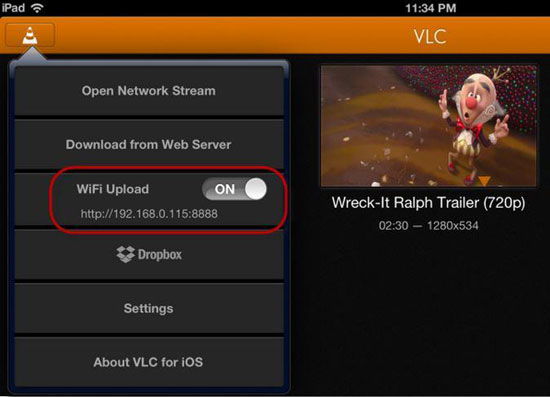
Este método permite transferir vídeos sem fios de um computador para o seu iPhone utilizando um navegador web.
O compartilhamento de arquivos do iTunes é uma maneira tradicional de transferir vídeos de um computador para o VLC no iPhone usando um cabo USB.
O VLC permite importar vídeos diretamente de serviços populares de armazenamento em nuvem.
Você também pode baixar vídeos online diretamente para o VLC usando URLs diretos.
O VLC permite que você transmita vídeos de fontes de rede sem armazená-los no seu iPhone.
Esses métodos oferecem total flexibilidade para adicionar e acessar vídeos no VLC no iPhone, seja por meio de transferências sem fio, armazenamento em nuvem ou streaming de rede.
Quer baixar vídeos do Google Drive para o seu iPhone e não sabe como? Não se preocupe, pois este artigo apresenta 3 métodos fáceis e rápidos para salvar vídeos do Google Drive no seu iPhone.
As 3 melhores maneiras de baixar vídeos do Google Drive para o iPhone
Embora o VLC para iOS seja um reprodutor de mídia poderoso, os usuários ainda podem encontrar problemas ocasionais durante o uso diário. Abaixo estão alguns dos problemas mais comuns ao usar o VLC no iPhone ou iPad, juntamente com soluções práticas para ajudá-lo a resolvê-los rapidamente.
Esse problema geralmente ocorre quando o arquivo de vídeo está corrompido ou codificado com um codec incomum.
Como corrigir:
Problemas de áudio podem ser causados por configurações do sistema ou faixas de áudio não suportadas.
Como corrigir:
Problemas com legendas são comuns quando os arquivos de legenda não estão devidamente sincronizados com o vídeo.
Como corrigir:
As falhas do aplicativo podem estar relacionadas a software desatualizado ou recursos insuficientes do dispositivo.
Como corrigir:
Problemas relacionados à rede geralmente dependem da estabilidade da conexão ou de configurações incorretas.
Como corrigir:
Para aproveitar ao máximo o VLC no seu iPhone ou iPad, é útil conhecer algumas dicas práticas que podem melhorar bastante a qualidade de reprodução e a usabilidade geral. As sugestões a seguir são especialmente úteis para usuários que assistem a vídeos ou ouvem áudio com frequência em dispositivos iOS .
Embora o VLC para iOS seja excelente para reprodução de mídia, ele oferece opções limitadas para gerenciar e transferir grandes coleções de vídeos . Se você precisa de uma maneira mais eficiente de organizar vídeos, mover arquivos de mídia entre o computador e o iPhone ou realizar transferências em lote sem depender do iTunes, Coolmuster iOS Assistant é uma alternativa prática. Esta ferramenta profissional de gerenciamento iOS permite que você gerencie vídeos, músicas, fotos, contatos e muito mais diretamente do computador, tornando-se um complemento ideal para o VLC quando a reprodução por si só não é suficiente.
Principais funcionalidades do assistente Coolmuster iOS :
Como transferir vídeos do iPhone para o computador com Coolmuster iOS Assistant
01 Baixe e instale Coolmuster iOS Assistant no seu computador, depois abra o programa e conecte seu iPhone usando um cabo USB. Desbloqueie seu iPhone e toque em Confiar, se solicitado.

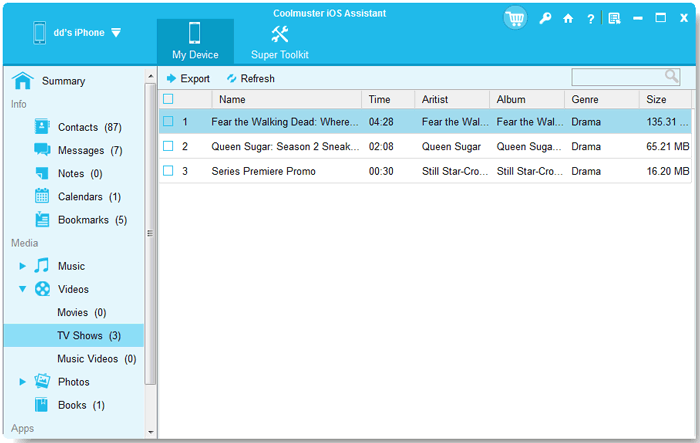
02 Após o dispositivo ser detectado, selecione Vídeos no painel esquerdo. Visualize os arquivos de vídeo armazenados no seu iPhone e escolha os que deseja transferir.

03 Clique em "Exportar", selecione uma pasta de destino no seu computador e os vídeos selecionados serão transferidos do seu iPhone para o computador com a qualidade original.
Guia em vídeo:
P1. O VLC para iOS é gratuito?
Sim. O VLC para iOS é totalmente gratuito e de código aberto. Não contém anúncios nem compras dentro do aplicativo, e todos os recursos principais estão disponíveis sem nenhum pagamento.
Q2. Quais formatos de vídeo o VLC para iOS suporta?
O VLC para iOS é compatível com a maioria dos formatos de vídeo e áudio mais comuns, incluindo MP4, MKV, AVI, MOV, FLV, WMV e muitos outros. Ele também pode reproduzir arquivos com codecs incomuns que não são compatíveis com o reprodutor de mídia padrão da Apple.
P3. O VLC para iOS consegue reproduzir vídeos com legendas?
Sim. O VLC para iOS suporta formatos de legenda como SRT, ASS e SSA. Os usuários podem carregar legendas manualmente e ajustar o tamanho, a cor e a sincronização das legendas dentro do aplicativo.
Q4. O VLC para iOS consegue reproduzir vídeos em segundo plano?
Sim. O VLC permite a reprodução de áudio em segundo plano, o que significa que você pode continuar ouvindo o áudio do vídeo enquanto usa outros aplicativos ou quando a tela estiver bloqueada.
Q5. O VLC para iOS é seguro para usar no iPhone?
Sim. O VLC para iOS é desenvolvido pelo projeto VideoLAN e é amplamente considerado um reprodutor de mídia seguro e confiável. Ele não coleta dados pessoais desnecessários e é atualizado regularmente.
Em resumo, o VLC para iOS é um reprodutor de mídia versátil e confiável que oferece amplo suporte a formatos, opções de reprodução flexíveis e diversas maneiras de adicionar vídeos no iPhone e iPad. É uma excelente escolha para usuários que priorizam a reprodução de mídia. No entanto, quando se trata de gerenciar, organizar ou transferir vídeos de forma eficiente entre o iPhone e o computador, o VLC apresenta algumas limitações. Nesses casos, combinar o VLC com uma ferramenta dedicada de gerenciamento de arquivos iOS pode fornecer uma solução de mídia mais completa e prática.
Artigos relacionados :
Seus vídeos desapareceram do iPhone? Descubra como resolver o problema com 10 dicas.
Como enviar vídeos do iPhone para um HONOR: 5 métodos fáceis
Como transferir vídeos do iPhone para o PC/ Mac : 6 maneiras em 2026
8 Melhores Aplicativos de Gerenciamento de Música para iPhone que Você Deve Conhecer




 Download grátis para PC
 Download gratuito para Mac


