O Gravador de Voz é uma das ferramentas práticas mais usadas no ecossistema da Apple. Seja para gravar pontos de reuniões, anotações de aulas ou capturar trechos de inspiração, ele dá conta do recado com facilidade. No entanto, muitos usuários se perguntam: onde os arquivos do Gravador de Voz são armazenados no iPhone? Os locais de armazenamento e os métodos de acesso variam bastante entre diferentes dispositivos e métodos de sincronização.
Este artigo analisará detalhadamente os locais de armazenamento das Gravações de Voz a partir de quatro perspectivas: iPhone, Mac , iTunes (Finder) e iCloud, e fornecerá instruções detalhadas sobre como localizá-las.
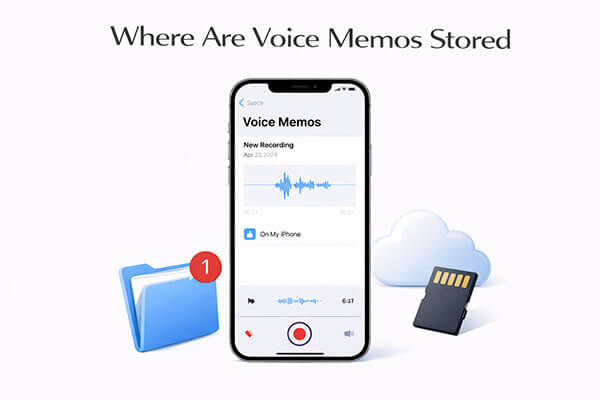
Se você está se perguntando onde os Gravadores de Voz do iPhone são armazenados ou onde encontrar os Gravadores de Voz no iPhone, você não está sozinho. Os Gravadores de Voz no iPhone podem estar localizados em diferentes lugares, dependendo da situação. Veja como encontrar os Gravadores de Voz no iPhone:
Esta é a maneira mais fácil de encontrar suas gravações de voz. Abra o aplicativo Gravador de Voz (geralmente localizado na pasta Utilitários na sua tela inicial). Todas as suas gravações de voz estão listadas aqui, classificadas por data (da mais recente para a mais antiga).
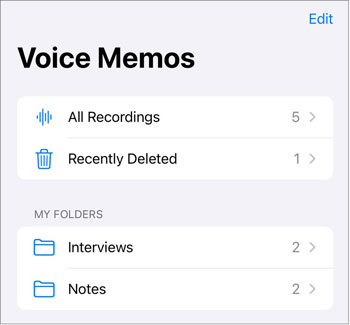
Se você salvou suas gravações de voz em "No Meu iPhone", acesse o aplicativo "Arquivos" e toque em "No Meu iPhone" para localizar seus arquivos de gravações de voz. Se você se lembrar do nome do arquivo, poderá usar a barra de pesquisa para encontrá-lo rapidamente.
Se seus Gravadores de Voz foram salvos no iCloud Drive, abra o aplicativo "Arquivos" e selecione "iCloud Drive" para localizá-los. Você também pode pesquisar pelo nome do arquivo para encontrá-los rapidamente.

Observação: Quando a sincronização com o iCloud não está ativada, as gravações são armazenadas apenas na pasta "No Meu iPhone" e só podem ser acessadas no dispositivo. Assim que a sincronização for ativada, os arquivos também serão enviados para o "iCloud Drive", permitindo o acesso a partir de outros dispositivos.
Para usuários Mac , o local de armazenamento depende se a sincronização do Gravador de Voz do iCloud está ativada ou não. Por padrão, as gravações de voz feitas no Mac são armazenadas localmente, mas também podem ser sincronizadas com o iPhone, iPad e outros dispositivos Apple se você usar o Gravador de Voz do iCloud. Isso garante que suas gravações estejam acessíveis em todos os seus dispositivos, mas é importante saber onde encontrá-las no disco rígido do Mac caso precise acessar os arquivos originais ou fazer backup manualmente.
Veja como encontrar o Gravador de Voz no Mac :
Abra o app Gravador de Voz no seu Mac (encontrado na pasta Aplicativos ou acessível pelo Spotlight). Todas as suas gravações de voz sincronizadas ou gravadas localmente serão exibidas aqui. Se você tiver o Gravador de Voz do iCloud ativado, as gravações do seu iPhone aparecerão automaticamente. Você pode reproduzir, editar ou exportar gravações diretamente deste app.
O caminho é: ~/Library/Application Support/com.apple.voice-memos/Recordings
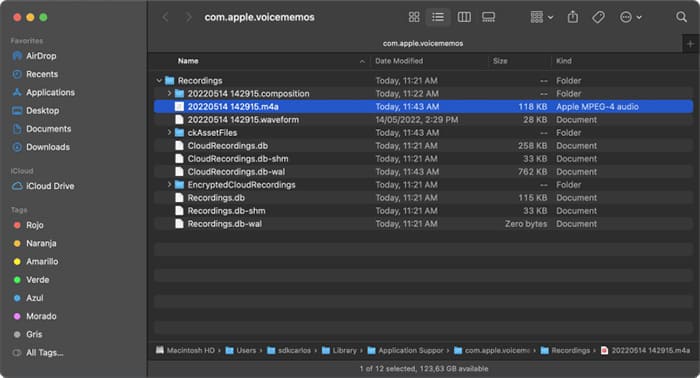
Como encontrar: Abra o Finder → Clique em "Ir" na parte superior → Mantenha pressionada a tecla "Option" e clique em "Biblioteca" → Navegue até "Suporte de Aplicativos" → "com.apple.voice-memos" → "Gravações". Você encontrará todos os arquivos de gravação locais lá.
O caminho é: ~/Música/iTunes/iTunes Media/Gravador de Voz/
Da mesma forma, use o Finder para navegar até esse caminho e encontrar os arquivos de Gravação de Voz sincronizados ou gravados localmente.
Os memorandos de voz são salvos no iCloud? A resposta é sim. Quando você ativa o Gravador de Voz do iCloud, suas gravações são armazenadas no iCloud e sincronizadas em todos os seus dispositivos Apple (iPhone, Mac , iPad) conectados com o mesmo ID Apple. Para acessar os memorandos de voz no iCloud, primeiro você precisa fazer um backup manual deles no iCloud Drive.
Passo 1. Abra o aplicativo Gravador de Voz no seu iPhone.
Passo 2. Encontre ou grave o memorando de voz desejado e toque nele.
Passo 3. Toque no botão "..." (três pontos) e selecione "Salvar em Arquivos" > "iCloud Drive".
Passo 4. Escolha o local no iCloud Drive onde deseja salvar o arquivo.
Passo 5. No seu computador, acesse iCloud.com e faça login usando o mesmo ID Apple do seu iPhone.
Passo 6. Selecione "iCloud Drive", localize seu arquivo de memorando de voz e agora você poderá acessá-lo.

Passo 1. Baixe e instale o iCloud para Windows no site oficial da Apple.
Passo 2. Abra o iCloud para Windows e faça login com seu ID Apple.
Passo 3. Marque a caixa "iCloud Drive" e clique em "Aplicar".

Passo 3. Abra o Explorador de Arquivos no seu computador Windows .
Passo 5. Clique em "iCloud Drive" na barra lateral esquerda.
Passo 6. Localize e abra a pasta "Gravações de Voz" para acessar suas gravações. Você pode reproduzi-las, copiá-las ou excluí-las diretamente daqui.
O iTunes, ferramenta de sincronização de dispositivos da Apple, pode ser usado paracopiar gravações de voz do iPhone para o PC . O local de armazenamento é dividido em duas categorias: "armazenamento de arquivos sincronizados" e "armazenamento de backup do dispositivo".
Ao sincronizar as gravações de voz do iPhone para um computador via iTunes, as gravações são salvas como arquivos .m4a separados. Os caminhos específicos são os seguintes: C:\Users\(seu nome de usuário)\Music\iTunes\iTunes Media\Voice Memos\
Você pode seguir estes passos para encontrar suas gravações de voz no iTunes:
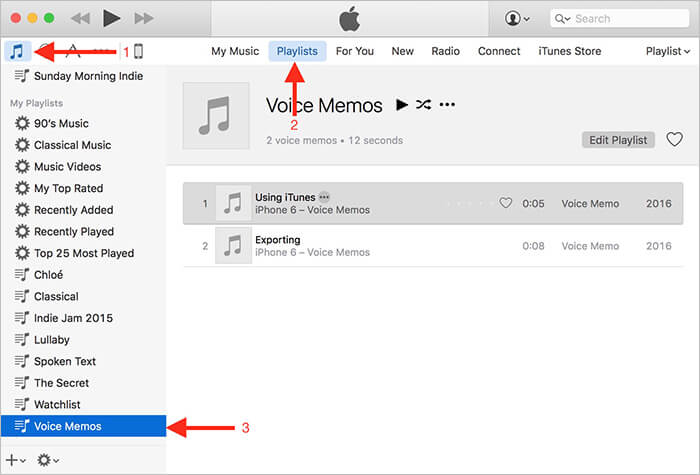
Passo 1. Abra o iTunes e clique no ícone "Música" no canto superior direito.
Passo 2. Selecione "Playlists" na parte superior central da tela.
Passo 3. Selecione "Gravadores de Voz" na lista no canto inferior direito.
Passo 4. Em seguida, você verá todos os seus memorandos de voz listados.
Se você fizer um backup completo do seu iPhone usando o iTunes, as gravações de voz serão armazenadas como parte dos dados do dispositivo no arquivo de backup, em vez de como arquivos de áudio separados:
Caminho de backup ( Windows ): C:\Users\(seu nome de usuário)\AppData\Roaming\Apple Computer\MobileSync\Backup\
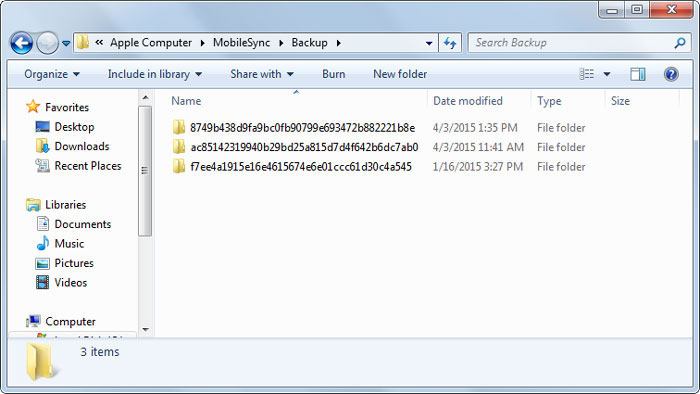
Caminho de backup ( Mac ): ~/Library/Application Support/MobileSync/Backup/
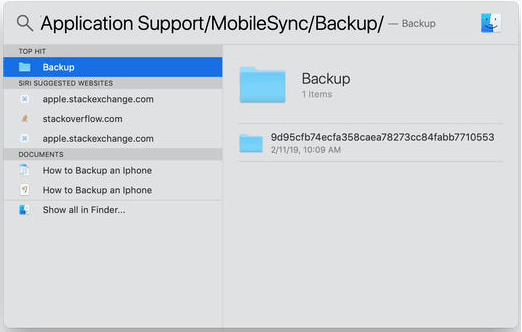
Observação: Com este método de backup, você não poderá visualizar ou extrair diretamente gravações de voz individuais. Será necessário restaurar o backup para o seu dispositivo via iTunes para acessar as gravações no aplicativo Gravador de Voz.
Perder gravações de voz pode ser frustrante, mas se você fez backup do seu iPhone no iCloud , pode recuperá-las com a ferramenta certa. O iPhone Data Recovery é uma das soluções mais confiáveis. Essa ferramenta permite extrair gravações de voz de backups do iCloud sem precisar restaurar todo o seu iPhone, assim você pode recuperar apenas as gravações perdidas sem perder os dados atuais. É compatível com todos os modelos de iPhone e funciona tanto no Windows quanto no Mac , tornando-se uma opção versátil para quem precisa recuperar gravações de voz perdidas.
Principais recursos de recuperação de dados do iPhone:
Veja como recuperar gravações de voz do iCloud seletivamente usando o iPhone Data Recovery:
01 Baixe e execute o software e selecione "Recuperar do iCloud". Inicie sessão na sua conta do iCloud. Se a autenticação de dois fatores estiver ativada, toque em "Confiar" no seu iPhone. A Apple enviará um código de verificação para o seu dispositivo, que você precisará inserir no software.

02 Após fazer login, escolha "Backup do iCloud" e clique em "Iniciar" para começar a verificação.

03 Todos os arquivos de backup vinculados à sua conta do iCloud serão exibidos. Você pode selecionar um backup com base no nome do dispositivo e na data do backup e, em seguida, clicar em "Baixar" para prosseguir.

04 Uma janela pop-up exibirá os diferentes tipos de dados no backup do iCloud. Selecione "Gravações de Voz" e clique em "Avançar" para iniciar a verificação do arquivo de backup.
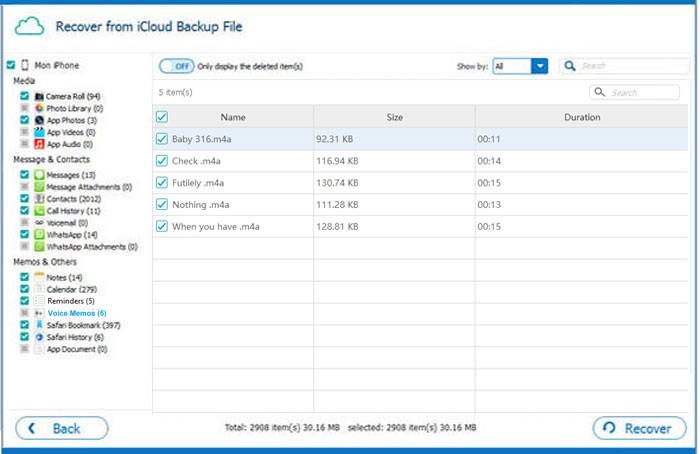
05 Após a conclusão da verificação, você poderá visualizar os detalhes no lado direito. Selecione os arquivos excluídos que deseja restaurar e clique no botão "Recuperar" para exportar os dados excluídos do backup do iCloud para o seu computador.
Onde os Gravadores de Voz são armazenados no iPhone/ Mac /iCloud/iTunes? A resposta já está bem clara. Entender onde os Gravadores de Voz são armazenados é essencial para gerenciar suas gravações de áudio de forma eficaz. Este guia aborda todos os principais locais de armazenamento e os passos detalhados.
Quando se trata de recuperar gravações de voz perdidas, o iPhone Data Recovery é a melhor ferramenta. Ele oferece um processo simples, passo a passo, para recuperar gravações de voz perdidas ou apagadas do backup do iCloud, do backup do iTunes ou diretamente do seu iPhone, com uma alta taxa de sucesso na recuperação.
Artigos relacionados:
Onde ficam as mensagens de voz salvas no iPhone? Veja a resposta aqui!
Como recuperar gravações de voz apagadas no iPhone com ou sem backup?
[Guia passo a passo] Como recuperar gravações de voz do backup do iTunes?
Como transferir gravações de voz do iPhone para Mac de 5 maneiras rápidas?

 Mais Soluções
Onde ficam armazenadas as gravações de voz no iPhone/ Mac /iCloud/iTunes? [Guia completo]
Mais Soluções
Onde ficam armazenadas as gravações de voz no iPhone/ Mac /iCloud/iTunes? [Guia completo]







 Download grátis para PC
 Download gratuito para Mac
