"Antes, quando o iTunes era usado para fazer backup do iPhone no Mac , era possível ver as gravações de voz na seção de backup. Mas agora que é preciso usar a pasta do Finder para fazer backup do iPhone, não consigo encontrar os backups das gravações de voz em lugar nenhum (e não quero usar o iCloud, quero fazer backup apenas no meu laptop). Alguma ideia?"
- da Comunidade Apple
Os gravadores de voz do iPhone são amplamente utilizados para registrar reuniões, palestras, entrevistas e ideias pessoais. Com o tempo, essas gravações podem se tornar extremamente valiosas. No entanto, se o seu iPhone for perdido, danificado, atualizado incorretamente ou ficar sem espaço de armazenamento, seus gravadores de voz podem desaparecer sem aviso prévio. É por isso que saber como fazer backup dos gravadores de voz do iPhone é essencial.
Neste guia, mostraremos várias maneiras confiáveis de fazer backup de gravações de voz do iPhone. Você pode escolher a abordagem mais adequada às suas necessidades.
Fazer backup de gravações de voz do iPhone em um computador é uma das soluções mais seguras e controláveis. Ao contrário dos backups em nuvem, os backups em computador permitem armazenar arquivos localmente, gerenciá-los livremente e manter arquivos de longo prazo sem depender de uma conexão com a internet. Abaixo, apresentamos duas maneiras comuns de fazer backup de gravações de voz do iPhone em um computador.
Se você deseja exportar gravações de voz individualmente, escolher arquivos livremente e salvá-los em formatos de áudio comuns, é altamente recomendável usar uma ferramenta profissional de gerenciamento de dados iOS . Coolmuster iOS Assistant permite a verificação de dados do iPhone com um clique e possibilita o backup de gravações de voz diretamente para o seu computador. Diferentemente do iTunes, iOS Assistant não realiza um backup completo do dispositivo; em vez disso, permite que os usuários selecionem precisamente os tipos de dados que precisam, sendo ideal para quem deseja fazer backup apenas de gravações de voz.
Principais funcionalidades do Assistente iOS :
Como faço para fazer backup das minhas gravações de voz do iPhone para um computador usando o Assistente iOS ?
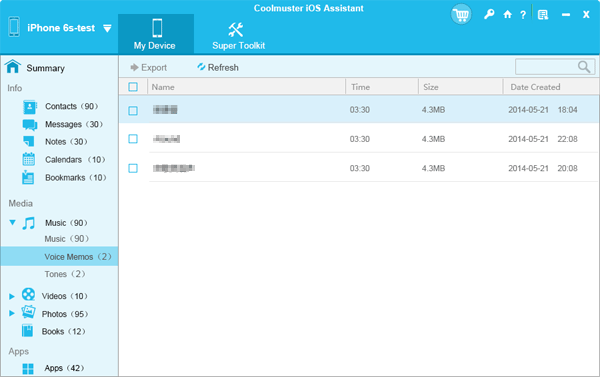
01 Baixe e instale a versão apropriada do programa no seu PC ou Mac . Use um cabo USB para conectar seu iPhone ao computador e, em seguida, abra o programa. Você verá uma interface semelhante à mostrada abaixo. Siga as instruções na tela tocando em "Confiar" no seu iPhone e clicando em "Continuar" no programa para prosseguir.

02 Assim que seu iPhone estiver conectado com sucesso, a interface principal exibirá as informações do seu dispositivo, juntamente com as categorias de dados disponíveis.

03 No painel esquerdo, clique em "Música" > "Gravações de Voz". Todas as gravações de voz do seu iPhone aparecerão no painel direito. Basta selecionar as gravações de voz desejadas e clicar no botão "Exportar" para salvá-las instantaneamente no armazenamento local do seu computador.
Tutorial em vídeo:
Se preferir uma solução oficial da Apple, você pode usar o iTunes ou o Finder para fazer backup das suas gravações de voz no iPhone. Existem duas maneiras principais de fazer backup das gravações de voz do iPhone usando o iTunes ou o Finder: sincronizando arquivos de áudio individuais ou criando um backup completo do dispositivo. Veja abaixo como fazer backup das gravações de voz do iPhone usando o iTunes/Finder.
via sincronização do iTunes:
Passo 1. Certifique-se de estar usando a versão mais recente do iTunes.
Passo 2. Abra o iTunes e conecte seu iPhone ao computador usando um cabo USB.
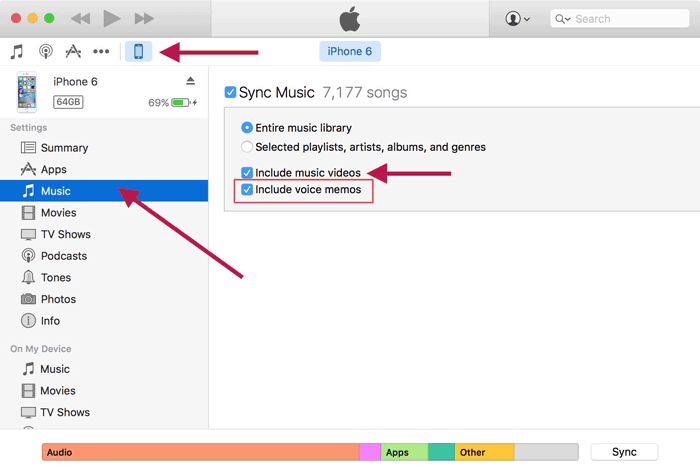
Passo 3. Clique no ícone do iPhone na barra lateral esquerda e selecione "Música".
Passo 4. Marque a caixa "Sincronizar músicas" e certifique-se também de que a caixa "Incluir memorandos de voz" esteja selecionada.
Passo 5. Clique em "Aplicar" para sincronizar. Seus memorandos de voz salvos estarão localizados no seu computador nos seguintes caminhos:
via backup do iTunes:
Passo 1. Conecte seu iPhone ao computador via USB e toque em "Confiar neste computador" no seu iPhone, se solicitado.
Passo 2. No iTunes, clique no ícone do iPhone e acesse a aba "Resumo". No Finder, selecione seu iPhone na barra lateral e acesse a aba "Geral".
Passo 3. Selecione "Este computador" (iTunes) ou "Fazer backup de todos os dados do seu iPhone neste Mac " (Finder).
Passo 4. Para maior segurança, ative "Criptografar backup local" (iTunes) ou "Criptografar backups" (Finder) e defina uma senha.
Passo 5. Clique em "Fazer backup agora" para iniciar o processo de backup. ( A opção "Fazer backup agora" do iTunes está desativada ?)

Observação: a sincronização por meio da opção "Incluir gravações de voz" salva arquivos de áudio individuais, enquanto um backup completo salva todos os dados, mas requer restauração para acessar as gravações de voz.
Se você prefere backups sem fio, o iCloud oferece uma solução oficial e prática.
A sincronização com o iCloud permite que as gravações de voz permaneçam sincronizadas automaticamente em vários dispositivos Apple, sendo ideal para usuários que utilizam um iPhone, iPad ou Mac simultaneamente. Uma vez ativada, as gravações de voz são enviadas automaticamente para o iCloud e sincronizadas com todos os dispositivos conectados com o mesmo ID Apple.
Veja como fazer backup de gravações de voz no iPhone usando a sincronização do iCloud:
Passo 1. Certifique-se de que iniciou sessão no iCloud com o seu ID Apple no seu iPhone.
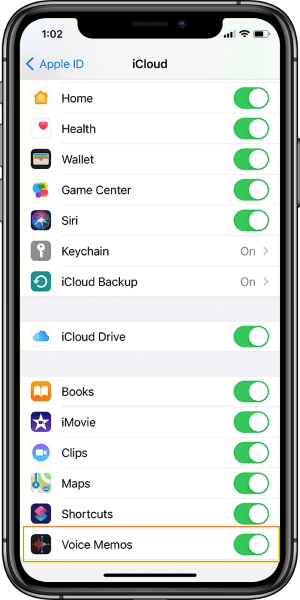
Passo 2. Vá para "Ajustes" > [Seu Nome] > "iCloud".
Passo 3. Toque em "Mostrar tudo" (ou "Ver tudo") e ative "Gravações de voz".
Passo 4. Seus memorandos de voz serão carregados automaticamente para o iCloud e sincronizados em todos os dispositivos conectados com o mesmo ID Apple.
Se você deseja poder restaurar todos os seus dados de uma só vez caso seu dispositivo seja perdido ou o sistema apresente problemas, usar um backup do iCloud é a melhor opção. Com esse método, as gravações de voz são salvas na nuvem como parte dos dados do sistema.
Veja como fazer backup de gravações de voz no iPhone usando o backup do iCloud:
Passo 1. Abra "Ajustes" e toque no seu "ID Apple".
Passo 2. Selecione "iCloud" → "Backup do iCloud".
Passo 3. Ative o "Backup do iCloud".
Passo 4. Toque em "Fazer backup agora" e mantenha seu iPhone conectado ao Wi-Fi.

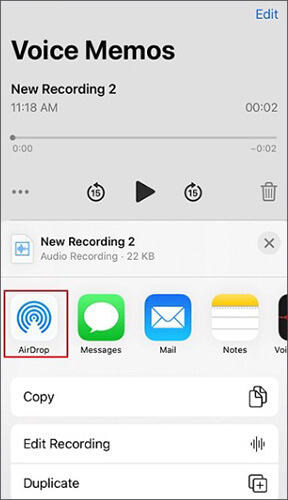
Se você precisa fazer backup apenas de algumas gravações de voz, o recurso Compartilhar integrado oferece uma solução rápida e simples. Esse método permite exportar gravações individuais sem a necessidade de software adicional.
Veja como fazer backup das gravações de voz do iPhone usando o recurso Compartilhar:
Passo 1. Abra o aplicativo Gravador de Voz no seu iPhone.
Passo 2. Selecione a gravação de voz que deseja fazer backup.
Passo 3. Toque no ícone "Compartilhar".
Passo 4. Escolha um destino, como "E-mail", "AirDrop" ou um aplicativo de armazenamento em nuvem.
Passo 5. Conclua a transferência para salvar a gravação.
Existem várias maneiras de fazer backup de gravações de voz no iPhone, e o melhor método depende de como você pretende usar suas gravações. Dito isso, se você deseja controle máximo, backups seletivos e acesso fácil aos seus arquivos de gravação de voz, Coolmuster iOS Assistant se destaca como a solução mais confiável. Ele permite que você faça backup de gravações de voz do iPhone de forma eficiente, sem dados desnecessários ou limitações.
Artigos relacionados:
6 maneiras de transferir gravações de voz do iPhone para o computador sem o iTunes.
Como transferir gravações de voz de um iPhone para outro? [6 melhores maneiras]
Como recuperar gravações de voz apagadas no iPhone com ou sem backup?
Como recuperar gravações de voz do iCloud sem problemas | 2 soluções avançadas







 Download grátis para PC
 Download gratuito para Mac


