Como excluo uma conta do Facebook nas configurações do iOS 7? Mudei meu endereço de e-mail no Facebook, eis um problema. Não consigo configurar a conta do Facebook com meu novo e-mail, então tentei excluí-la. Mesmo quando abro o app do Facebook, aparece a mensagem "Configurar"... Excluir o app do Facebook não funcionou no meu iPad, porque ele ficava pedindo para configurar nas configurações. Como você resolve isso?
- da Comunidade Apple
Você está planejando excluir sua conta do Facebook, mas não sabe como fazer isso no seu iPhone? Seja por preocupação com a privacidade, por cansaço das distrações das redes sociais ou simplesmente por uma pausa, excluir sua conta do Facebook pode ser uma decisão inteligente. Este guia mostrará como excluir a conta do Facebook no iPhone/iPad passo a passo.
Antes de excluir sua conta, é recomendável entender os seguintes pontos para evitar perda de dados ou situações em que os dados não podem ser recuperados:
Desativar conta: isso desativa temporariamente sua conta. Seus amigos não poderão ver seu perfil, mas seus dados serão preservados e você poderá reativar sua conta a qualquer momento.
Excluir conta: todas as suas informações pessoais, postagens, fotos e mensagens serão removidas permanentemente e não poderão ser recuperadas.
Se você planeja excluir sua conta permanentemente, é recomendável baixar um backup dos seus dados do Facebook, incluindo fotos, vídeos e mensagens.
Aqui estão dois métodos para excluir sua conta do Facebook: pelo Centro de Contas e pelas Configurações do Facebook.
Como excluir uma conta do Facebook no iPhone através do Centro de Contas
Passo 1. Toque na sua foto de perfil no canto superior direito do Facebook.
Etapa 2. Escolha "Configurações e privacidade" e clique em "Configurações".
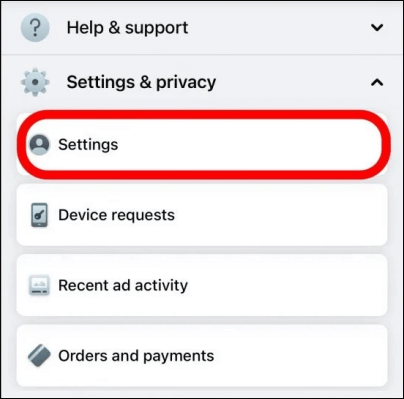
Etapa 3. No canto superior esquerdo da tela, selecione "Central de contas".
Etapa 4. Em "Configurações da conta", clique em "Dados pessoais".
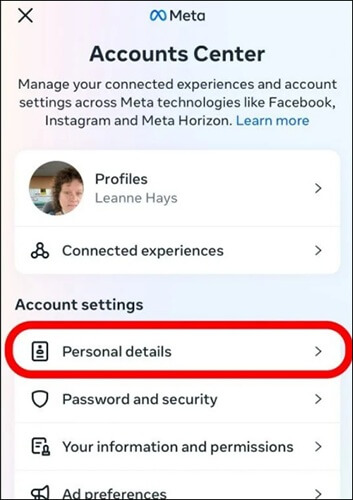
Etapa 5. Selecione "Propriedade e controle da conta".
Etapa 6. Clique em "Desativação ou exclusão".
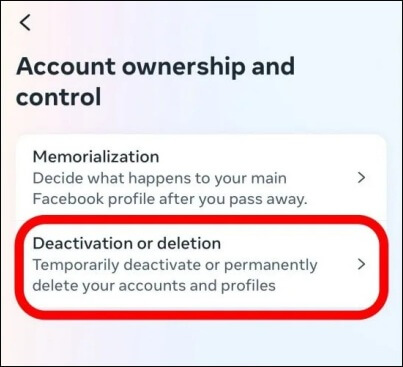
Etapa 7. Escolha a conta ou perfil que deseja excluir.
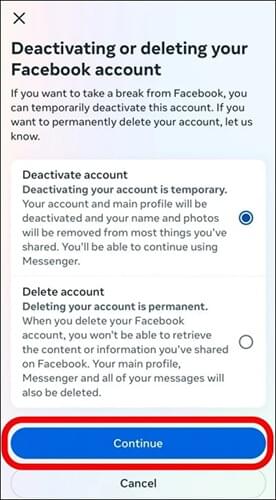
Etapa 8. Selecione "Excluir conta".
Etapa 9. Clique em "Continuar" e siga as instruções para confirmar.
Como excluir uma conta do Facebook no iPhone por meio das configurações do Facebook
Se não conseguir excluir sua conta pela Central de Contas, você pode excluí-la pelas configurações do Facebook. Para excluir sua conta permanentemente:
Passo 1. Clique na sua foto de perfil no canto superior direito do Facebook.
Etapa 2. Selecione "Configurações e privacidade" e clique em "Configurações".
Etapa 3. Vá para "Suas informações do Facebook".
Etapa 4. Clique em "Desativação e exclusão".
Etapa 5. Escolha "Excluir conta" e clique em "Continuar para exclusão da conta".
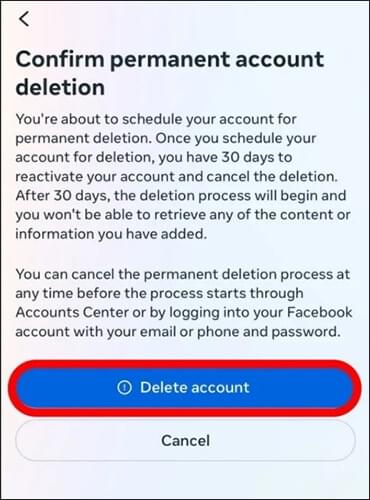
Etapa 6. Clique em "Excluir conta", digite sua senha e clique em "Continuar".
Observação: se você solicitar a exclusão da sua conta e já se passaram menos de 30 dias, você pode cancelar a exclusão. Após 30 dias, sua conta e todos os seus dados serão excluídos permanentemente, e você não poderá recuperar nenhuma informação.
Se você não estiver pronto para excluir sua conta permanentemente, a desativação é uma opção mais segura e reversível. Ao desativar sua conta do Facebook, seu perfil fica invisível para outras pessoas, mas todas as suas informações permanecem armazenadas. Você pode reativar sua conta a qualquer momento, bastando fazer login novamente.
Etapas para desativar a conta do Facebook no iPhone:
Passo 1. Abra o aplicativo do Facebook no seu iPhone e toque no ícone "menu" no canto inferior direito.
Passo 2. Selecione "Configurações e privacidade" > toque em "Dados pessoais".
Etapa 3. Em seguida, toque em "Propriedade e controle da conta".
Passo 4. Em seguida, toque em "Desativação ou Exclusão" e escolha a conta que deseja desativar.
Etapa 5. Selecione "Desativar conta" e toque em "Continuar".
Etapa 6. Digite sua senha do Facebook e siga as instruções na tela para concluir a desativação.
Mesmo após excluir ou desativar sua conta do Facebook, dados residuais, como arquivos em cache, imagens de bate-papo ou rastros de login, ainda podem permanecer no seu iPhone. Para garantir total privacidade dos dados, você pode usar Coolmuster iOS Eraser , uma ferramenta profissional de limpeza de dados do iPhone.
Principais recursos do iOS Eraser:
Veja como excluir permanentemente os dados do Facebook no iPhone:
01 Conecte seu iDevice ao computador usando um cabo USB. O software detectará seu dispositivo automaticamente e a interface principal aparecerá, pronta para a eliminação de dados.

02 Clique no botão "Apagar", selecione o nível de segurança desejado (Baixo, Médio ou Alto) e confirme clicando em "OK".

03 Quando solicitado, digite "delete" para confirmar e clique em "Apagar" novamente. Uma confirmação final aparecerá; clique em "OK" para iniciar o processo de exclusão permanente.

04 Após a conclusão do processo, todos os dados do seu dispositivo serão apagados permanentemente e não poderão ser recuperados. Agora você pode configurar seu iDevice como novo.

Tutorial em vídeo:
Excluir sua conta do Facebook no iPhone é um processo simples. Se você quiser apenas uma breve pausa, a desativação é uma opção reversível e mais segura. Antes de excluir sua conta permanentemente, certifique-se de fazer backup dos seus dados importantes do Facebook. Você também pode usar Coolmuster iOS Eraser para apagar permanentemente os dados do Facebook do seu iPhone após excluir a conta.
Artigos relacionados:
Como excluir documentos e dados no iPhone/iPad [Dicas verificadas]
Qual é o melhor software para apagar dados do iPhone? [Uma análise completa]
Como desinstalar o Facebook no Android [4 métodos fáceis explicados]
Como recuperar fotos excluídas do Facebook? 4 maneiras comprovadas de fazer isso







 Download grátis para PC
 Download grátis para Mac


