Resumindo:
Quando o seu iPhone não envia fotos para Android , o problema pode ser causado por MMS desativado, problemas de rede, configurações de sistema desatualizadas ou restrições da operadora. Este guia explica os motivos mais comuns para esse problema e oferece soluções práticas, incluindo o ajuste das configurações do iPhone, a atualização das configurações do sistema e o uso de uma ferramenta de transferência direta para enviar fotos entre dispositivos iPhone e Android .
"Tenho um iPhone 13 Pro Max. Em 98% das vezes, ele não envia fotos para um celular Android . Já tentei solucionar problemas nas configurações (SMS/MMS/mensagem de texto) e tentei com e sem Wi-Fi e Bluetooth. É muito frustrante!"
- da Comunidade Apple
Já se deparou com um problema assim? O iPhone não enviar fotos para Android é realmente uma dor de cabeça. É apenas uma foto simples, mas ao enviá-la para um amigo que usa um celular Android , ela sempre trava e não é enviada. Isso não só desperdiça tempo, como também causa frustração. Não se preocupe, este artigo ajudará você a descobrir os motivos e fornecerá soluções, permitindo que você compartilhe facilmente todos os seus momentos especiais.
Não consegue enviar fotos do iPhone para Android ? Bem, pode haver vários motivos para isso. Abaixo estão algumas das causas:
Continue lendo para saber o que fazer quando você tiver problemas para enviar fotos de um iPhone para um Android .
Aqui estão algumas das soluções mais eficazes para resolver o problema do iPhone não enviar fotos para Android :
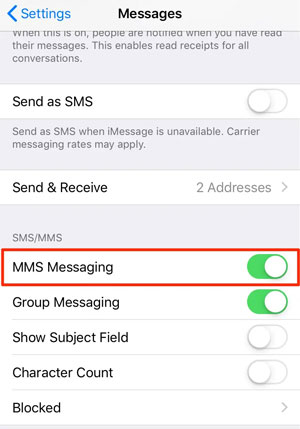
O recurso de mensagens MMS desempenha um papel fundamental no compartilhamento de imagens de um iPhone para um Android . Quando o MMS está desativado no iPhone, não é possível enviar mensagens com imagens. Portanto, certifique-se de ativá-lo para garantir uma transferência sem problemas.
A seguir estão os passos que você deve seguir para ativar o recurso de mensagens MMS:
Passo 1. Abra o aplicativo "Configurações" e selecione o aplicativo "Mensagens".
Passo 2. Clique no botão de alternância da opção "Mensagens MMS" para ativá-la, caso esteja desativada.
Passo 3. Agora tente enviar a imagem novamente.
Se o seu iPhone não enviar fotos para Android via Wi-Fi, provavelmente é porque o MMS requer dados móveis, e não Wi-Fi. Mesmo que sua conexão Wi-Fi esteja funcionando perfeitamente, as mensagens com fotos não serão enviadas a menos que os dados móveis estejam ativados.
Aqui estão os passos para verificar a conexão de dados móveis:
Passo 1. Abra "Configurações" e toque em "Celular".
Passo 2. Certifique-se de que a opção "Dados Celulares" esteja ligada.

Se houver algum problema com a configuração da sua rede (como configurações de APN incorretas), o iPhone 17 pode não enviar fotos para Android mesmo com os dados móveis ativados. Nesse caso, redefinir as configurações de rede pode restaurar a configuração padrão.
Para redefinir as configurações de rede, siga os passos abaixo:
Passo 1. Abra "Ajustes", toque em "Geral" e selecione "Transferir ou restaurar iPhone".
Passo 2. Toque em "Redefinir", escolha "Redefinir configurações de rede" e digite sua senha para confirmar.

Falhas temporárias no iOS podem causar problemas, como o iPhone não enviar fotos de texto para Android . Reiniciar o dispositivo limpa os processos em segundo plano e atualiza as funções do sistema. Essa é uma solução simples, porém muito eficaz.
Para iPhone X, 11, 12, 13 ou posterior:
Para iPhone 6, 7, 8 ou SE (2ª ou 3ª geração):
Para iPhone SE (1ª geração), 5 ou anterior:

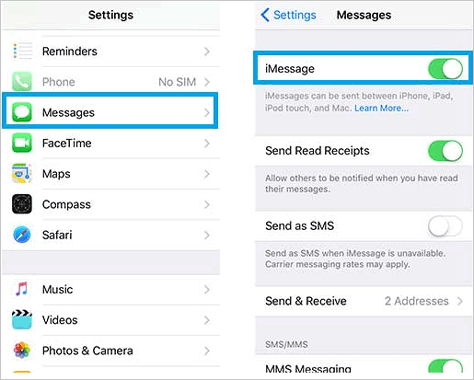
Às vezes, o iMessage interfere no envio de MMS. Se o seu iPhone continuar tentando enviar mensagens pelo iMessage em vez de SMS/MMS, isso pode falhar ao enviar mensagens para usuários Android . Reiniciar o iMessage pode ajudar a resolver esse problema.
Eis como fazer:
Passo 1. Abra "Ajustes", toque em "Mensagens" e desative o "iMessage".
Passo 2. Aguarde alguns segundos e, em seguida, ative o iMessage novamente. ( O iMessage não está funcionando no iPhone ?)
As configurações da operadora controlam como o seu iPhone lida com chamadas, SMS e MMS. Se estiverem desatualizadas, podem causar problemas, como o iPhone não enviar fotos para usuários Android . Manter essas configurações atualizadas garante a compatibilidade com a sua rede.
Eis os passos:
Passo 1. Abra as Configurações e selecione "Geral" e "Sobre".
Passo 2. Se houver atualizações, você verá uma notificação dizendo: "Novas configurações estão disponíveis. Deseja atualizá-las agora?".
Passo 3. Clique na opção "Atualizar" para atualizar a operadora. Se nenhuma janela pop-up aparecer, significa que não há nenhuma atualização disponível.

Se o seu iPhone estiver executando uma versão antiga iOS , pode haver bugs conhecidos que afetam o envio de SMS ou mensagens com fotos. A Apple geralmente corrige esses problemas em atualizações do sistema. Portanto, é importante manter o iOS atualizado regularmente.
Veja como atualizar o iPhone :
Passo 1. Certifique-se de conectar o dispositivo a uma fonte de energia e a uma rede Wi-Fi.
Passo 2. Agora, acesse a página "Configurações", selecione "Geral" e, em seguida, "Atualização de software".
Passo 3. Se houver uma atualização disponível, ela aparecerá no dispositivo. Clique em "Baixar e instalar". ( A atualização de software do iPhone falhou ?)

Se você já tentou todos os métodos acima e o problema persiste, provavelmente se deve a restrições da operadora ou problemas relacionados à sua conta, como o serviço MMS não estar ativado ou seu plano não ser compatível. Nesse caso, entrar em contato com sua operadora é a solução mais direta e eficaz.
Se você perceber que o envio de fotos por SMS é instável, lento ou falha com frequência, talvez queira considerar uma alternativa mais eficiente. Nesse caso, a ferramenta profissional Coolmuster Mobile Transfer é muito útil. Este software foi desenvolvido especificamente para transferência de dados móveis. Ele permite transferir fotos, contatos, mensagens e muito mais diretamente entre dispositivos iPhone e Android , sem depender da rede ou dos serviços de SMS.
Os principais destaques do Coolmuster Mobile Transfer :
Como faço para transferir fotos do iPhone para Android com um único clique?
01 Após baixar esta ferramenta, instale-a em seu computador. Inicie o programa e conecte seu iPhone e seu celular Android ao PC/ Mac via USB.

02 Ative a depuração USB no seu Android e selecione "Confiar" no seu iPhone. O programa reconhecerá seus dispositivos e concluirá a conexão. Certifique-se de que seu iPhone esteja definido como o dispositivo "Origem"; caso contrário, clique em "Inverter".

03 Selecione a opção "Fotos" no painel e clique em "Iniciar cópia" para começar a transferência. As fotos do seu iPhone serão copiadas para o dispositivo Android .

Tutorial em vídeo:
Em geral, o problema de "iPhone não enviar fotos para Android " é comum, mas na maioria dos casos pode ser resolvido com configurações simples. Seguindo os passos descritos neste artigo, você geralmente consegue restaurar a funcionalidade de envio de fotos rapidamente.
É claro que, se você busca uma experiência de transferência mais estável e eficiente, recomendamos o uso Coolmuster Mobile Transfer . Ele é fácil de usar e contorna completamente as limitações de SMS, tornando-se a escolha ideal para transferir fotos entre dispositivos.
Artigos relacionados:
Como corrigir o problema de não conseguir enviar vídeos do iPhone para Android [Guia completo]
Você não consegue compartilhar fotos no iPhone? Veja 7 soluções.
[Resolvido] Como corrigir o problema de falha no envio de mensagens no iPhone em 2026?

 Transferência de telefone para telefone
Como resolver o problema de iPhone não enviar fotos para usuários Android ? [Guia completo]
Transferência de telefone para telefone
Como resolver o problema de iPhone não enviar fotos para usuários Android ? [Guia completo]







 Download grátis para PC
 Download gratuito para Mac
