"Então, minha pergunta é um pouco complicada. Todos nós temos fotos duplicadas completamente idênticas, e eu sei que iOS tem uma opção integrada para mesclá-las sem usar aplicativos ou serviços externos. Mas e se minha galeria estiver uma bagunça total com fotos semelhantes? Como posso remover essas quase duplicatas e organizar meu rolo da câmera? Qualquer recomendação de aplicativo gratuito ou tutorial seria muito útil para automatizar esse processo sem custo algum. Obrigado!"
- da Comunidade Apple
Muitos usuários de iPhone e iPad enfrentam um problema comum: seus álbuns de fotos ficam cheios de fotos e capturas de tela duplicadas. Essas fotos duplicadas não só ocupam espaço valioso no dispositivo, como também dificultam a navegação e a organização das fotos. Isso é especialmente importante para usuários com armazenamento limitado, já que a remoção oportuna dessas fotos redundantes é crucial.
Este artigo fornecerá um guia detalhado sobre como excluir fotos duplicadas no iPad/iPhone, ajudando você a liberar espaço e manter seu álbum de fotos organizado.

Antes de começarmos a apagar, vamos primeiro entender por que fotos duplicadas aparecem no iPhone/iPad. Somente entendendo a causa podemos evitar que problemas semelhantes ocorram novamente após a limpeza. A seguir, algumas possíveis razões:
Embora existam diversos fatores que podem levar ao aparecimento de imagens duplicadas, também existem várias maneiras de removê-las. Abaixo, apresentamos três métodos eficazes para eliminar imagens duplicadas no iPad/iPhone.
O app Fotos da Apple consegue remover fotos duplicadas? Claro que sim. Se o seu iPhone/iPad estiver executando iOS 16/iPadOS 16 ou posterior, o recurso "Duplicadas" integrado é a maneira mais simples e direta de lidar com isso. Ele detecta automaticamente fotos semelhantes ou idênticas e oferece a opção de mesclá-las, ajudando você a organizar seu álbum de fotos rapidamente.
Veja como mesclar fotos duplicadas no iPad/iPhone:
Passo 1. Desbloqueie seu iPhone ou iPad e abra o aplicativo Fotos.
Passo 2. Em seguida, deslize o dedo da borda esquerda da tela para dentro para revelar a barra lateral.
Passo 3. Em seguida, toque na opção "Duplicados" na seção "Utilitários". Isso exibirá todas as fotos e vídeos duplicados no seu iPad/iPhone.
Passo 4. Em seguida, toque no botão "Mesclar" ao lado de um par de fotos ou vídeos para combiná-los em um único arquivo. Como alternativa, você pode tocar no botão "Selecionar" no canto superior direito para escolher vários arquivos.
Passo 5. Depois de selecionar, clique no botão "Mesclar" para combinar várias fotos ou vídeos de uma só vez.

Observação: após a fusão, os itens duplicados excluídos serão movidos para o álbum "Excluídos recentemente". Não se esqueça de acessá-lo e excluí-los permanentemente; caso contrário, eles continuarão ocupando espaço de armazenamento por até 30 dias.
Se o seu iPad estiver executando iOS /iPadOS 15 ou anterior, você não terá a opção de mesclar imagens nativamente. Você só poderá excluir manualmente as duplicadas, uma a uma. Embora esse método possa ser demorado, ele oferece controle total e garante que você exclua apenas as fotos que não precisa.
Veja como remover fotos duplicadas manualmente em um iPad/iPhone:
Passo 1. Desbloqueie seu iPhone ou iPad e abra o aplicativo Fotos.
Passo 2. Toque em "Álbuns" ou selecione "Todas as Fotos" na aba "Biblioteca" para visualizar toda a sua coleção de fotos.
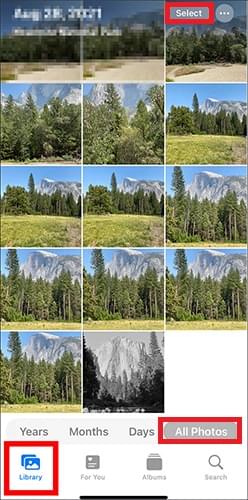
Passo 3. Analise as fotos com atenção e identifique as duplicadas ou muito semelhantes que você não precisa mais.
Passo 4. Toque em "Selecionar" no canto superior direito da tela e toque em cada foto duplicada para destacá-la. Você pode selecionar várias imagens de uma só vez.
Passo 5. Depois de selecionar todos os duplicados indesejados, toque no ícone da "Lixeira" (Excluir) no canto inferior direito.
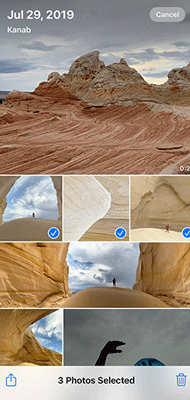
Passo 6. Confirme sua escolha tocando em "Excluir fotos" na janela pop-up.
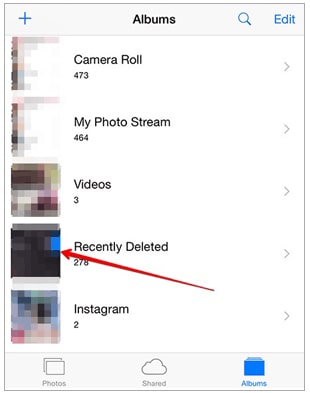
Passo 7. Abra o álbum "Apagados recentemente" na seção "Álbuns" > "Utilitários".
Passo 8. Toque em "Selecionar" > "Excluir tudo" (ou selecione e exclua manualmente) para remover permanentemente os duplicados e liberar espaço de armazenamento.
Se você tem muitas fotos duplicadas no seu álbum ou deseja organizá-las de forma mais eficiente no seu computador , pode usar ferramentas especializadas como Coolmuster iOS Assistant . Este software não só ajuda a detectar e excluir fotos duplicadas rapidamente, como também facilita o backup, a exportação e o gerenciamento de contatos, mensagens, músicas e outros dados.
Principais funcionalidades do Assistente iOS :
Como faço para excluir várias fotos duplicadas em massa no iPhone/iPad? Siga os passos abaixo:
01 Instale e execute o Assistente iOS no seu computador. Conecte seu iPhone ou iPad ao computador usando um cabo USB. No seu dispositivo, toque em "Confiar" quando solicitado a confiar neste computador.

02 Assim que o software detectar seu dispositivo, você verá uma interface amigável com todos os seus arquivos do iPhone/iPad organizados por categoria.

03 Para excluir fotos duplicadas, clique na aba "Fotos" na barra lateral esquerda. Navegue pelas imagens e selecione as duplicadas que deseja remover. Em seguida, clique no botão "Excluir" na parte superior da interface para remover as fotos selecionadas. As duplicatas indesejadas serão excluídas instantaneamente do seu dispositivo.

Tutorial em vídeo:
P1. Por que o álbum "Duplicates" não aparece no meu iPad/iPhone?
O álbum "Duplicados" só aparecerá se houver fotos duplicadas no seu iPad/iPhone. Se você não vir a pasta "Duplicados", é provável que não tenha nenhuma foto duplicada no momento. Além disso, esse recurso está disponível apenas no iOS /iPadOS 16 e versões posteriores. Se a versão do seu sistema for anterior, o álbum não será exibido.
Q2. Como encontrar fotos duplicadas no iPad/iPhone?
Seu iPad/iPhone possui um recurso integrado de busca de fotos duplicadas no aplicativo Fotos. Ao abrir o aplicativo, você pode verificar o álbum Duplicados (se estiver disponível) para visualizar as fotos duplicadas no seu dispositivo. A partir daí, você pode mesclar as duplicadas, e o aplicativo manterá a imagem de maior qualidade, movendo as demais para o álbum Apagados Recentemente.
P3. Apagar fotos duplicadas afetará o iCloud?
Sim. Se o iCloud Fotos estiver ativado, apagar uma foto em um dispositivo a removerá de todos os dispositivos vinculados ao mesmo ID Apple. Faça um backup primeiro, se necessário.
Fotos duplicadas no iPhone/iPad são um problema comum que não só desperdiça espaço de armazenamento, como também afeta a experiência do usuário.
No entanto, se você tiver milhares de fotos em seu álbum, é recomendável usar Coolmuster iOS Assistant , que ajuda a remover fotos duplicadas de forma rápida e em lote, garantindo a segurança dos dados.
Artigos relacionados:
Como excluir contatos duplicados no iPhone de 6 maneiras práticas? (Atualizado)
Como remover contatos duplicados no Android em minutos?
[Guia] Como remover fotos apenas do iPad, mas não do iCloud/iPhone?
Como apagar arquivos no iPhone/iPad de 6 maneiras [Guia passo a passo]







 Download grátis para PC
 Download gratuito para Mac


