Fazer jailbreak em um iPad pode desbloquear recursos extras e opções de personalização, mas geralmente apresenta riscos ocultos. Muitos usuários começam a notar problemas após o jailbreak, como travamentos do sistema, instabilidade de aplicativos, consumo excessivo de bateria ou falhas nas atualizações iOS . Em alguns casos, um iPad com jailbreak pode ficar preso no modo de recuperação ou parar de funcionar corretamente por completo.
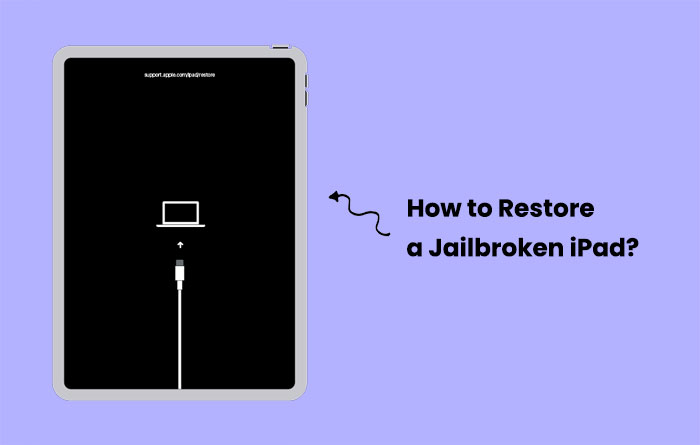
Quando esses problemas surgem, restaurar o iPad com jailbreak torna-se a maneira mais eficaz de trazê-lo de volta ao normal. No entanto, o processo de restauração nem sempre é simples. Este guia irá orientá-lo sobre o que acontece quando você restaura um iPad com jailbreak, os métodos mais seguros a serem usados e como evitar erros comuns durante o processo.
1. A restauração apagará todos os dados existentes.
Restaurar um iPad com jailbreak remove todos os dados pessoais, incluindo fotos, vídeos, mensagens, aplicativos e configurações. Se você não fez backup ou exportou seus dados previamente, eles não poderão ser recuperados posteriormente. ( Como restaurar o iPad após a restauração de fábrica ?)
2. Nem todos os backups funcionam bem com dispositivos com jailbreak.
Algumas modificações feitas no jailbreak podem impedir que o iTunes ou o iCloud criem um backup completo. Mesmo que exista um backup, restaurá-lo pode reintroduzir conflitos no sistema ou falhar completamente.
3. Não é possível escolher livremente a versão do iPadOS.
A Apple só permite restaurações para versões do iPadOS que estejam atualmente assinadas. Isso significa que a restauração geralmente força uma atualização, o que pode impedir permanentemente o jailbreak.
4. Falhas na restauração são mais comuns em iPads com jailbreak.
Dispositivos com jailbreak são mais propensos a apresentar erros de restauração, como ficarem presos no modo de recuperação , exibirem o logotipo da Apple em loop ou o iTunes não reconhecer o dispositivo.
5. Alguns problemas relacionados ao jailbreak exigem ferramentas adicionais para serem resolvidos.
Se o iPad não responder ou estiver travado em um estado de erro do sistema, uma restauração padrão pode não funcionar. Nesses casos, soluções adicionais de recuperação ou reparo podem ser necessárias.
6. A preparação dos dados é mais importante do que a própria restauração.
Exportar arquivos importantes antes de restaurar costuma ser mais seguro do que confiar apenas em backups. Preparar seus dados adequadamente reduz o risco de perda permanente durante o processo de restauração. ( Como fazer backup do iPad no computador ?)
Este método é adequado se você estiver usando um PC Windows ou um Mac com macOS Mojave ou anterior. O iTunes é a ferramenta oficial da Apple para restaurar dispositivos iOS e pode remover completamente os arquivos do jailbreak reinstalando o iPadOS. No entanto, esse processo apagará todos os dados do iPad e geralmente o atualizará para a versão mais recente do sistema.

Se o seu Mac estiver executando o macOS Catalina ou uma versão mais recente, o Finder substitui o iTunes para gerenciar e restaurar dispositivos iOS . O Finder funciona de forma semelhante ao iTunes e é o método oficial recomendado pela Apple para restaurar um iPad com jailbreak em sistemas macOS mais recentes.
Nem todos os usuários conseguem restaurar um iPad com jailbreak usando o iTunes ou o Finder. Alguns computadores não reconhecem dispositivos com jailbreak, enquanto outros encontram erros de restauração repetidamente. Nessas situações, usar uma solução de recuperação alternativa pode ser mais prático, principalmente quando a preservação dos dados é uma preocupação.
Se o seu objetivo é corrigir problemas do sistema e, ao mesmo tempo, manter arquivos importantes em segurança, a abordagem mais inteligente é recuperar seus dados primeiro e depois restaurar o dispositivo. Uma ferramenta profissional de recuperação de dados como Coolmuster iPhone Data Recovery foi desenvolvida para esse cenário, especialmente quando se trata de dispositivos iOS com jailbreak ou instáveis.
Principais funcionalidades do Coolmuster iPhone Data Recovery :
Passos para restaurar um iPad com jailbreak sem perder dados
01 Instale Coolmuster iPhone Data Recovery no seu computador. Selecione Recuperar do Dispositivo iOS , Recuperar do Backup do iTunes ou Recuperar do Backup do iCloud, dependendo de onde seus dados estiverem localizados. Se você escolher "Recuperar do Dispositivo iOS ", você precisará conectar seu iPad ao computador via USB.

02 Selecione os tipos de dados que deseja recuperar e clique em "Iniciar verificação" para que o programa analise seu dispositivo ou backup. Após a verificação, visualize os itens recuperáveis, tanto os excluídos quanto os existentes.

03 Selecione os arquivos que deseja recuperar e clique em "Recuperar para o computador" para salvá-los em um local seguro no seu computador.

Guia em vídeo:
P1. Restaurar um iPad com jailbreak remove o jailbreak completamente?
Sim. Restaurar um iPad com jailbreak reinstala o iPadOS oficial da Apple e remove todos os arquivos de jailbreak, ajustes e modificações do sistema. Após a restauração, o dispositivo retorna ao seu estado original, sem jailbreak.
P2. Restaurar um iPad com jailbreak apagará todos os dados?
Na maioria dos casos, sim.
P3. Posso restaurar um iPad com jailbreak sem atualizar o iPadOS?
Geralmente não. A Apple só permite restaurações para versões do iPadOS que estejam devidamente assinadas. Isso significa que a restauração geralmente força uma atualização para a versão mais recente. O downgrade não é compatível, a menos que condições específicas sejam atendidas.
Q4. É seguro restaurar um iPad com jailbreak?
Sim, restaurar um iPad com jailbreak geralmente é seguro. O processo de restauração reinstala o iPadOS oficial da Apple, remove todas as modificações relacionadas ao jailbreak e não danifica o hardware. O principal risco é a perda de dados, não danos ao dispositivo, por isso é altamente recomendável fazer backup ou exportar dados importantes antes da restauração.
P5. Posso refazer o jailbreak do meu iPad depois de restaurá-lo?
Depende.
Restaurar um iPad com jailbreak é uma maneira eficaz de corrigir instabilidades do sistema, remover arquivos de jailbreak e retornar o dispositivo a um estado normal e seguro. No entanto, o processo de restauração geralmente apaga todos os dados e pode forçar uma atualização do iPadOS, o que torna o preparo essencial. Antes de restaurar, sempre proteja seus arquivos importantes e entenda os riscos envolvidos.
Se ferramentas oficiais como o iTunes ou o Finder falharem, soluções alternativas de recuperação como Coolmuster iPhone Data Recovery podem oferecer mais flexibilidade. Ao escolher o método correto e preparar seus dados com antecedência, você pode restaurar seu iPad com jailbreak de forma segura e com o mínimo de complicações.
Artigos relacionados:
Como restaurar o iPad a partir do backup do iCloud: Guia passo a passo
4 métodos eficazes para recuperar arquivos apagados no iPad facilmente
[Imperdível] 3 maneiras fáceis de restaurar o iPad a partir do backup do iPhone
3 maneiras comprovadas de recuperar dados de um iPad bloqueado/desativado




 Download grátis para PC
 Download gratuito para Mac


