Com o tempo, seu iPad pode começar a ficar mais lento, os aplicativos podem demorar mais para carregar e você pode até ver o temido alerta "Armazenamento quase cheio". Uma causa comum desse problema é o acúmulo de arquivos temporários gerados pelos aplicativos. Esses arquivos servem para melhorar o desempenho temporariamente, mas tendem a se acumular e consumir espaço de armazenamento valioso.
Se você deseja apagar os arquivos temporários de aplicativos do iPad e fazer com que seu dispositivo volte a funcionar como novo, este guia mostrará como.

Arquivos temporários são dados temporários gerados por aplicativos durante o uso, como cache do navegador, dados de jogos, histórico de reprodução de vídeos, miniaturas de redes sociais, etc. Em teoria, esses arquivos deveriam ser excluídos automaticamente quando não fossem mais necessários, mas, na prática, a maioria dos aplicativos não os limpa em tempo hábil. Com o tempo, esses "arquivos inúteis" se acumulam em segundo plano e deixam o sistema mais lento.
Para manter seu iPad funcionando sem problemas, é essencial apagar os arquivos temporários dos aplicativos de tempos em tempos.
Para limpar os arquivos temporários do seu iPad, você pode seguir estes passos, escolhendo o método que melhor lhe convier.
Reiniciar o iPad é a maneira mais fácil e rápida de remover pequenos arquivos temporários criados pelo iOS e pelos aplicativos durante o uso diário.
Como reiniciar um iPad sem o botão Início:
Passo 1. Pressione e mantenha pressionados os botões "Volume" e "Superior" simultaneamente até que o controle deslizante de desligamento apareça.
Passo 2. Deslize o botão para desligar o dispositivo e aguarde cerca de 30 segundos para que ele desligue completamente.
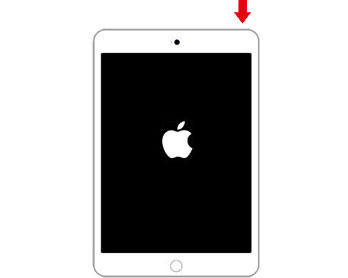
Passo 3. Para ligar o iPad novamente, pressione e mantenha pressionado o botão "Superior" até que o logotipo da Apple apareça.

Como reiniciar um iPad usando o botão Início:
Passo 1. Pressione e mantenha pressionado o botão "Superior" até que o controle deslizante de desligamento apareça. Deslize o controle deslizante e aguarde cerca de 30 segundos para que o dispositivo desligue.
Passo 2. Para ligá-lo novamente, pressione e mantenha pressionado o botão "Superior" até que o logotipo da Apple apareça.
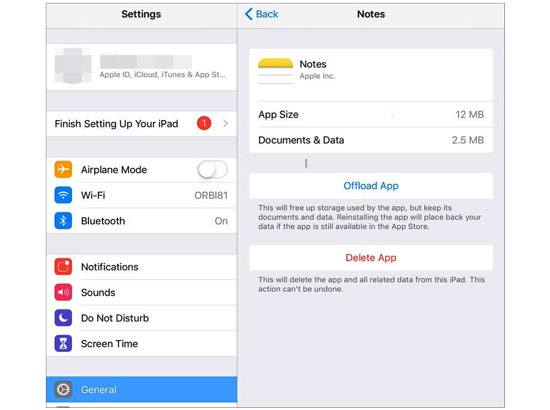
Se um aplicativo específico estiver ocupando muito espaço de armazenamento, excluí-lo e reinstalá-lo pode ajudar a remover completamente os arquivos temporários e o cache associados a ele.
Como faço para apagar arquivos temporários em um iPad? Aqui estão os passos:
Passo 1. Acesse "Ajustes" > "Geral" > "Armazenamento do iPad".
Passo 2. Aguarde o sistema carregar a lista de aplicativos.
Passo 3. Toque no aplicativo que está usando muito espaço de armazenamento.
Passo 4. Toque em "Excluir app" para removê-lo juntamente com todos os dados temporários. ( Não consegue excluir o app no iPad/iPhone ?)
Passo 5. Abra a App Store e reinstale o aplicativo.
Se você costuma usar o Safari para navegar na internet, seu navegador pode acumular muitos dados em cache e cookies, ocupando espaço de armazenamento. Limpar esses dados pode ajudar a liberar espaço e melhorar o desempenho do navegador.
Veja como limpar o cache do Safari:
Passo 1. Abra "Configurações" > "Safari".
Passo 2. Deslize a tela para baixo e toque em "Limpar histórico e dados do site".
Passo 3. Confirme sua escolha tocando novamente em "Limpar histórico e dados".

Se você deseja apagar completamente e com eficiência os arquivos temporários de aplicativos do iPad, o uso de uma ferramenta profissional de limpeza iOS como Coolmuster iOS Cleaner é altamente recomendado. Este programa pode analisar seu iPad profundamente, detectar todos os tipos de dados inúteis — incluindo arquivos temporários, caches de aplicativos, registros de falhas e resíduos do sistema — e removê-los com segurança em apenas alguns cliques.
Principais funcionalidades do Coolmuster iOS Cleaner :
Veja como apagar permanentemente os arquivos temporários de aplicativos do iPad usando iOS Cleaner:
01 Baixe e instale Coolmuster iOS Cleaner no seu computador. Conecte seu iPad ao computador usando um cabo USB e toque em "Confiar neste computador" se solicitado. O programa detectará seu dispositivo automaticamente. Em seguida, selecione o primeiro modo para começar.

02 Escolha os tipos de arquivos inúteis que deseja verificar, como caches de aplicativos, cookies de aplicativos, arquivos temporários etc. Em seguida, clique no botão "Iniciar verificação" para prosseguir.

03 Após uma verificação rápida, você verá quanto espaço de armazenamento cada tipo de arquivo inútil está utilizando. Basta selecionar os arquivos temporários que deseja remover e clicar em "Limpar" para iniciar o processo de limpeza.

Agora todos aqueles arquivos temporários indesejados de aplicativos foram apagados do seu iPad e ele deve funcionar de forma mais fluida e responsiva.
Limpar arquivos temporários regularmente não só libera espaço de armazenamento, como também prolonga a vida útil do seu dispositivo. Se você quer economizar tempo e esforço ao limpar os arquivos temporários do seu iPad, Coolmuster iOS Cleaner é, sem dúvida, a opção mais prática e segura. Ele ajuda você a deixar seu iPad mais leve, otimizando o sistema e acelerando a abertura de aplicativos.
Artigos relacionados:
Como apagar documentos e dados no iPhone/iPad [Dicas verificadas]
Guia passo a passo sobre como excluir downloads no iPhone/iPad
Qual é o melhor software para apagar dados do iPhone? [Uma análise completa]
Como liberar espaço de armazenamento no iPhone 17/17 Pro: dicas e truques

 Borracha de telefone & Cleaner
[Resolvido] Como apagar arquivos temporários de aplicativos do iPad para liberar espaço de armazenamento?
Borracha de telefone & Cleaner
[Resolvido] Como apagar arquivos temporários de aplicativos do iPad para liberar espaço de armazenamento?







 Download gratuito para Mac
 Baixar para PC

