Com o tempo, seu iPhone ou iPad acumula diversos arquivos baixados, incluindo documentos, fotos, vídeos, músicas e dados de aplicativos. Esses downloads podem ocupar espaço de armazenamento rapidamente, potencialmente deixando seu dispositivo lento. Portanto, é essencial excluir arquivos baixados desnecessários em tempo hábil. Como faço para excluir arquivos baixados no meu iPhone? Você está no lugar certo. Este artigo fornecerá um guia detalhado sobre como excluir downloads no iPhone/iPad, ajudando você a liberar espaço facilmente.
Antes de aprender a apagar downloads no iPhone, é importante saber onde esses arquivos estão armazenados. iOS não mantém todos os downloads em um local central; em vez disso, diferentes tipos de downloads são armazenados em apps separados. Entender onde os arquivos estão localizados ajuda você a excluí-los de forma eficiente, sem remover acidentalmente dados importantes.
Agora que você sabe onde seus arquivos baixados estão armazenados, o próximo passo é aprender a excluir downloads do iPhone/iPad com eficiência. Diferentes tipos de downloads são armazenados em diferentes aplicativos, então cada um requer uma abordagem ligeiramente diferente.
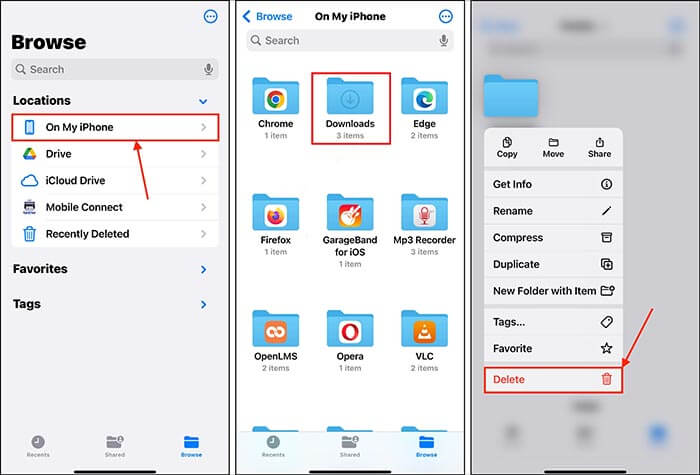
O app Arquivos é o principal aplicativo para armazenar arquivos no iPhone/iPad, onde documentos baixados, PDFs, arquivos zip e muito mais ficam centralizados. Limpar regularmente os arquivos baixados no app Arquivos pode liberar espaço de armazenamento de forma eficaz.
Passo 1. Abra o app Arquivos e toque em "Navegar" no menu inferior. Em seguida, escolha "No meu iPhone" ou "iCloud Drive", dependendo de onde os arquivos baixados estão salvos.
Etapa 2. Toque na pasta "Downloads" ou navegue até as pastas específicas de determinados aplicativos para visualizar o conteúdo baixado.
Etapa 3. Pressione e segure o arquivo ou pasta que deseja excluir e toque em "Excluir" no menu de contexto que aparece.
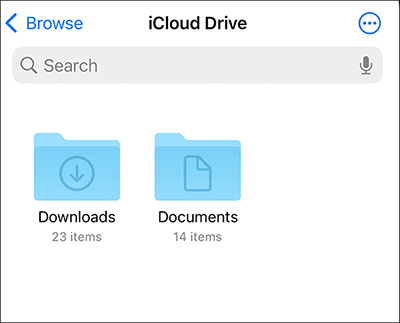
Como apagar downloads no Safari do iPhone? Ao contrário de navegadores de terceiros como Chrome ou Firefox, os arquivos baixados pelo Safari são salvos diretamente na pasta Downloads do seu iPhone.
Para excluir downloads no Safari do iPhone, siga os passos abaixo:
Passo 1. Abra o app Arquivos e toque em "Navegar" na parte inferior. Em seguida, selecione "No meu iPhone".
Passo 2. Toque em "Downloads".
Etapa 3. Pressione e segure o arquivo ou pasta que deseja excluir e escolha "Excluir" no menu de contexto.
Imagens e vídeos geralmente ocupam muito espaço de armazenamento. Mídias baixadas recentemente do Safari, e-mail ou aplicativos de mídia social são salvas automaticamente no álbum Recentes.
Para excluir mídia baixada no iPhone/iPad, siga os passos abaixo:
Passo 1. Abra o aplicativo "Fotos", vá até a aba "Álbuns" e selecione "Recentes".
Etapa 2. Para excluir uma ou mais fotos, faça o seguinte:

Passo 3. Independentemente de você estar excluindo uma ou várias fotos, um pop-up de confirmação aparecerá. Toque em "Excluir Foto" ou "Excluir X Fotos" para confirmar.
Etapa 4. Para excluir fotos permanentemente , vá em "Álbuns" > "Excluídas recentemente" e exclua novamente.
Ao receber itens como fotos, arquivos ou documentos por mensagem de texto, você pode excluí-los diretamente do aplicativo Mensagens.
Etapa 1. Abra o aplicativo Mensagens e selecione a conversa que contém o download que você deseja excluir.
Etapa 2. Toque no nome ou grupo na parte superior para abrir a tela Informações.
Etapa 3. Role para baixo para ver os itens compartilhados, categorizados por Colaboração, Fotos, Links, Documentos e muito mais, dependendo do que você recebeu.
Passo 4. Para excluir um item, pressione e segure-o e selecione "Excluir". Para excluir vários itens, toque em "Ver tudo" na categoria e, em seguida, toque em "Selecionar" no canto superior direito. Marque os itens que deseja excluir e toque em "Excluir" no canto inferior direito.
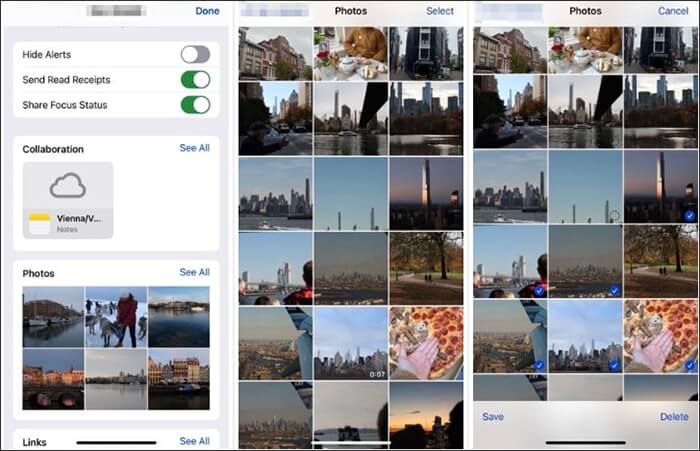
Passo 5. Seja para excluir um item ou vários, você será solicitado a confirmar. Toque em "Excluir Anexo" ou "Excluir X Anexos" no pop-up na parte inferior para confirmar.
Músicas offline baixadas para o app Música podem ocupar uma quantidade significativa de espaço de armazenamento. Se não forem mais necessárias, excluí-las imediatamente pode liberar bastante espaço.
Veja como excluir músicas baixadas no iPhone/iPad:
Passo 1. Abra o aplicativo Música, vá até a aba "Biblioteca" e selecione "Baixados".
Etapa 2. Escolha uma categoria, como "Músicas".
Passo 3. Clique nos "três pontos" ao lado da música que você deseja excluir e depois toque em "Remover da Biblioteca".
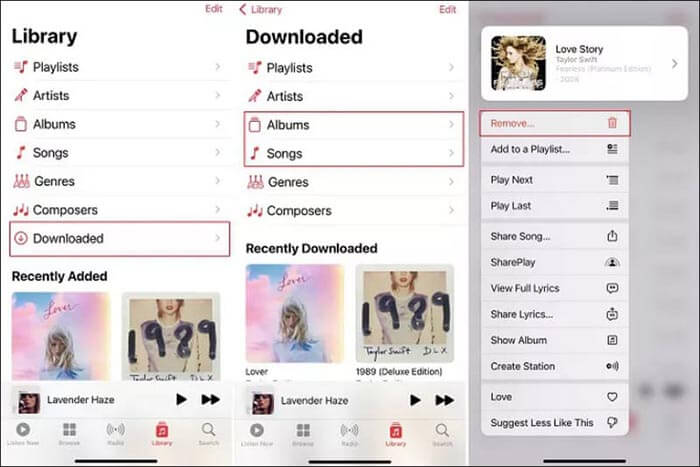
Além dos aplicativos do sistema, muitos aplicativos de terceiros também geram conteúdo baixado e dados em cache. Limpar esses dados regularmente pode liberar espaço de armazenamento significativamente e melhorar o desempenho do dispositivo.
Aqui estão os passos:
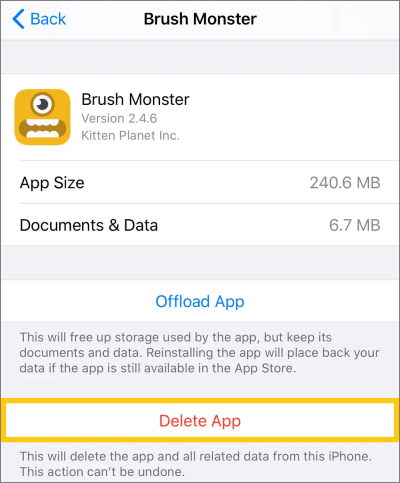
Passo 1. Abra "Ajustes" > "Geral" > "Armazenamento do iPhone". ( O armazenamento do iPhone não está carregando ?)
Etapa 2. Encontre os aplicativos que ocupam muito espaço e toque para ver os detalhes.
Passo 3. Você verá duas opções: "Descarregar App" ou "Excluir App". A opção "Descarregar App" remove o app, mas mantém os dados dele no seu iPhone, o que não é o que queremos para esta tarefa. Então, toque em "Excluir App" e confirme a ação.
Excluir manualmente arquivos e caches baixados é eficaz, mas pode ser tedioso e demorado. Para usuários que desejam liberar espaço de armazenamento rapidamente, Coolmuster iOS Eraser oferece uma solução de um clique que pode excluir todo o conteúdo baixado e os dados em cache de uma só vez.
Principais recursos do iOS Eraser:
Veja como usar iOS Eraser para excluir todos os downloads no iPhone/iPad:
01 Conecte seu iDevice ao computador usando um cabo USB. O software detectará seu dispositivo automaticamente e, uma vez conectado, a interface principal aparecerá, pronta para o processo de apagamento.

02 Clique no botão "Apagar", selecione o nível de segurança desejado (Baixo, Médio ou Alto) e confirme clicando em "OK".

03 Quando solicitado, digite "delete" para confirmar e clique em "Apagar" novamente. Uma confirmação final aparecerá; clique em "OK" para prosseguir com a exclusão permanente.

04 Após a conclusão do processo, todos os dados do seu dispositivo serão apagados permanentemente e não poderão ser recuperados. Agora você pode configurar seu iDevice como novo.

Tutorial em vídeo:
Excluir downloads regularmente no seu iPhone ou iPad ajuda a economizar espaço de armazenamento e melhorar o desempenho do dispositivo. Embora você possa excluir arquivos manualmente por meio de aplicativos do sistema, usar Coolmuster iOS Eraser oferece uma solução rápida e confiável com apenas um clique. É altamente recomendado para quem deseja liberar espaço de armazenamento rapidamente e gerenciar downloads de forma eficaz.
Artigos relacionados:
Como excluir arquivos no iPhone/iPad em 6 maneiras [guia passo a passo]
Como excluir o backup do iPhone para liberar espaço? (iTunes e iCloud)
Não consegue apagar apps no iPhone? Confira se as 8 soluções aqui podem ajudar!
Qual é o melhor software para apagar dados do iPhone? [Uma análise completa]







 Download grátis para PC
 Download grátis para Mac


