Coolmuster Android Eraser Ajuda on-line
Coolmuster Android Eraser permite apagar todos os dados do Android dispositivo com um clique. Após apagar, todos os arquivos serão completamente e permanentemente apagados, sem possibilidade de recuperação – mesmo com a ferramenta de recuperação de terceiros. Agora, você pode consultar o guia passo a passo para usar Coolmuster Android Eraser.
Tutorial em vídeo: Como usar Coolmuster Android borracha
Parte 1. Faça com que seu Android dispositivo seja reconhecido pelo programa
Antes de apagar seu dispositivo, você precisa conectar seu Android telefone ao computador e deixar o programa reconhecê-lo. Você pode conectar seu dispositivo via cabo USB ou Wi-Fi.
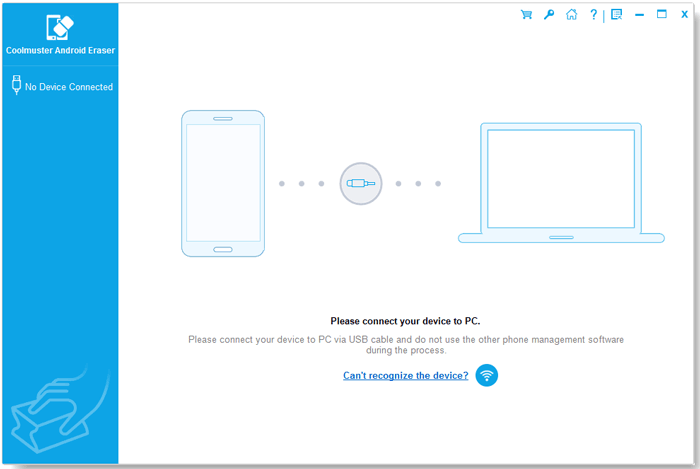
Quando você inicia Coolmuster Android Eraser antes de conectar um dispositivo, verá a interface principal abaixo:
Método 1: Conecte Android ao computador via cabo USB
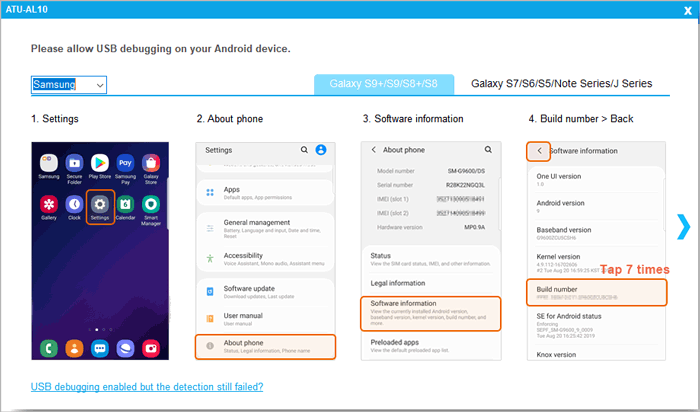
(1) Ativar a Depuração USB: Inicie o programa e conecte seu telefone Android ao computador usando um cabo USB oficial. Se a depuração USB não estiver ativada, siga as instruções na tela ou confira este guia sobre como ativar o modo de depuração USB em Android dispositivos.
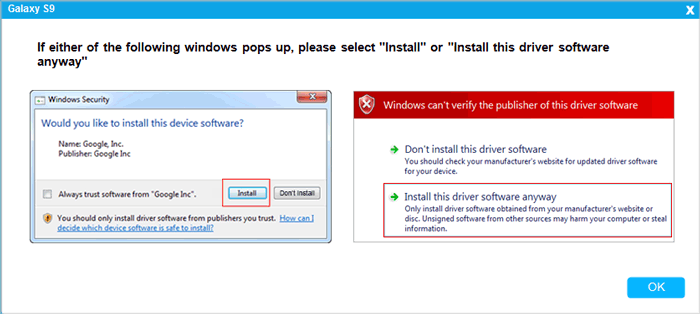
(2) Instalação de Drivers: O programa inicializará automaticamente seu dispositivo e instalará o driver necessário.

Dicas: Se aparecerem Windows avisos de driver, clique em "Instalar" ou "Instalar este software de driver mesmo assim" para concluir a instalação do driver.
(3) Autorizar Conexão do Computador: Para Android 4.2 ou superior, toque em "PERMITIR" ou "OK" na tela do seu telefone quando solicitado a autorizar acesso. Se o pop-up não aparecer, clique no botão "Mostrar Novamente" na interface do programa do computador.
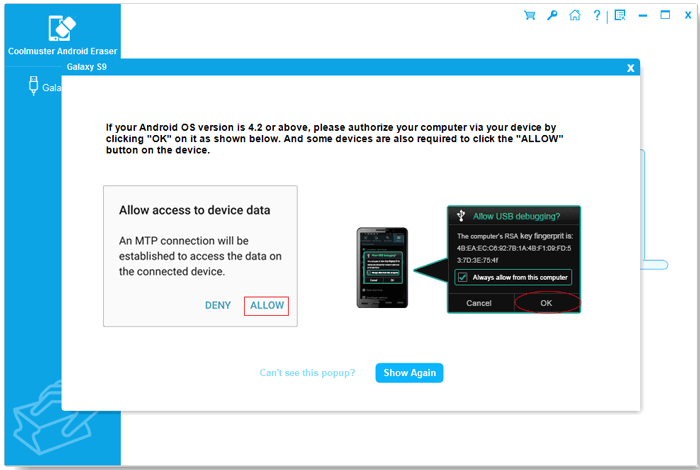
(4) Conexão Concluída: O aplicativoCoolmuster Android Assistant será instalado automaticamente no seu dispositivo para estabelecer a conexão. Uma vez conectado, as informações do seu dispositivo serão exibidas na tela.
Método 2: Conecte Android ao computador via Wi-Fi
Passos de Conexão Wi-Fi: Inicie o programa > Clique no ícone  Wi-Fi > Baixar e instalar Coolmuster Android Assistant (VersãoAndroid) no seu celular > Abra o aplicativo no seu celular e escaneie o código QR exibido na tela do PC > Conectado com sucesso. (Veja os passos detalhados de conexão Wi-Fi aqui >>)
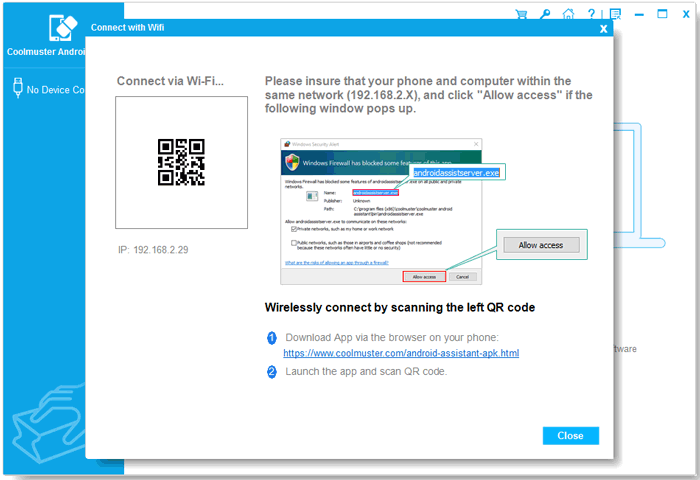
Solução de problemas: Ainda está tendo problemas de conexão? Por favor, verifique o que fazer se o programa não reconhecer seu Android dispositivo.
Parte 2. Como Apagar Todos os Dados do Android Dispositivo com 1 Clique
Importante antes de apagar:
1. Os dados apagados por esta ferramenta são 100% irrecuperáveis. Por favor, certifique-se de fazer backup dos seus arquivos importantes antes de prosseguir.
2. NÃO desconecte seu Android telefone do computador até que todo o processo de apagamento esteja concluído.
Passo 1. Clique em "Continuar" para começar
Quando seu Android celular for reconhecido, clique no botão "Continuar" para começar.
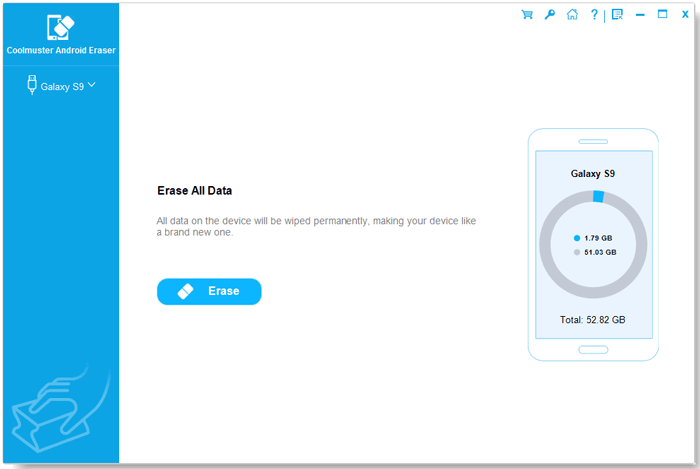
Passo 2. Escolha e Confirme o Nível de Segurança
(1) Clique no menu ao lado do Nível de Segurança para escolher o nível de apagamento preferido.
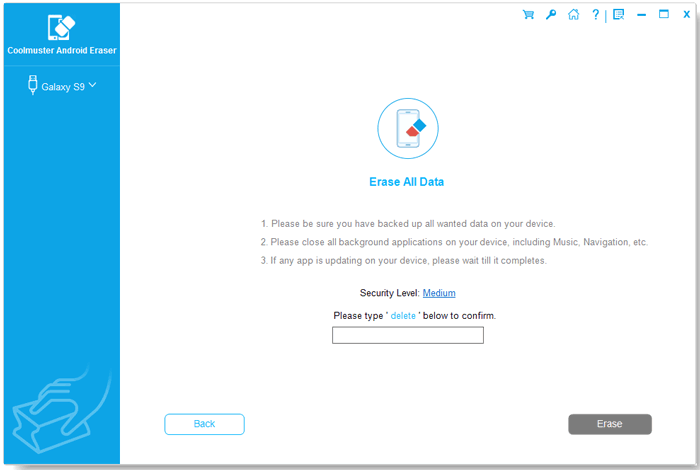
(2) Selecione uma das opções de segurança: Nível Baixo, Médio ou Nível Alto, e clique em "OK" para confirmar. Digite a palavra "delete" na caixa de entrada para confirmar sua ação, depois clique em "Apagar".
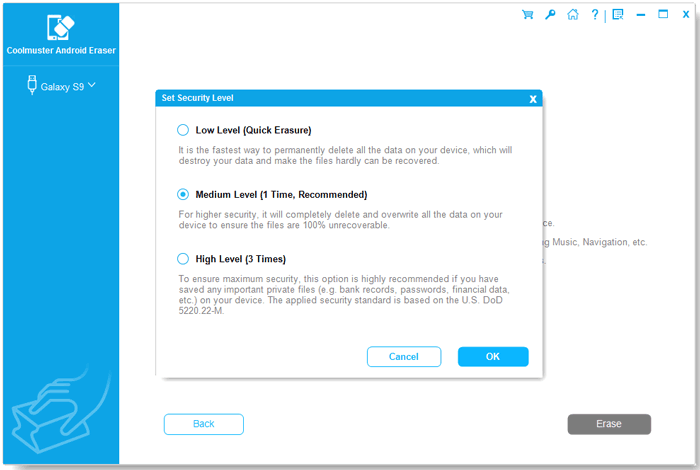
(3) Quando a janela de confirmação aparecer, clique em "OK" para continuar.

Passo 3. Restaure seu celular para as configurações de fábrica
Para melhorar a velocidade e eficiência do apagamento e reduzir o risco de recuperação de dados, é altamente recomendado resetar seu dispositivo para as configurações de fábrica primeiro.
Situação 1: O dispositivo AINDA NÃO foi resetado
(1) Escolha "Não, o dispositivo não foi resetado." " se for verdade, e clique em "Próximo" para continuar.
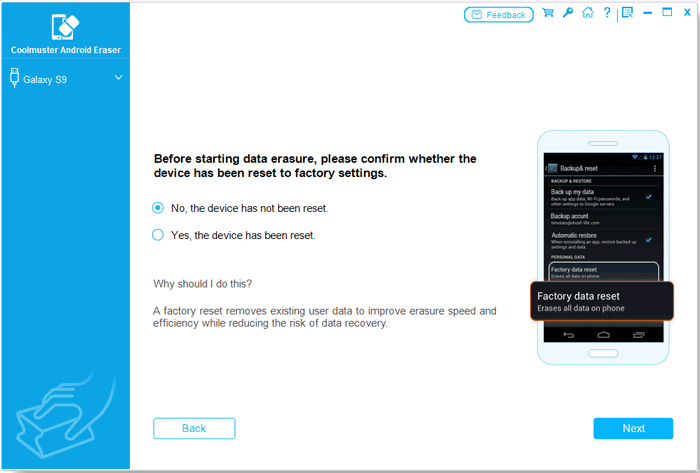
(2) Siga o guia na tela para restaurar o celular de fábrica do Android . Durante o reset de fábrica, seu telefone reiniciará e desconectará; por favor , NÃO feche o programa caso o processo de apagamento seja interrompido.
Após reiniciar, por favor, complete a ativação e a configuração, depois reconecte seu telefone ao programa para continuar.

(3) Depois que seu telefone for reconectado ao programa, clique em "Continuar" e escolha novamente o nível de apagamento preferido, redigitando a palavra "delete" na caixa de entrada para confirmar sua ação.
(4) Agora você pode selecionar "Sim, o dispositivo foi resetado" para prosseguir. Quando a janela pop-up pedindo para confirmar a operação de apagamento aparecer, clique nos botões "OK" e "Próximo ".
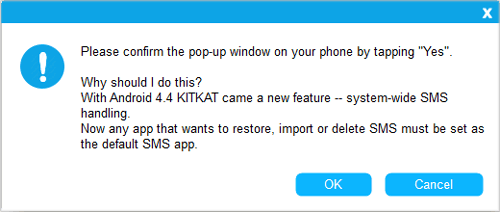
(5) Quando o aviso aparecer no seu celular, toque em "Sim" ou siga as instruções na tela para definir Coolmuster Android Assistant como o aplicativo padrão de SMS, autorizando assim o programa a excluir mensagens de texto do dispositivo. Depois disso, toque nos botões "OK" e "Próximo " para prosseguir.
Situação 2: O dispositivo JÁ foi resetado
(1) Escolha "Sim, o dispositivo foi resetado." Um aviso aparecerá perguntando se você tem certeza de que apagou completamente os dados do seu celular, clique nos botões "OK" e "Próximo " para continuar.
(2) Quando solicitado no seu celular, toque em "Sim" ou siga as instruções na tela para definir o aplicativo Coolmuster Android Assistant como seu app padrão de SMS, autorizando o programa a excluir mensagens SMS do seu dispositivo. Depois disso, clique nos botões "OK" e "Próximo " para continuar.
Passo 4. Varredura profunda, apagamento e sobrescrevimento de dados
(1) Varredura: O programa realizará uma varredura rápida e profunda dos arquivos do seu dispositivo Android .
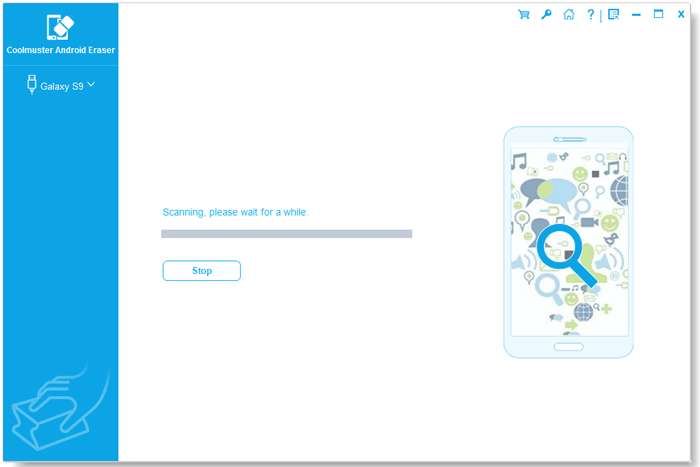
(2) Apagamento: Logo após a varredura, o programa começa imediatamente a apagar os dados do dispositivo.
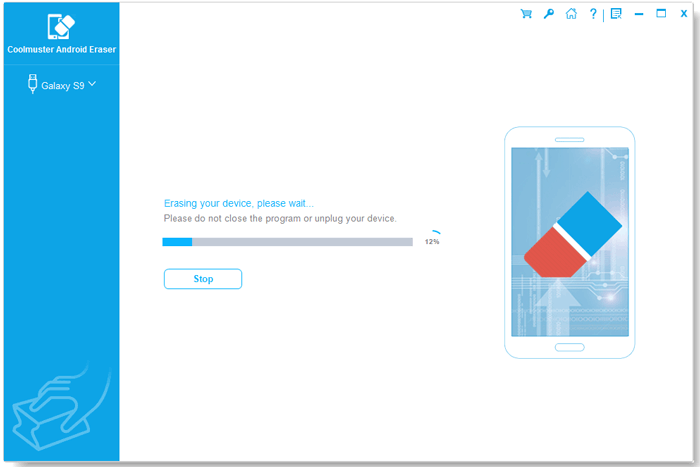
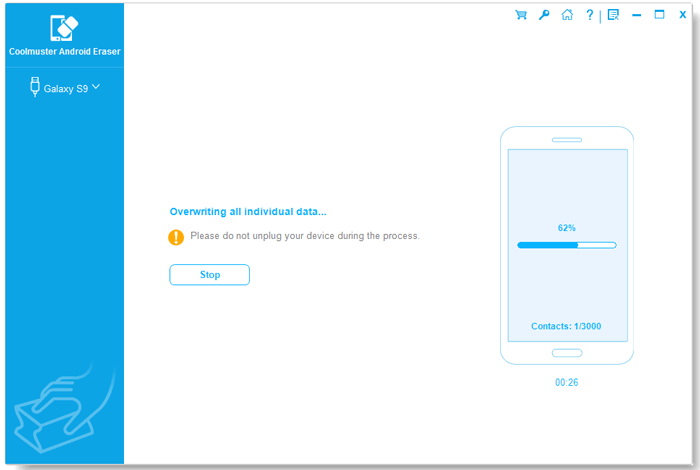
(3) Sobrescrever: Uma vez apagado, o software sobrescreve o armazenamento do seu dispositivo para tornar os arquivos apagados completamente irrecuperáveis.
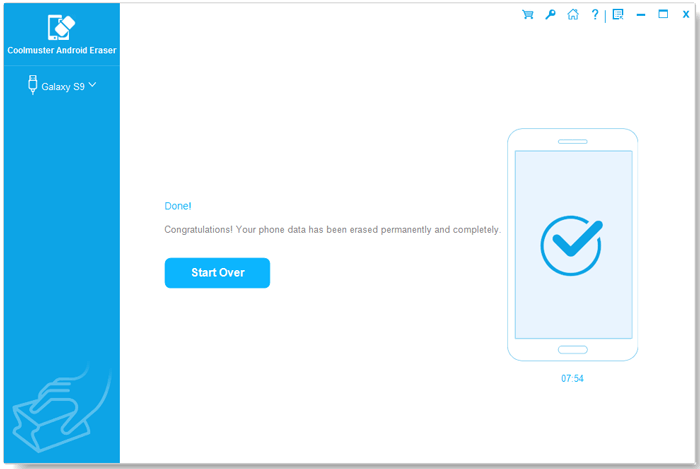
(4) Concluído: Quando concluído, todos os dados do telefone Android serão permanentemente excluídos, sem possibilidade de recuperação.
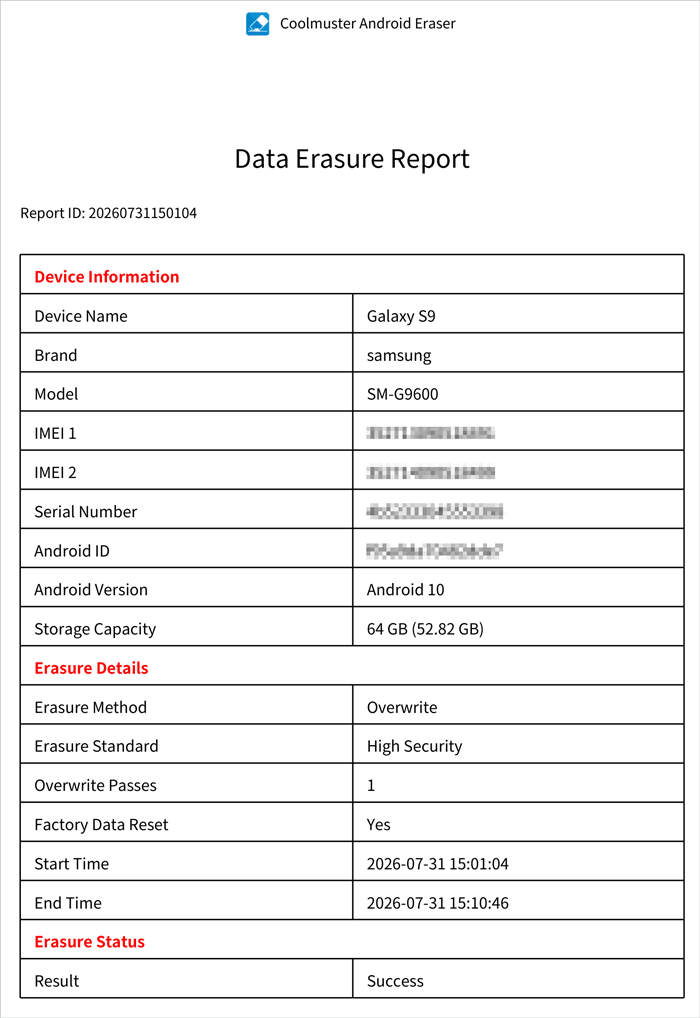
(5) Opcional: Você pode clicar em "Salvar Relatório" para exportar um relatório de apagamento para seu PC. Este documento registra detalhes como informações do dispositivo, padrão de apagamento, passagens de sobrescrevimento, resultado de apagamento, método de apagamento e mais.