Ao usar o Instagram, a barra de pesquisa salva automaticamente as contas, hashtags ou locais que você pesquisou anteriormente, facilitando o acesso a eles na próxima vez. No entanto, se você deseja proteger sua privacidade, impedir que outras pessoas vejam seu histórico de pesquisa ou simplesmente excluir recomendações que não precisa mais, limpar o histórico de pesquisa do Instagram torna-se muito importante. Este artigo fornecerá um guia detalhado sobre como limpar o histórico de pesquisa do Instagram no iPhone. Vamos começar.
Se você busca a maneira mais fácil e rápida de limpar seu histórico de buscas do Instagram, usar Coolmuster iOS Cleaner é a escolha ideal. Ao contrário da exclusão manual, esta ferramenta realiza uma varredura profunda do seu iPhone para detectar caches de aplicativos, resquícios de buscas, arquivos inúteis do sistema e rastros de privacidade com apenas um clique. Ela não só ajuda a limpar seu histórico de buscas do Instagram, como também libera espaço de armazenamento no seu telefone . Todo o processo não exige acesso repetido aos menus do Instagram nem a exclusão de itens um por um, sendo perfeito para usuários que valorizam a eficiência.
Principais funcionalidades do Coolmuster iOS Cleaner :
Veja como limpar completamente seu histórico de pesquisa no Instagram em um iPhone:
01 Inicie o Limpador de Histórico de Pesquisa do Instagram no seu computador e conecte seu iPhone ao computador com um cabo USB. O programa detectará automaticamente seu dispositivo e exibirá a interface conforme mostrado abaixo.

02 Em seguida, selecione o primeiro modo para limpar seu histórico de pesquisa do Instagram para começar. Na próxima tela, selecione "Caches de aplicativos", "Cookies de aplicativos" e outros tipos de arquivos inúteis que você deseja limpar e clique no botão "Iniciar verificação" para obter os detalhes.

03 Após uma rápida verificação, você verá o resultado de quanto cada tipo de arquivo indesejado ocupa na memória do seu iPhone. Em seguida, basta marcar a opção "Selecionar tudo" e clicar no botão "Limpar" para remover o histórico de pesquisa do Instagram do seu iPhone de forma completa e permanente.

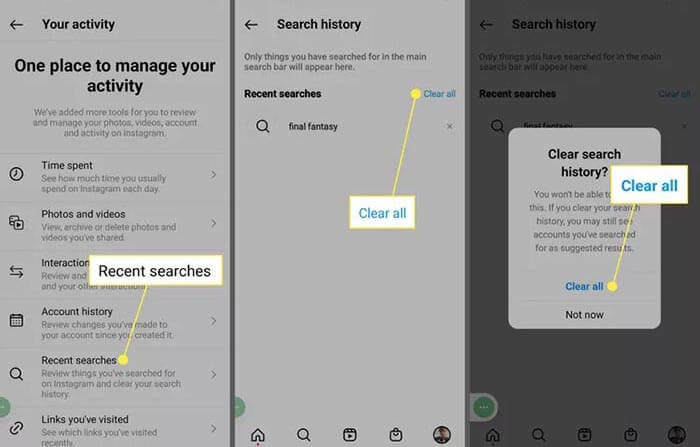
Se você preferir usar as opções integradas do Instagram, o aplicativo oferece uma maneira simples de excluir seu histórico de pesquisa diretamente nas configurações.
Como faço para limpar meu histórico de pesquisa do Instagram no meu iPhone? Aqui estão os passos:
Passo 1. Abra o aplicativo Instagram no seu iPhone.
Passo 2. Toque no ícone do seu perfil no canto inferior direito.
Passo 3. Toque no menu de três linhas no canto superior direito.
Passo 4. Acesse "Sua atividade".
Passo 5. Deslize para baixo e toque em "Pesquisas recentes".
Passo 6. Toque em "Limpar tudo" na parte superior da tela.
Passo 7. Confirme tocando em "Limpar tudo" novamente.
Para usuários que possuem várias contas Meta (como Facebook e Instagram) vinculadas, algumas atividades podem ser armazenadas e gerenciadas pela Central de Contas Meta. Limpar o histórico de pesquisa na Central de Contas garante a remoção de suas atividades entre contas, proporcionando uma limpeza mais completa. Atualmente, essa configuração na Central de Contas pode não estar disponível para todos.
Veja como limpar o histórico de pesquisa do Instagram no iPhone através da Central de Contas:
Passo 1. Abra o Instagram e acesse seu perfil.
Passo 2. Toque no botão "menu" no canto superior direito.
Passo 3. Selecione "Central de Contas" no menu.
Passo 4. Acesse "Suas informações e permissões".
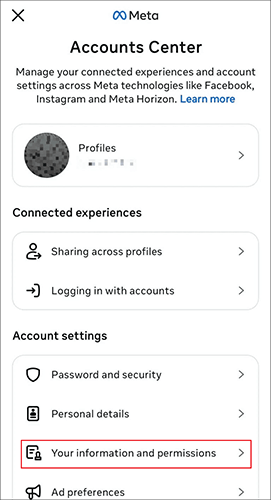
Passo 5. Toque em "Histórico de pesquisa".
Passo 6. Localize seus dados de pesquisa do Instagram.
Passo 7. Toque em "Limpar tudo" e confirme a ação.
Se você deseja excluir apenas registros de pesquisa específicos em vez de apagá-los todos, é mais prático fazer isso pela barra de pesquisa do Instagram. Você pode excluir os registros um por um ou optar por apagá-los todos de uma vez.
Veja como apagar o histórico de pesquisa do Instagram no iPhone usando a barra de pesquisa:
Passo 1. Abra o Instagram no seu iPhone.
Passo 2. Toque no ícone "Pesquisar" (lupa) na parte inferior.
Passo 3. Toque na barra de pesquisa na parte superior para exibir suas pesquisas recentes.
Passo 4. Clique em "Remover" ao lado de uma pesquisa recente para removê-la do seu histórico.
Passo 5. Clique em "Limpar tudo" ao lado de "Recentes" para limpar todo o seu histórico de pesquisa.
Observe que limpar seu histórico de pesquisa é uma ação temporária, e as pesquisas que você apagou podem reaparecer se você pesquisar por elas novamente.
Se você deseja apagar seu histórico de buscas do Instagram no seu iPhone, existem diversas opções disponíveis. Para uma remoção completa e permanente do histórico de buscas do Instagram, recomendamos o uso Coolmuster iOS Cleaner , uma ferramenta confiável de terceiros. Ele não apenas limpa o histórico de buscas do Instagram, como também elimina outros arquivos inúteis, melhorando o desempenho geral do seu iPhone. Experimente para limpar seu histórico de buscas no Instagram.
Artigos relacionados:
Como limpar o cache do Instagram no iPhone com ou sem excluir o aplicativo?
[Resolvido] Como limpar o cache do Spotify no iPhone/iPad para liberar espaço
Como recuperar fotos apagadas do Instagram no iPhone com/sem backup
Como recuperar o histórico apagado do Safari no iPhone com/sem backup

 Borracha de telefone & Cleaner
Como limpar o histórico de pesquisa do Instagram no iPhone? [4 maneiras]
Borracha de telefone & Cleaner
Como limpar o histórico de pesquisa do Instagram no iPhone? [4 maneiras]







 Download gratuito para Mac
 Baixar para PC

