Como uma das plataformas sociais mais populares, o Instagram recebe diariamente uma grande quantidade de fotos e vídeos compartilhados por seus usuários. No entanto, algumas fotos podem não ser do seu agrado. Talvez você queira excluir fotos do Instagram ou ocultar algumas delas no seu iPhone. Nesse caso, o que fazer? Este artigo oferece um guia detalhado sobre como excluir fotos do Instagram no iPhone. Vamos começar.

Como faço para apagar fotos do Instagram do meu iPhone? Para apagar uma foto que você publicou, você pode fazer isso diretamente pelo aplicativo do Instagram.
Veja como apagar fotos do Instagram no iPhone:
Passo 1. Abra o aplicativo Instagram no seu iPhone.
Passo 2. Toque no ícone do seu perfil no canto inferior direito.
Passo 3. Percorra suas publicações e selecione a foto que deseja excluir.
Passo 4. Toque nos "três pontos" no canto superior direito.
Passo 5. Selecione "Excluir" no menu.
Passo 6. Confirme novamente tocando em "Excluir".
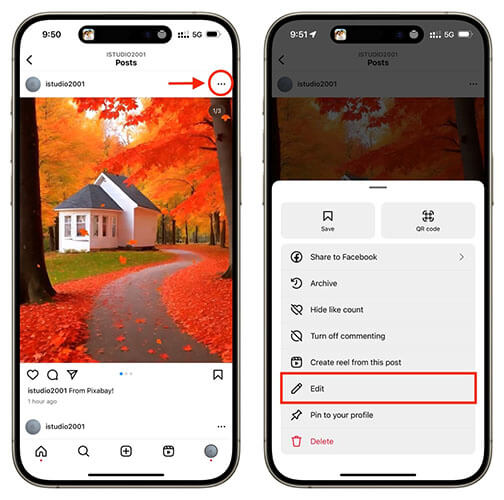
Uma vez excluída, a foto desaparece permanentemente do seu perfil e do feed dos seus seguidores.
Infelizmente, o Instagram não possui uma função integrada para excluir várias fotos ou publicações de uma só vez. No entanto, existe uma solução alternativa que pode tornar o processo mais rápido.
Veja como apagar várias fotos do Instagram no iPhone:
Passo 1. Abra o aplicativo Instagram e acesse seu perfil tocando no ícone de pessoa no canto inferior direito.
Passo 2. Toque nas "três linhas horizontais" no canto superior direito para abrir o menu.
Passo 3. Em "Como você usa o Instagram", selecione "Sua atividade".
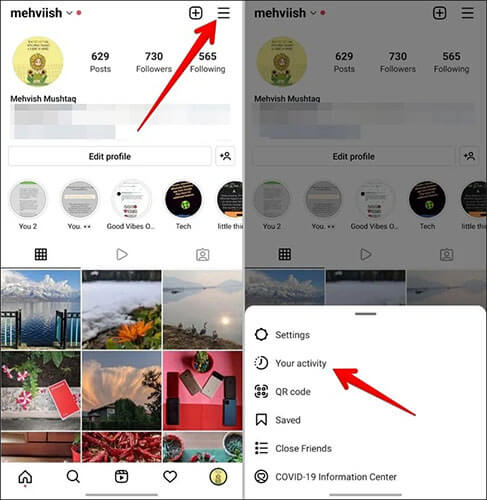
Passo 4. Em seguida, em "Conteúdo que você compartilhou", toque em "Publicações" e você encontrará todas as publicações que compartilhou no Instagram.
Passo 5. Toque em "Selecionar" no canto superior direito e, em seguida, escolha as publicações que deseja excluir.
Passo 6. Toque em "Excluir" na parte inferior e, em seguida, toque em "Excluir" novamente para confirmar.
Este método permite excluir várias postagens de uma só vez, tornando o processo muito mais rápido e fácil do que excluí-las individualmente.
Se você deseja recuperar fotos apagadas do Instagram no seu iPhone, pode ler o artigo a seguir.
Como recuperar fotos apagadas do Instagram no iPhone com/sem backupSe você não quer excluir uma foto permanentemente, mas também não quer que ela apareça no seu feed, então arquivá-la é a melhor opção. As publicações arquivadas não ficarão visíveis para outras pessoas, mas você pode restaurá-las a qualquer momento.
Veja como arquivar uma publicação do Instagram no iPhone:
Passo 1. Abra o aplicativo Instagram e acesse a publicação que deseja arquivar.
Passo 2. Toque nos "três pontos" no canto superior direito da publicação.
Passo 3. No menu que aparece, selecione "Arquivar".

Passo 4. A publicação será removida do seu perfil, mas salva na seção Arquivo, à qual você pode acessar tocando no ícone de relógio no canto superior direito do seu perfil.

Às vezes, fotos apagadas do Instagram ainda aparecem no seu iPhone. Isso provavelmente ocorre porque o cache de fotos do Instagram não foi limpo no seu iPhone ou iPad. Nesse caso, você precisa limpar o cache de fotos do Instagram no seu iPhone para que as fotos apagadas não apareçam mais no seu Instagram. Para isso, recomenda-se usar uma ferramenta de limpeza de cache de fotos do Instagram de terceiros, como Coolmuster iOS Cleaner .
Com ele, você pode limpar facilmente o cache de fotos no iPhone/iPad/iPod com um simples clique. Além do cache de fotos, esta ferramenta de limpeza também remove outros arquivos inúteis sem desinstalar o aplicativo Instagram, como caches, cookies, arquivos temporários, registros de falhas, arquivos temporários de download, arquivos de armazenamento do usuário e etc.
Principais recursos do Coolmuster iOS Cleaner :
Veja como limpar o cache de fotos do Instagram no seu iPhone usando iOS Cleaner:
01 Baixe, instale e execute o Coolmuster iOS Cleaner no seu computador e conecte seu iPhone ao computador com um cabo USB. Quando o programa detectar automaticamente seu iPhone, ele exibirá diferentes modos de limpeza na interface.

02 Em seguida, você pode escolher o primeiro modo de limpeza para limpar o cache de fotos do Instagram no iPhone. Marque a caixa ao lado de "Cache de Fotos" e outras opções e clique no botão "Iniciar Verificação" para ver os detalhes no seu iPhone.

03 Após uma rápida verificação, você poderá ver quantos caches de fotos estão armazenados no seu iPhone. Basta marcar a caixa ao lado de "Caches de Fotos" e outras opções, e tocar nos botões "Limpar" e "OK" para começar a limpar todos os caches de fotos do Instagram no iPhone de uma só vez.

P1. É possível apagar fotos do Instagram pelo aplicativo Fotos do iPhone?
Não, você não pode. Muitos usuários acreditam erroneamente que excluir fotos do álbum do Instagram no iPhone as removerá automaticamente do Instagram. No entanto, na realidade, excluir fotos do álbum do iPhone não afeta as publicações já feitas no Instagram.
O álbum do iPhone armazena apenas as fotos originais que você tirou, enquanto o conteúdo do Instagram fica armazenado nos servidores do Instagram. Para excluir uma foto do Instagram, certifique-se de excluí-la diretamente no aplicativo do Instagram.
P2. Como faço para excluir fotos salvas do Instagram?
Para remover fotos salvas do Instagram do armazenamento do seu dispositivo, acesse a seção "Salvas" no aplicativo do Instagram, encontre a(s) foto(s) que deseja remover e toque no ícone de marcador. Isso removerá as fotos da sua coleção "Salvas" no aplicativo, mas não excluirá os arquivos originais do armazenamento do seu dispositivo.
P3. Por que não consigo mais apagar fotos no Instagram?
Se você estiver com dificuldades para excluir fotos no Instagram, isso pode ser causado por uma falha temporária ou um problema com o aplicativo ou seu dispositivo. Tente fechar e abrir o aplicativo do Instagram novamente, ou sair e entrar na sua conta. Se isso não funcionar, verifique se há alguma atualização disponível para o aplicativo ou procure por relatos de interrupções ou problemas nos servidores do Instagram.
É isso aí sobre como apagar fotos do Instagram no iPhone. Os métodos mencionados acima podem resolver facilmente esse problema. Se você precisa apagar completamente as fotos do Instagram do seu iPhone, o melhor é usar Coolmuster iOS Cleaner . Ele não só limpa completamente o cache de fotos do Instagram, como também ajuda a liberar espaço de armazenamento no iPhone , oferecendo uma solução simples e segura.
Artigos relacionados:
Como limpar o cache do Instagram no iPhone com ou sem excluir o aplicativo?
Como apagar álbuns no iPhone/iPad? [3 maneiras simples e rápidas]
Como limpar o histórico de pesquisa do Instagram no iPhone? [4 maneiras]
Como apagar várias fotos do iPhone? Veja a solução em 6 passos úteis.







 Download gratuito para Mac

 Baixar para PC

