"Todas as músicas do meu iPhone 12 Pro foram duplicadas. Algumas duplicatas têm a mesma capa, outras não (sem nenhuma lógica aparente). Estranhamente, isso só acontece no meu telefone. Essas duplicatas não existem na minha biblioteca do iTunes. Existe uma maneira fácil de resolver isso, ou terei que remover todas as músicas do meu telefone e sincronizar toda a biblioteca novamente (com sorte, sem duplicatas)?"
- da Comunidade Apple
Com o aumento do tempo que os usuários passam ouvindo música em seus iPhones, muitos se deparam com um problema frustrante: um grande número de músicas duplicadas aparece no dispositivo. Essas faixas duplicadas não apenas ocupam espaço de armazenamento valioso, como também poluem a biblioteca de músicas, impactando negativamente a experiência de audição. Então, como remover músicas duplicadas do seu iPhone? Este artigo detalhará vários métodos comuns e eficazes para excluir músicas duplicadas.
Antes de começar a excluir músicas duplicadas, entender as causas pode ajudar a evitar que o problema ocorra novamente. As causas comuns incluem:
Conhecer essas causas ajudará você a evitar criar músicas duplicadas novamente após a limpeza das anteriores.
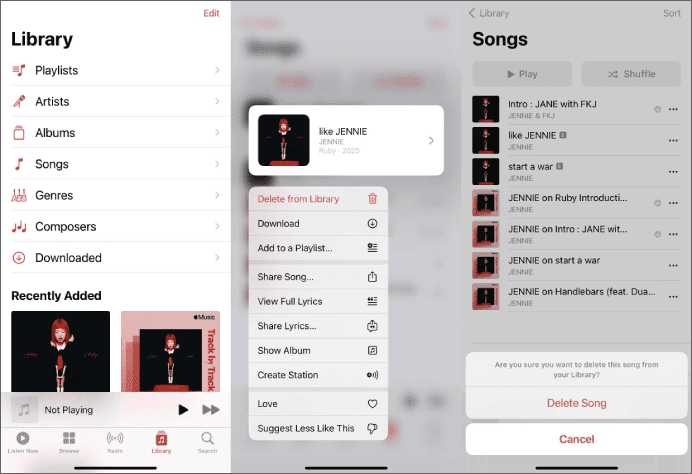
Se o número de músicas duplicadas for pequeno, a maneira mais simples de removê-las no iPhone é diretamente pelo aplicativo Apple Music. Este é o método mais fácil, porém menos eficiente, e mais adequado para situações com poucas faixas duplicadas.
Veja como remover músicas duplicadas do Apple Music:
Passo 1. Abra o aplicativo Música e toque em "Biblioteca" na parte inferior da tela.
Passo 2. Localize o álbum ou a lista de reprodução que contém as músicas duplicadas.
Passo 3. Pressione e mantenha pressionada a faixa duplicada que deseja remover.
Passo 4. Toque em "Excluir da Biblioteca" no menu que aparece.
Passo 5. Quando solicitado, confirme tocando em "Excluir música".
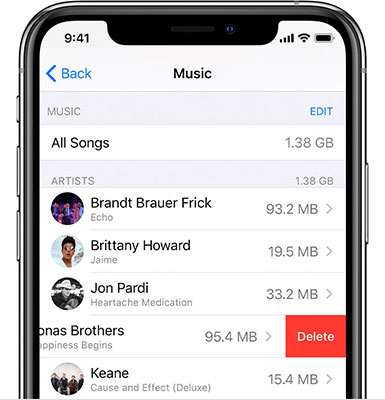
Se você precisar excluir várias músicas duplicadas do mesmo artista no seu iPhone, usar o aplicativo Ajustes é uma opção muito mais fácil. O processo é simples e direto. Basta seguir os passos abaixo:
Passo 1. Abra o aplicativo "Ajustes" no seu iPhone e toque em "Geral".
Passo 2. Selecione "Armazenamento do iPhone".
Passo 3. Deslize para baixo e toque em "Música" na lista de aplicativos.
Passo 4. Para remover todas as músicas e começar do zero, toque na opção "Remover" ao lado de "Todas as músicas". Para excluir músicas duplicadas por artista, toque na opção "Remover" ao lado do artista que contém as faixas duplicadas.
O iTunes inclui um recurso integrado que permite visualizar e remover músicas duplicadas do seu iPhone. Tudo o que você precisa fazer é conectar o iPhone a um computador e gerenciá-lo pelo iTunes. É muito simples. Siga os passos abaixo para excluir músicas duplicadas no iPhone usando o iTunes:
Passo 1. Abra o iTunes no seu computador e conecte seu iPhone usando um cabo USB.
Passo 2. Na seção "No meu dispositivo", clique em "Música".
Passo 3. Na barra de menu superior, clique em "Arquivo".
Passo 4. Selecione Biblioteca e, em seguida, escolha "Mostrar itens duplicados".
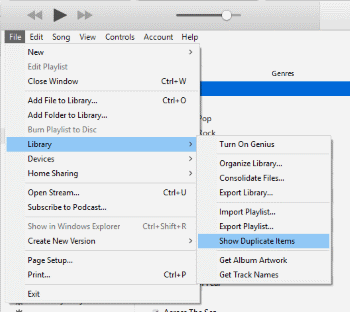
Passo 5. Uma lista de músicas duplicadas no seu iPhone será exibida. Mantenha pressionada a tecla "Control" e clique nas faixas que deseja remover.
Passo 6. Clique em "Excluir da Biblioteca" para excluir as músicas duplicadas selecionadas.
O Gerenciador de Música para iPhone é uma ferramenta desenvolvida para gerenciar diversos tipos de dados no seu iPhone, como fotos, vídeos, músicas, contatos e muito mais. Ele oferece uma interface intuitiva para gerenciamento de músicas, sendo ideal para excluir músicas duplicadas no seu iPhone. Além disso, permite transferir músicas entre o computador e o iPhone. Você pode até mesmo usá-lo para excluir todas as músicas de uma só vez!
Principais funcionalidades do Gerenciador de Música para iPhone:
Como faço para remover músicas duplicadas do meu iPhone? Siga os passos abaixo:
01 Baixe e instale o iPhone Music Manager no seu computador, conecte seu iPhone e abra o programa. Aguarde até que ele reconheça seu dispositivo.

02 Vá para "Música" para ver todas as músicas no seu iPhone. Visualize e selecione as músicas duplicadas que deseja remover e, em seguida, clique em "Apagar" e confirme.

É isso aí sobre como remover músicas duplicadas no iPhone. Na maioria dos casos, excluir as duplicatas diretamente pelo aplicativo Apple Music ou pelo aplicativo Ajustes é a opção mais simples. No entanto, se você tiver dificuldade para localizar as faixas duplicadas na lista, pode usar o iTunes para resolver o problema. Além disso, o Gerenciador de Música do iPhone também é uma ótima opção. Ele não só simplifica o gerenciamento de músicas e ajuda a manter sua biblioteca de músicas do iPhone organizada e limpa com o mínimo de esforço, como também permite gerenciar outros tipos de dados.
Artigos relacionados:
Como apagar músicas do iPhone sem usar o iTunes? Resolvido em 4 maneiras fáceis.
Como apagar músicas do iPhone em minutos: Guia passo a passo
Como apagar toques do iPhone com/sem o iTunes?
[Guia completo] Como excluir listas de reprodução no iPhone/iPad de 3 maneiras fáceis

 Borracha de telefone & Cleaner
4 métodos úteis para remover músicas duplicadas no iPhone sem esforço
Borracha de telefone & Cleaner
4 métodos úteis para remover músicas duplicadas no iPhone sem esforço







 Download grátis para PC
 Download gratuito para Mac
