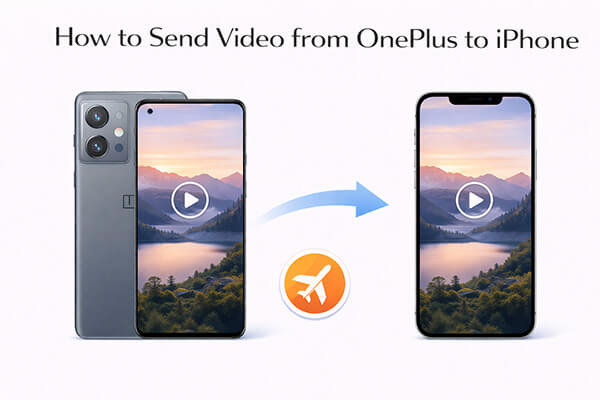
Se você trocou de um OnePlus para um iPhone ou precisa compartilhar vídeos entre esses dois dispositivos, pode estar confuso sobre como enviar vídeos do OnePlus para o iPhone sem problemas. Como o OnePlus usa Android e o iPhone usa iOS — dois sistemas operacionais diferentes —, a transferência direta de vídeos pode ser complicada sem as ferramentas ou métodos certos. Felizmente, existem maneiras simples e confiáveis de transferir vídeos.
Neste guia, mostraremos 5 métodos práticos para enviar vídeos do OnePlus para o iPhone, para que você possa escolher a melhor opção para suas necessidades.
O Phone Transfer é uma das ferramentas mais eficientes e fáceis de usar para enviar vídeos do OnePlus para o iPhone, especialmente se você precisar transferir vários vídeos, arquivos grandes ou manter a qualidade original do vídeo. Este software profissional de transferência de dados oferece sincronização perfeita de arquivos entre dispositivos Android (incluindo OnePlus) e iOS .
Ao contrário de outros métodos, não requer conexão com a internet, evita limites de tamanho de arquivo e permite visualizar vídeos antes da transferência, tornando-o ideal para quem valoriza velocidade e praticidade. Também suporta a transferência de outros arquivos, como fotos, contatos e músicas, sendo uma solução completa para sincronização de dispositivos.
Principais funcionalidades da Transferência Telefônica:
Como faço para transferir vídeos do OnePlus para o iPhone com um único clique?
01 Baixe e instale o Phone Transfer no seu computador e, em seguida, execute o programa. Conecte seu OnePlus e seu iPhone ao computador usando cabos USB.
02 O software detectará automaticamente os dispositivos e exibirá seus detalhes na tela. Certifique-se de que o dispositivo de origem esteja exibido na parte superior central. Caso contrário, use o menu suspenso para selecionar o telefone de origem correto.

03 Em seguida, clique em "Vídeos" à esquerda, escolha os vídeos que deseja transferir e clique em "Exportar para o dispositivo". Os vídeos selecionados serão transferidos rapidamente do seu OnePlus para o seu iPhone.

O Google Drive é um serviço gratuito de armazenamento em nuvem que permite transferir vídeos do OnePlus para o iPhone sem fio, sendo uma ótima opção se você não tiver um computador por perto. Ele funciona enviando os vídeos do seu OnePlus para o Google Drive primeiro e, em seguida, baixando-os para o seu iPhone — sem necessidade de cabos.
Embora o Google Drive ofereça 15 GB de armazenamento gratuito (o que é suficiente para a maioria dos vídeos curtos), talvez seja necessário fazer upgrade para um plano pago se você estiver transferindo arquivos de vídeo grandes ou vários vídeos. Além disso, o processo pode ser mais lento dependendo da sua velocidade de internet.
Veja como sincronizar vídeos do OnePlus para o iPhone com o Google Drive:
Passo 1. Abra o aplicativo Google Drive no seu telefone OnePlus e faça login com sua conta do Google.
Passo 2. Toque no botão "+" e selecione "Carregar", depois escolha o vídeo que deseja carregar.

Passo 3. Instale e abra o aplicativo Google Drive no seu iPhone.
Passo 4. Faça login com a mesma conta do Google usada no seu dispositivo OnePlus.
Passo 5. Localize o vídeo carregado e toque nele para baixá-lo para o seu iPhone.
O Migrar para iOS é um aplicativo oficial desenvolvido pela Apple para ajudar usuários a migrar de dispositivos Android para iPhones . Ele foi projetado para novas configurações de iPhone, mas você também pode usá-lo para transferir vídeos para um iPhone já configurado (embora possa ser necessário redefinir o iPhone se você já tiver concluído a configuração inicial). Este método é gratuito, sem fio e transfere vídeos juntamente com outros dados, como contatos, fotos e mensagens — sendo perfeito se você estiver configurando um novo iPhone e quiser transferir todos os seus vídeos do OnePlus de uma só vez.
Observe que ambos os dispositivos precisam estar conectados à mesma rede Wi-Fi e o iPhone deve ter espaço de armazenamento suficiente para os vídeos.
Veja como transferir vídeos do OnePlus para o iPhone usando o aplicativo Migrar para iOS :
Passo 1. 1. Se estiver configurando um novo iPhone, siga as instruções na tela até chegar à tela "Apps e Dados". Selecione "Migrar dados do Android " e toque em "Continuar".
Passo 2. Se o seu iPhone já estiver configurado, você precisará redefini-lo acessando "Ajustes" > "Geral" > "Transferir ou Redefinir iPhone" > "Apagar Todo o Conteúdo e Ajustes" e reiniciando o processo de configuração até chegar à tela "Apps e Dados". ( Observação: isso apagará todos os dados do seu iPhone, portanto, faça um backup antes.)

Passo 3. No seu dispositivo OnePlus, baixe e instale o aplicativo "Migrar para iOS " da Google Play Store. Inicie o aplicativo e toque em "Continuar".
Passo 4. Leia os termos e condições, toque em "Concordo" e, em seguida, toque em "Avançar" no canto superior direito.
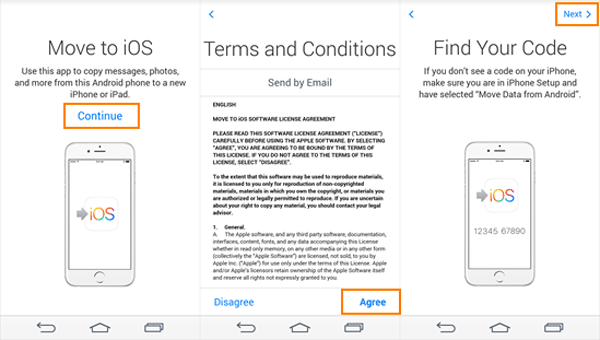
Passo 5. No seu iPhone, você verá um código de 6 ou 10 dígitos. Insira esse código no seu dispositivo OnePlus para conectar os dois dispositivos por meio de uma rede Wi-Fi temporária. ( O código iOS não está aparecendo ?)

Passo 6. No seu OnePlus, selecione os dados que deseja transferir — certifique-se de marcar a opção "Vídeos". Toque em "Continuar" para iniciar a transferência.
Passo 7. Mantenha os dois dispositivos próximos um do outro e conectados à tomada para evitar interrupções. O tempo de transferência depende do tamanho dos vídeos e da velocidade da sua conexão Wi-Fi.
Passo 8. Assim que a transferência estiver concluída, toque em "Concluído" no seu OnePlus e em "Continuar" no seu iPhone para finalizar a configuração do seu dispositivo. Seus vídeos estarão no aplicativo Fotos do seu iPhone.
Se você preferir uma transferência com fio, que é mais rápida e estável do que os métodos sem fio, e não quiser usar software de terceiros, pode copiar vídeos do OnePlus para o iPhone usando um cabo USB e um computador. Esse método envolve transferir os vídeos do seu OnePlus primeiro para o computador e, em seguida, do computador para o iPhone .
Este método é ideal para arquivos de vídeo grandes, pois evita limites de velocidade da internet e restrições de armazenamento em nuvem, além de garantir que não haja perda de qualidade do vídeo.
Veja como copiar vídeos do OnePlus para o iPhone usando um cabo USB:
Passo 1. Conecte seu dispositivo OnePlus ao computador usando um cabo USB-C. No seu OnePlus, quando solicitado, selecione "Transferência de Arquivos" (ou "MTP") como modo de conexão. Isso permitirá que seu computador acesse os arquivos do seu OnePlus.
Passo 2. Abra o explorador de arquivos do seu computador ( Windows ) ou o Finder ( Mac ). Encontre seu dispositivo OnePlus em "Este Computador" ( Windows ) ou "Locais" ( Mac ). Clique duas vezes para abri-lo.
Passo 3. Navegue até a pasta onde seus vídeos estão armazenados no seu OnePlus — geralmente em "Armazenamento interno" > "DCIM" > "Câmera" ou "Armazenamento interno" > "Filmes".
Passo 4. Selecione os vídeos que deseja transferir e, em seguida, copie e cole-os em uma pasta no seu computador.
Passo 5. Desconecte seu OnePlus do computador e, em seguida, conecte seu iPhone ao computador usando o cabo USB. Confie no computador no seu iPhone quando solicitado.
Passo 6. Para usuários Windows : Abra o iTunes (ou o Finder, se estiver usando o macOS Catalina ou posterior). Selecione o ícone do seu iPhone no canto superior esquerdo.
Passo 7. Acesse a seção "Filmes" ou "Vídeos", dependendo da sua versão do iTunes. Arraste e solte os vídeos do seu computador para o iTunes e sincronize-os com o seu iPhone.

Enviar vídeos do OnePlus para o iPhone por e-mail é um método simples e descomplicado que funciona bem para arquivos de vídeo pequenos (geralmente com menos de 25 MB, já que a maioria dos provedores de e-mail impõe limites de tamanho). Esse método não requer nenhum aplicativo ou cabo — apenas uma conta de e-mail ativa em ambos os dispositivos. Além disso, os anexos de e-mail podem comprimir o vídeo ligeiramente, o que pode reduzir a qualidade.
Veja como enviar vídeos do OnePlus para o iPhone por e-mail:
Passo 1. No seu dispositivo OnePlus, abra o aplicativo "Galeria" e encontre o vídeo que deseja enviar. Toque e segure o vídeo para selecioná-lo e, em seguida, toque no ícone "Compartilhar" (geralmente um aviãozinho de papel ou três pontos conectados por linhas).
Passo 2. No menu de compartilhamento, selecione seu aplicativo de e-mail (por exemplo, Gmail, Outlook). Um novo rascunho de e-mail será aberto com o vídeo anexado.
Passo 3. Digite seu próprio endereço de e-mail ou o endereço de e-mail associado ao seu iPhone no campo "Para". Adicione um assunto e uma mensagem, se necessário, e toque em "Enviar".
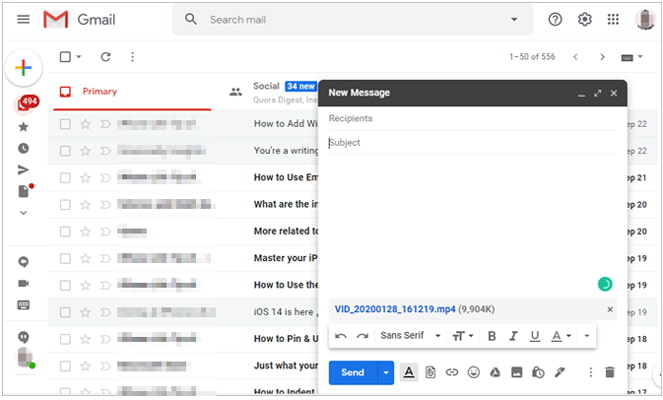
Passo 4. Pegue seu iPhone e abra o aplicativo Mail. Faça login na mesma conta de e-mail que você usou para enviar o e-mail ou na conta para a qual você o enviou.
Passo 5. Encontre o e-mail que você enviou, abra-o e toque no anexo de vídeo. Toque no ícone "Download" (geralmente uma seta para baixo) para salvar o vídeo no seu iPhone.
Passo 6. Após a conclusão do download, toque no vídeo para abri-lo, toque no ícone "Compartilhar" e selecione "Salvar em Fotos" para armazená-lo no aplicativo Fotos do seu iPhone. Repita esse processo para todos os vídeos que você deseja transferir.
P1. Posso usar o AirDrop do OnePlus para o iPhone?
Não, você não pode usar o AirDrop do OnePlus para um iPhone. O AirDrop é um recurso exclusivo da Apple que funciona apenas entre dispositivos Apple (por exemplo, iPhone, iPad, Mac ). Como o OnePlus usa Android , ele não é compatível com o AirDrop. No entanto, você pode usar alternativas ao AirDrop para Android para transferir vídeos entre um OnePlus e um iPhone.
Q2. Quanto tempo leva para transferir vídeos de um OnePlus para um iPhone?
O tempo de transferência depende do método utilizado. Métodos sem fio (como Migrar para iOS ou Google Drive) podem demorar mais, especialmente para arquivos grandes, enquanto as transferências via USB costumam ser mais rápidas.
P3. A transferência de vídeos do OnePlus para o iPhone resultará em perda de qualidade?
Depende do método que você usar. Métodos como Transferência por Telefone, Transferência via USB e Migrar para iOS transferem vídeos na qualidade original, sem compressão. No entanto, métodos como e-mail ou alguns serviços de nuvem (se você ativar a compressão) podem reduzir ligeiramente a qualidade do vídeo para economizar espaço. Se preservar a qualidade do vídeo for importante, opte por métodos com fio ou Transferência por Telefone.
Agora você sabe como enviar vídeos do OnePlus para o iPhone usando vários métodos. Cada método tem seus prós e contras, dependendo das suas necessidades. Se você busca uma solução rápida e simples, o Phone Transfer é altamente recomendado por sua confiabilidade e velocidade.
Escolha o método que melhor lhe convier e desfrute de transferências de vídeo perfeitas entre o seu OnePlus e o seu iPhone!
Artigos relacionados:
Como enviar vídeos de alta qualidade do Android para o iPhone [Dicas de transferência de dados]
Como transferir dados do Android para o iPhone após a configuração: 7 métodos comprovados
Como transferir músicas do OnePlus para o iPhone (Guia de 2026)
Guia passo a passo: como enviar vídeos do iPhone para o OnePlus

 Transferência de telefone para telefone
Como enviar vídeos do OnePlus para o iPhone: 5 métodos fáceis
Transferência de telefone para telefone
Como enviar vídeos do OnePlus para o iPhone: 5 métodos fáceis







 Download grátis para PC
 Download gratuito para Mac
