Resumindo:
Configurar um novo iPhone a partir de um iPhone antigo é mais fácil do que você imagina. Aqui estão quatro maneiras práticas de transferir seus dados importantes:
Ao comprar um novo iPhone, a primeira coisa que você geralmente quer fazer é transferir os dados do seu aparelho antigo para o novo , incluindo contatos, fotos, mensagens, dados de aplicativos e muito mais. Durante o processo de configuração de um iPhone antigo para um novo, muitos usuários se preocupam com a perda de dados ou com etapas complicadas. Na verdade, a Apple já disponibilizou diversos métodos de migração simples. Contanto que você siga os passos corretos, poderá concluir rapidamente a sincronização de dados entre seus dispositivos antigo e novo.
Neste artigo, apresentaremos quatro métodos comuns para ajudá-lo a configurar um novo iPhone a partir de um iPhone antigo. Você pode escolher o método que melhor se adapta às suas necessidades.
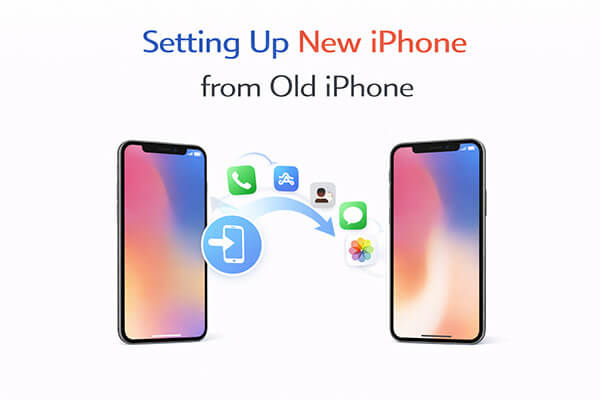
Uma das maneiras mais fáceis de configurar um novo iPhone a partir de um iPhone antigo é usando o recurso Início Rápido da Apple. Essa função integrada permite transferir seus dados sem fio do seu iPhone antigo para o novo durante o processo de configuração. Contanto que ambos os dispositivos estejam executando uma versão relativamente recente iOS e estejam próximos um do outro, a transferência pode começar automaticamente.
O Início Rápido é ideal para usuários que desejam uma maneira simples e direta de migrar seus dados sem precisar criar backups manualmente. Ele permite que o novo iPhone copie a maior parte do conteúdo importante do dispositivo antigo, incluindo configurações, aplicativos, fotos e mensagens. O processo é simples e não requer um computador.
Veja como configurar um novo iPhone a partir de um iPhone antigo usando o Início Rápido:
Passo 1. Ligue seu novo iPhone e coloque-o perto do seu iPhone antigo. Certifique-se de que o Bluetooth esteja ativado no dispositivo antigo.
Passo 2. A tela de Início Rápido aparecerá no seu iPhone antigo, perguntando se você deseja usar seu ID Apple para configurar o novo iPhone. Toque em "Continuar".
Passo 3. Uma animação aparecerá no novo iPhone. Use o iPhone antigo para escanear a animação. Se não conseguir usar a câmera, selecione "Configurar manualmente".
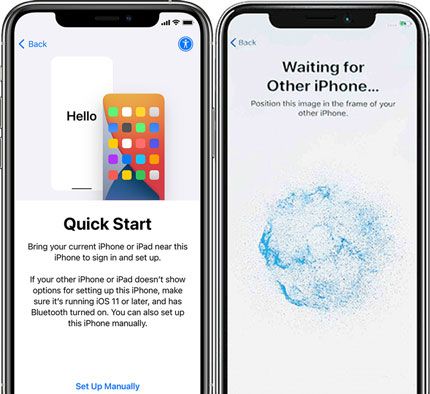
Passo 4. Digite o código de acesso do seu iPhone antigo no novo iPhone quando solicitado.
Passo 5. Siga as instruções para configurar o Face ID ou o Touch ID no novo dispositivo.
Passo 6. Quando a tela "Transferir seus dados" aparecer, selecione "Transferir do iPhone".
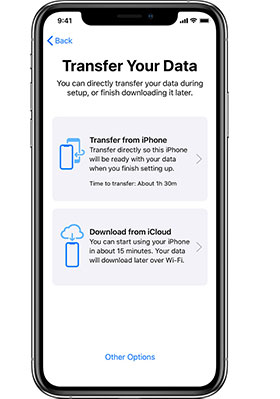
Passo 7. Mantenha os dois iPhones próximos um do outro e conectados ao Wi-Fi e à energia durante o processo de transferência.
Passo 8. Aguarde a conclusão da transferência de dados. O tempo necessário depende da quantidade de dados que você possui.
Passo 9. Assim que a transferência for concluída, seu novo iPhone será reiniciado e a configuração será finalizada automaticamente.
Outro método comum para configurar um novo iPhone a partir de um iPhone antigo é restaurar os dados de um backup do iCloud . Se você costuma fazer backup do seu iPhone antigo no iCloud , pode restaurar facilmente esse backup para o seu novo dispositivo durante o processo de configuração.
Esse método é especialmente útil ao configurar um novo iPhone a partir de um iPhone antigo sem o recurso Início Rápido , como quando seu dispositivo antigo não está por perto ou não pode ser usado para transferência direta. Após iniciar sessão com seu ID Apple, seu novo iPhone fará o download do backup do iCloud e restaurará automaticamente seus contatos, fotos, apps e outros dados.
Como os dados são restaurados da nuvem, é importante usar uma conexão Wi-Fi estável para garantir que o processo de configuração seja concluído sem problemas.
Veja como configurar um novo iPhone a partir de um iPhone antigo com o iCloud:
Passo 1. Ligue seu novo iPhone e siga as instruções de configuração na tela até chegar à tela "Apps e Dados".
Passo 2. Selecione "Restaurar do backup do iCloud".
Passo 3. Inicie sessão com o mesmo ID Apple que você usava no seu iPhone antigo.
Passo 4. Escolha o backup mais recente do iCloud na lista de backups disponíveis.

Passo 5. Conecte seu novo iPhone a uma rede Wi-Fi estável e mantenha-o conectado à energia durante todo o processo.
Passo 6. Aguarde enquanto o iPhone baixa o backup e restaura seus dados, incluindo contatos, fotos, mensagens e configurações.
Passo 7. Após a conclusão da restauração, seu iPhone será reiniciado e continuará baixando aplicativos e outros conteúdos em segundo plano.
Passo 8. Mantenha o dispositivo conectado ao Wi-Fi até que todos os seus dados e aplicativos sejam totalmente restaurados.
Se você não tiver espaço suficiente no iCloud , usar um backup no computador é outra opção eficaz para configurar o novo iPhone a partir do antigo. Esse método permite fazer backup do dispositivo antigo no computador e, em seguida, restaurar esse backup no novo iPhone.
Para usuários que desejam configurar um novo iPhone a partir de um iPhone antigo sem o iCloud, um backup local oferece uma alternativa confiável. Em vez de baixar os dados da nuvem, o backup é armazenado diretamente no seu computador e transferido para o novo dispositivo durante o processo de restauração.
Em comparação com os backups na nuvem, os backups locais podem ser mais rápidos e não dependem da velocidade da internet, sendo ideais para usuários com grandes quantidades de dados.
Veja como configurar um novo iPhone a partir de um iPhone antigo usando um backup do computador:
Passo 1. Conecte seu iPhone antigo a um computador usando um cabo USB.
Passo 2. Abra o Finder (no macOS Catalina ou posterior) ou o iTunes (no Windows ou em versões anteriores do macOS).
Passo 3. Selecione seu iPhone antigo quando ele aparecer na barra lateral ou na lista de dispositivos.
Passo 4. Clique em "Fazer backup agora" para criar um backup completo do iPhone antigo no computador. Aguarde até que o processo de backup seja concluído.

Passo 5. Ligue seu novo iPhone e siga as instruções de configuração até chegar à tela "Apps e Dados".
Passo 6. Selecione "Restaurar do Mac ou PC".
Passo 7. Conecte o novo iPhone ao mesmo computador usando um cabo USB.
Passo 8. Selecione o backup mais recente e clique em "Restaurar backup".

Passo 9. Mantenha o iPhone conectado até que o processo de restauração seja concluído e o novo dispositivo seja reinicializado.
Além dos métodos fornecidos pela Apple, você também pode usar ferramentas profissionais de transferência de dados para concluir a configuração de um iPhone antigo para um novo. Por exemplo, Coolmuster Mobile Transfer é um software desenvolvido especificamente para transferência de dados entre celulares, que ajuda os usuários a copiar dados de um iPhone para outro rapidamente.
Em comparação com os métodos tradicionais, as maiores vantagens deste tipo de ferramenta são a operação mais simples e a migração de dados mais estável. Basta conectar ambos os dispositivos a um computador, selecionar os tipos de dados que deseja transferir com um clique e o software concluirá automaticamente todo o processo de transferência. Para usuários que preferem não usar o iCloud ou que consideram os métodos oficiais muito complicados, esta pode ser uma solução muito prática.
Principais funcionalidades da Transferência Móvel:
Veja como configurar um novo iPhone a partir de um iPhone antigo com apenas um clique:
01 Baixe, instale e execute o software no seu computador. Conecte os dois iPhones usando dois cabos USB funcionais. Se solicitado nos iPhones, toque em "Confiar" para permitir o acesso do computador.

02 Assim que o programa detectar os dois dispositivos, exibirá "Conectado" abaixo das imagens. Certifique-se de que o iPhone antigo esteja definido como Fonte; se necessário, clique em "Inverter" para trocar as posições.

03 Em seguida, selecione os dados que deseja transferir do iPhone antigo para o novo e clique em "Iniciar cópia" para começar o processo de sincronização.

Tutorial em vídeo:
Existem diversas maneiras de configurar um novo iPhone a partir de um iPhone antigo, e a melhor opção depende das suas necessidades. O Início Rápido é o método mais fácil durante a configuração inicial, enquanto o backup do iCloud funciona bem para usuários que dependem do armazenamento em nuvem. Se você preferir backups locais, restaurar os dados por meio de um computador também é uma solução confiável.
No entanto, se você deseja uma maneira mais simples e rápida de transferir dados entre dois dispositivos, o uso Coolmuster Mobile Transfer é altamente recomendado. Ele permite que você transfira dados importantes do seu iPhone antigo para o novo com apenas alguns cliques, tornando todo o processo de configuração muito mais rápido e conveniente.
Artigos relacionados:
Como configurar e ativar o novo iPhone [iPhone 17 atualizado]
[Dicas essenciais] O que fazer antes de comprar um novo iPhone 17/17 Pro/Air?
Como transferir dados de um iPhone para outro após a configuração inicial: 4 maneiras confiáveis
[Resolvido] Como corrigir o problema de inicialização rápida do iPhone 17 que não funciona em 2026?

 Transferência de telefone para telefone
Como configurar um iPhone novo a partir de um iPhone antigo? 4 métodos fáceis
Transferência de telefone para telefone
Como configurar um iPhone novo a partir de um iPhone antigo? 4 métodos fáceis







 Download grátis para PC
 Download gratuito para Mac
