"Estou tentando transferir dados do meu iPhone 11 para o S20 Ultra e o Smart Switch continua exibindo a mensagem 'Conexão perdida' durante a fase 'Copiando seus dados', logo após 0,2%."
- Do Reddit
O Samsung Smart Switch é uma ferramenta oficial e fácil de usar, projetada para usuários da Samsung transferirem fotos , contatos, aplicativos, mensagens e outros dados entre dispositivos móveis ou entre um celular e um computador. Ele suporta conexões sem fio Wi-Fi e conexões com fio USB, proporcionando grande praticidade para a migração de dados. No entanto, muitos usuários frequentemente se deparam com um problema frustrante: o Smart Switch desconecta durante o processo de transferência. Quedas inesperadas de conexão podem interromper a migração de dados, resultar em transferências incompletas de arquivos ou até mesmo causar corrupção de dados.
Neste artigo, exploraremos os principais motivos por trás desse problema de desconexão, forneceremos soluções detalhadas passo a passo para corrigi-lo e recomendaremos uma ferramenta alternativa confiável para ajudá-lo a concluir suas transferências de dados sem problemas.
Antes de solucionar problemas, é essencial identificar as principais causas de desconexões persistentes no Samsung Smart Switch. A maioria das falhas de conexão não é causada por danos ao hardware, mas sim por configurações incorretas e ambientes de transmissão instáveis. Os motivos mais comuns são resumidos a seguir:
A transferência sem fio do Smart Switch depende de uma conexão Wi-Fi ponto a ponto temporária. Congestionamento da rede, interferência de sinal ou trocas frequentes de Wi-Fi podem causar desconexões repentinas. Além disso, roteadores de banda dupla que misturam as frequências de 2,4 GHz e 5 GHz frequentemente apresentam problemas de compatibilidade.
Muitos usuários utilizam cabos USB baratos, destinados apenas ao carregamento, ou portas USB com mau contato para conexões com fio. Fios internos rompidos e mau contato podem interromper a conexão intermitentemente.
Aplicativos Smart Switch ou sistemas de telefonia móvel desatualizados contêm bugs ocultos e falhas de compatibilidade, que impedem a manutenção de um canal de transmissão de dados estável.
Os firewalls integrados e os programas antivírus de terceiros frequentemente interceptam erroneamente a transmissão de dados do Smart Switch, interpretando-a como comportamento de risco e bloqueando à força a conexão entre os dispositivos.
Os modos de economia de energia em dispositivos móveis congelam automaticamente os aplicativos em segundo plano. Assim que o Smart Switch for limitado a funcionar em segundo plano, a conexão será interrompida imediatamente.
Com base nas causas acima, apresentamos sete soluções práticas e simples. Você pode seguir os passos um a um para eliminar o problema de desconexão do seu Samsung Smart Switch.
Falhas temporárias do sistema, conflitos de processos em segundo plano ou pequenos erros podem causar a desconexão do Smart Switch. Reiniciar o telefone limpa o cache temporário, encerra os processos problemáticos e, muitas vezes, restaura a estabilidade da conexão.
Passo 1. Desligue completamente os dispositivos de envio e recebimento.

Passo 2. Aguarde pelo menos 30 segundos.
Passo 3. Reinicie ambos os dispositivos.
Passo 4. Feche os aplicativos em segundo plano desnecessários, desative o modo de economia de energia e bloqueie o Smart Switch em segundo plano para evitar que ele seja limpo pelo sistema.
As transferências sem fio no Smart Switch dependem de uma conexão Wi-Fi ponto a ponto temporária. Qualquer instabilidade na rede, como interferência, congestionamento ou alternância entre redes, pode causar desconexões repentinas. Garantir um ambiente de rede estável e compatível é o primeiro passo para evitar quedas de conexão durante a transferência de dados.
Passo 1. Certifique-se de que ambos os dispositivos estejam conectados à mesma rede Wi-Fi de 2,4 GHz, pois o Smart Switch pode apresentar baixa compatibilidade com redes de 5 GHz.
Passo 2. Desative a VPN, os dados móveis e o assistente de Wi-Fi para evitar a troca automática de rede.
Passo 3. Mantenha os dois dispositivos a uma distância máxima de 20 centímetros durante a transferência e evite movê-los.
Passo 4. Desligue outros dispositivos eletrônicos que possam causar interferência, como dispositivos Bluetooth ou micro-ondas.
Passo 5. Reinicie o roteador para reduzir o congestionamento da rede e eliminar conexões redundantes de dispositivos.

Para conexões com fio, a qualidade do cabo USB e a estabilidade das portas são cruciais. Cabos baratos ou danificados, ou portas mal encaixadas, podem interromper a conexão intermitentemente. O uso do cabo de dados USB oficial da Samsung e de portas adequadas garante uma transmissão de dados estável e contínua.
Passo 1. Use o cabo de dados USB oficial da Samsung em vez de cabos baratos que servem apenas para carregar.

Passo 2. Inspecione o cabo em busca de rachaduras, dobras ou danos internos.
Passo 3. Para computadores, use uma porta USB 2.0 traseira estável em vez de uma porta frontal instável.
Passo 4. Para telefones, limpe a porta de carregamento para garantir um bom contato.
Passo 5. Evite movimentar os dispositivos durante a transferência para evitar conexões soltas.
Se as conexões com fio forem instáveis, a transferência sem fio pode ser uma alternativa confiável. As conexões sem fio ponto a ponto permitem que o Smart Switch estabeleça um canal de comunicação direto entre dispositivos sem depender de cabos, mas o emparelhamento correto e a proximidade são necessários.
Passo 1. Desconecte todos os acessórios USB externos.
Passo 2. Abra o Smart Switch em ambos os dispositivos e selecione o modo de transferência sem fio.

Passo 3. Siga as instruções na tela para emparelhar os dispositivos.
Passo 4. Se o emparelhamento falhar, limpe o cache de conexão e emparelhe os dispositivos novamente a uma curta distância.
Passo 5. Evite operar o telefone ou alternar entre interfaces durante a transmissão para evitar interrupções.
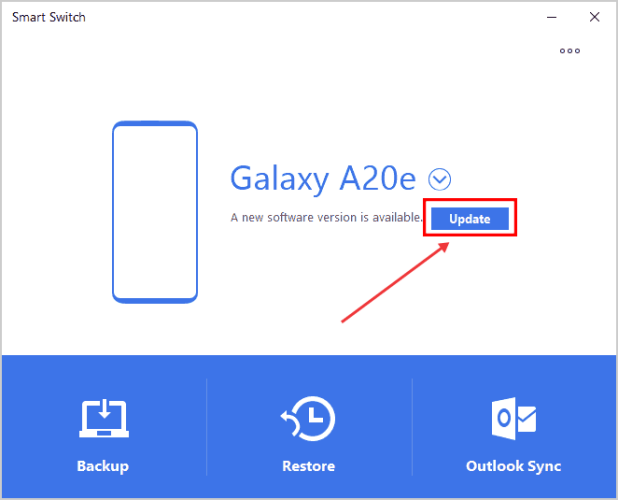
Versões desatualizadas do Smart Switch podem conter bugs de compatibilidade e códigos de conexão instáveis. Atualizar o aplicativo e o software garante que você tenha as correções mais recentes, melhorias de desempenho e maior estabilidade durante a transferência de dados.
Passo 1. No seu telefone, verifique se há atualizações na Google Play ou na Samsung Galaxy Store e instale a versão mais recente do Smart Switch.
Passo 2. No seu computador, baixe a versão mais recente do site oficial da Samsung. Desinstale as versões antigas para evitar conflitos.
Passo 3. Se os problemas de conexão persistirem, limpe o cache do aplicativo nas configurações do telefone, sem excluir os dados do usuário, para resolver erros anormais do programa.
Um sistema telefônico desatualizado pode entrar em conflito com a versão mais recente do Smart Switch, causando instabilidade. A atualização do sistema melhora a compatibilidade, corrige erros e otimiza o desempenho, garantindo transferências mais fluidas e confiáveis.
Passo 1. Acesse "Configurações" do telefone > "Atualização de software".

Passo 2. Baixe e instale todas as atualizações disponíveis.
Passo 3. Mantenha o dispositivo ligado durante a instalação.
Passo 4. Reinicie o telefone após a atualização e, em seguida, abra o Smart Switch para realizar a transferência.
Os firewalls e programas antivírus são projetados para proteger seu sistema, mas podem bloquear erroneamente a transmissão de dados do Smart Switch, identificando-a como um comportamento de risco. Desativá-los temporariamente durante a transferência pode remover esse obstáculo, mantendo as precauções de segurança.
Passo 1. Desative temporariamente o firewall do computador.

Passo 2. Pause a proteção em tempo real do software antivírus.
Passo 3. Certifique-se de que nenhum outro software de gerenciamento (como o Samsung Kies) esteja em execução simultaneamente para evitar conflitos.
Passo 4. Após concluir a transferência, reative todas as proteções de segurança.
Se o Samsung Smart Switch continuar desconectando mesmo após tentar todas as soluções acima, o problema pode estar no próprio Smart Switch e não nos seus dispositivos ou na sua rede. Nesse caso, usar uma ferramenta de transferência de dados mais estável e flexível pode economizar muito tempo e evitar frustrações.
Uma alternativa confiável que vale a pena considerar é Coolmuster Mobile Transfer . Ao contrário do Smart Switch, ele oferece uma conexão com fio mais estável e suporta múltiplos modos de transferência entre dispositivos Android e iOS . O processo de transferência é simples, rápido e menos propenso a interrupções durante grandes migrações de dados.
Principais funcionalidades do Coolmuster Mobile Transfer :
Os passos da operação descritos abaixo usam a transferência de Android para Samsung como exemplo, mas o processo é quase idêntico para os outros três modos de transferência.
01 Baixe, instale e abra Coolmuster Mobile Transfer no seu computador.
02 Conecte ambos os telefones ao computador usando cabos USB adequados. Siga as instruções na tela para ativar a depuração USB e conceder as permissões necessárias em cada dispositivo.

03 Após a conexão ser estabelecida com sucesso, o programa exibirá "Conectado" abaixo de ambos os dispositivos. Certifique-se de que o telefone Android antigo apareça na posição "Fonte". Se os telefones estiverem exibidos incorretamente, clique no botão "Inverter" para trocar suas posições.

04 Na seção Selecionar conteúdo para copiar, escolha os tipos de dados que deseja transferir e clique no botão "Iniciar cópia" para começar a mover os dados do Android para o Samsung.

Se preferir um guia mais visual, você também pode seguir o tutorial em vídeo oficial abaixo para ver todo o processo de transferência em ação.
Problemas de desconexão do Smart Switch podem ser frustrantes, especialmente ao transferir arquivos importantes entre dispositivos. Na maioria dos casos, o problema está relacionado a redes instáveis, conexões USB defeituosas, software desatualizado ou restrições do sistema. Seguindo os métodos de solução de problemas acima, passo a passo, você geralmente consegue restabelecer uma conexão estável e concluir a transferência com sucesso.
No entanto, se o Samsung Smart Switch continuar desconectando ou apresentar falhas, optar por uma alternativa mais confiável como Coolmuster Mobile Transfer pode facilitar bastante todo o processo. Sua conexão estável, ampla compatibilidade e processo de transferência simples com um clique ajudam você a mover dados sem interrupções. Seja para transferir arquivos entre dispositivos Android ou entre diferentes plataformas, escolher a ferramenta de transferência certa pode economizar tempo e evitar falhas desnecessárias na transferência de dados.
Artigos relacionados:
O seu Smart Switch da Samsung está emperrado? Veja como consertá-lo de forma eficaz.
O interruptor inteligente não conseguiu conectar o dispositivo? Guia de solução passo a passo
Quanto tempo leva para o Smart Switch funcionar? Um guia completo com respostas.
Interruptor inteligente Samsung não funciona: solução de problemas e soluções

 Transferência de telefone para telefone
O interruptor inteligente continua desconectando? 7 soluções comprovadas + 1 alternativa
Transferência de telefone para telefone
O interruptor inteligente continua desconectando? 7 soluções comprovadas + 1 alternativa







 Download grátis para PC
 Download gratuito para Mac
