Resumindo:
O Samsung Smart Switch é uma das maneiras mais fáceis detransferir contatos , fotos, vídeos, aplicativos e outros dados do seu telefone antigo para um novo dispositivo Galaxy. Embora o recurso de transferência sem fio seja conveniente, nem sempre é confiável. Muitos usuários relatam que o Smart Switch não se conecta ao Wi-Fi, não consegue encontrar o outro dispositivo ou fica travado na tela "Conectando".
A boa notícia é que a maioria dos problemas de conexão são causados por questões simples, como configurações de rede, falta de permissões, software desatualizado ou falhas temporárias do sistema. Em muitos casos, você pode restabelecer a conexão em poucos minutos sem perder seus dados.
Neste guia, explicaremos por que o Smart Switch não está se conectando ao Wi-Fi e apresentaremos 7 soluções comprovadas. Se nenhuma delas funcionar, também apresentaremos uma alternativa confiável ao Smart Switch que permite transferir dados sem depender exclusivamente dele.
Se o Samsung Smart Switch não estiver se conectando ao Wi-Fi, isso não significa necessariamente que o aplicativo esteja com defeito. As transferências sem fio dependem do funcionamento conjunto de ambos os dispositivos, da rede Wi-Fi e do aplicativo. Se alguma parte do processo falhar, o Smart Switch pode não conseguir detectar o outro dispositivo ou estabelecer uma conexão estável.
Aqui estão os motivos mais comuns pelos quais o Smart Switch não se conecta via Wi-Fi:
1. Problemas de Wi-Fi ou de rede
A instabilidade da rede, configurações incorretas de Wi-Fi ou problemas temporários no roteador podem impedir que o Smart Switch detecte dispositivos próximos.
2. Problemas de configuração do aplicativo ou dispositivo
Software desatualizado, permissões ausentes, otimização de bateria inadequada ou cache de aplicativo corrompido podem impedir que o Smart Switch estabeleça uma conexão sem fio.
3. Interferência externa
VPNs, dados móveis, softwares de firewall ou programas antivírus podem interferir na comunicação necessária para uma transferência bem-sucedida.
Se o Smart Switch não se conectar via Wi-Fi, não se preocupe. Na maioria dos casos, o problema pode ser resolvido ajustando as configurações de rede, atualizando o aplicativo ou alterando algumas configurações do sistema.
Recomendamos tentar as seguintes soluções em ordem, pois as primeiras correções são as que funcionam para a maioria dos usuários.
O Smart Switch usa sua rede Wi-Fi local para descobrir dispositivos próximos e transferir dados sem fio. Se os dois telefones estiverem conectados a redes diferentes, mesmo que ambos tenham acesso à internet, eles não conseguirão se comunicar entre si.
Eis o que você deve verificar:
Passo 1. Abra "Configurações" > "Rede e internet" > "Wi-Fi" em ambos os dispositivos.

Passo 2. Verifique se ambos os telefones estão conectados à mesma rede Wi-Fi (SSID).
Passo 3. Se o seu roteador transmite redes separadas de 2,4 GHz e 5 GHz, tente conectar ambos os dispositivos à mesma banda.
Passo 4. Evite usar uma rede Wi-Fi para convidados, pois isso pode isolar os dispositivos conectados e impedir que o Smart Switch os detecte.
Nota: Durante a transferência, coloque ambos os dispositivos perto do roteador para reduzir a possibilidade de interrupções na conexão.
Falhas temporárias de software ou erros de rede podem, por vezes, impedir que o Smart Switch estabeleça uma ligação estável. Reiniciar os seus dispositivos e o router atualiza a rede e resolve problemas temporários do sistema.
Siga estes passos:
Passo 1. Reinicie seu telefone antigo e seu novo dispositivo Samsung.

Passo 2. Desligue o roteador Wi-Fi, aguarde cerca de 30 segundos e ligue-o novamente.
Passo 3. Assim que a conexão Wi-Fi for restabelecida, reconecte ambos os dispositivos à mesma rede.
Passo 4. Inicie o Smart Switch novamente e tente a transferência.
Algumas funcionalidades do sistema podem interferir na conexão sem fio do Smart Switch, mesmo quando sua rede Wi-Fi parece estar funcionando normalmente.
Por exemplo, os dados móveis podem fazer com que seu telefone se desconecte automaticamente do Wi-Fi, enquanto uma VPN pode redirecionar o tráfego de rede e impedir que o Smart Switch detecte dispositivos próximos. O modo de economia de bateria ou de energia também pode restringir a atividade em segundo plano, afetando a detecção de dispositivos e o processo de transferência.
Antes de tentar usar o Smart Switch novamente, desative temporariamente estas funcionalidades:
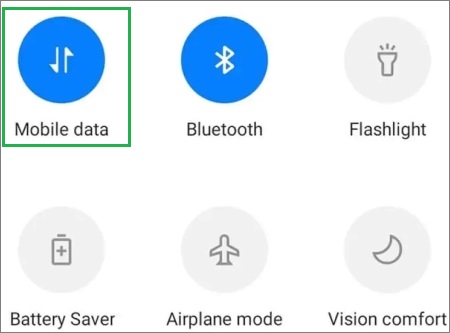
Desative os dados móveis : deslize o dedo de cima para baixo na tela e toque no ícone "Dados móveis" ou acesse "Configurações" > "Conexões" > "Uso de dados" e desative "Dados móveis".
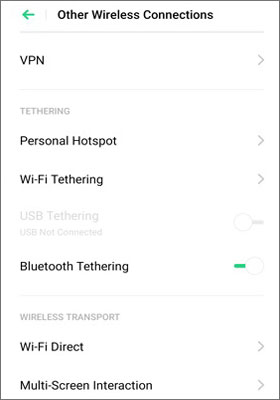
Desconecte sua VPN : Abra "Configurações" > "Conexões" > "VPN" (ou "Rede e Internet" > "VPN" em alguns dispositivos Android ) e desconecte ou desligue a VPN ativa.
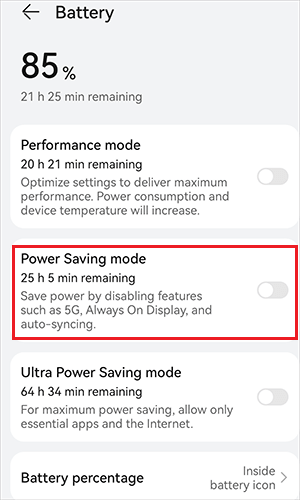
Desative o modo de economia de bateria : acesse "Configurações" > "Bateria" (ou "Bateria e manutenção do dispositivo" > "Bateria") e desative o "Modo de economia de energia" ou "Economizador de bateria".
Depois de desativar essas configurações, reconecte os dois dispositivos à mesma rede Wi-Fi e inicie o Smart Switch novamente.
Se o seu telefone tiver recursos como Assistente de Wi-Fi, Troca Inteligente de Rede ou Alternar para Dados Móveis Automaticamente, considere desativá-los temporariamente para evitar trocas inesperadas de rede durante a transferência.
Uma versão desatualizada do Smart Switch pode conter erros ou problemas de compatibilidade que afetam as transferências sem fio, especialmente após uma grande atualização Android , One UI ou iOS . Manter o Smart Switch atualizado não só corrige problemas conhecidos de conexão Wi-Fi, como também melhora a compatibilidade com dispositivos e sistemas operacionais mais recentes.
Para atualizar o Smart Switch:
Passo 1. Abra a Google Play Store ou a Galaxy Store.
Passo 2. Procure por Samsung Smart Switch.
Passo 3. Toque em "Atualizar" se uma versão mais recente estiver disponível.
Passo 4. Reinicie o aplicativo e tente conectar novamente.
Se você estiver transferindo dados por meio de um computador, certifique-se de ter instalado também a versão mais recente do Samsung Smart Switch para Windows ou Mac .
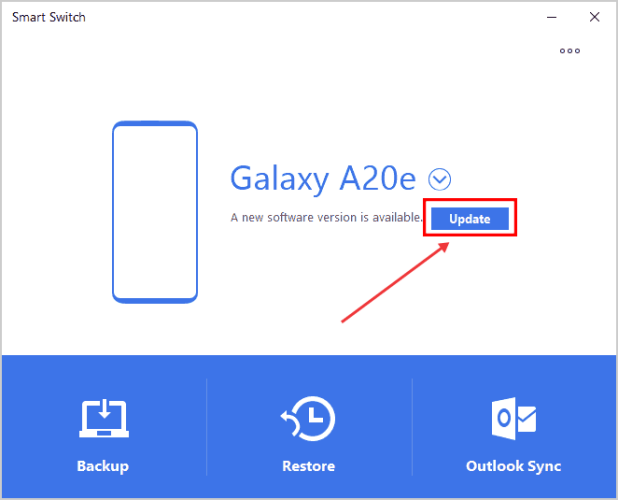
O Smart Switch precisa de certas permissões do sistema para descobrir e se comunicar com dispositivos próximos via Wi-Fi. Se essas permissões estiverem desativadas, o aplicativo pode não detectar seu outro telefone ou ficar travado durante a conexão.
Para verificar as permissões:
Passo 1. Abra "Configurações" > "Aplicativos" > "Smart Switch" > "Permissões".
Passo 2. Certifique-se de que permissões como "Dispositivos próximos, Localização" (se exigido pela sua versão Android ) e outras permissões solicitadas estejam ativadas.
Passo 3. Reinicie o Smart Switch após atualizar as configurações de permissão.
Observação: os requisitos de permissão variam de acordo com a versão Android . Se o Smart Switch solicitar que você conceda acesso adicional, permita-o antes de tentar outra transferência.
Com o tempo, o Smart Switch pode acumular dados em cache relacionados a transferências e conexões de rede anteriores. Se esses dados forem corrompidos, podem causar problemas de conexão inesperados.
Para limpar o cache:
Passo 1. Acesse "Configurações" > "Aplicativos" > "Interruptor Inteligente".
Passo 2. Toque em "Armazenamento".
Passo 3. Selecione "Limpar cache".

Passo 4. Reabra o Smart Switch e tente conectar novamente.
Se o problema persistir, você também pode tentar "Limpar dados". Lembre-se de que isso redefinirá as configurações do aplicativo, mas não excluirá os dados armazenados no seu telefone.
Se você estiver usando o Samsung Smart Switch em um PC Windows , seu firewall ou software antivírus pode bloquear erroneamente a conexão entre seu telefone e o computador, impedindo que o Smart Switch detecte seu dispositivo na rede local.
Para verificar se o seu software de segurança está causando o problema:
Passo 1. Abra "Segurança Windows " no menu "Iniciar".
Passo 2. Acesse "Firewall e proteção de rede" e desative temporariamente o firewall ativo.
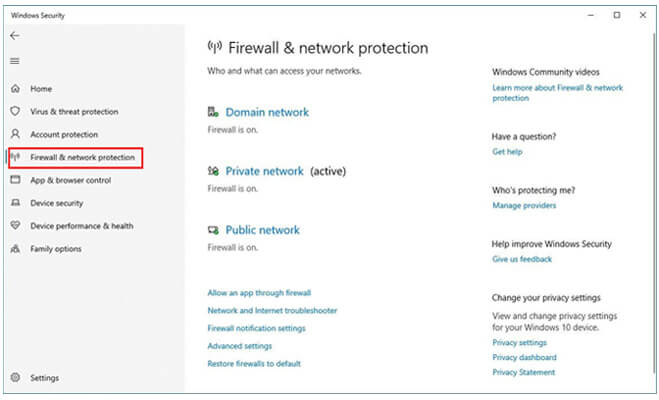
Passo 3. Se você estiver usando um software antivírus de terceiros, desative temporariamente a proteção em tempo real.
Passo 4. Reinicie o Smart Switch no seu computador e tente conectar o seu telefone novamente.
Se o Smart Switch funcionar após desativar o software de segurança, reative imediatamente o firewall e o antivírus e adicione o Samsung Smart Switch à lista de permissões ou exceções para evitar problemas de conexão futuros sem comprometer a segurança do seu computador.
Desative seu firewall ou antivírus temporariamente apenas para fins de teste e evite baixar arquivos ou navegar em sites desconhecidos enquanto a proteção estiver desativada.
Se o Smart Switch ainda não se conectar ao Wi-Fi depois de tentar todas as soluções acima, talvez seja hora de optar por uma solução de transferência mais confiável. Coolmuster Mobile Transfer é uma ótima alternativa que permite transferir dados entre celulares sem depender exclusivamente da conexão sem fio do Smart Switch.
Seja para atualizar para um novo celular Samsung ou transferir dados entre Android e iPhone , o software oferece opções de conexão USB e Wi-Fi, tornando o processo de transferência mais flexível e menos propenso a falhas devido a problemas de rede.
Por que escolher a Transferência Móvel?
O exemplo a seguir demonstra como transferir dados de um telefone Android para um dispositivo Samsung . Os passos para os outros três modos de transferência são muito semelhantes.
01 Baixe e instale o Mobile Transfer no seu computador Windows ou Mac e, em seguida, execute o programa.
02 Conecte ambos os telefones ao computador usando cabos USB compatíveis. Siga as instruções na tela para ativar a depuração USB (para dispositivos Android ) e conceda as permissões necessárias até que ambos os dispositivos sejam reconhecidos com sucesso.

03 Após a conexão ser estabelecida, você verá "Conectado" abaixo de cada dispositivo. Verifique se o seu telefone antigo está listado em "Origem". Se os dispositivos de origem e destino estiverem invertidos, basta clicar em "Inverter" para trocá-los.

04 Selecione as categorias de dados que deseja transferir e clique em "Iniciar Cópia" para começar a migração. Mantenha os dois dispositivos conectados até que a transferência seja concluída.

Prefere um passo a passo visual? Assista ao tutorial em vídeo abaixo para ver todo o processo de transferência em ação antes de começar.
A falha na conexão Wi-Fi do Smart Switch geralmente é causada por problemas de rede, restrições do sistema, software desatualizado ou falhas temporárias do aplicativo. Em muitos casos, basta verificar sua conexão Wi-Fi, atualizar o aplicativo ou conceder as permissões necessárias para restabelecer a conexão.
Se o Smart Switch ainda não funcionar após tentar todas as soluções acima, não perca tempo tentando solucionar o mesmo problema repetidamente. Uma ferramenta dedicada como Coolmuster Mobile Transfer pode fornecer uma maneira mais estável e flexível de transferir seus dados usando Wi-Fi ou USB, ajudando você a concluir a transferência de forma rápida e tranquila.
Artigos relacionados:
O interruptor inteligente não conseguiu conectar o dispositivo? Guia de solução passo a passo
Interruptor inteligente desconectando constantemente? 7 soluções comprovadas + 1 alternativa
O seu Smart Switch da Samsung está emperrado? Veja como consertá-lo de forma eficaz.
O interruptor inteligente precisa de Wi-Fi para enviar dados? Ele consegue enviar dados sem Wi-Fi?

 Transferência de telefone para telefone
Interruptor inteligente não conecta ao Wi-Fi? 7 soluções funcionais + 1 alternativa
Transferência de telefone para telefone
Interruptor inteligente não conecta ao Wi-Fi? 7 soluções funcionais + 1 alternativa






 Download grátis para PC
 Download gratuito para Mac
