Resumindo:
Seu celular BLU está bloqueado após uma restauração de fábrica? Este guia explica o que é o bloqueio FRP da BLU e por que ele aparece. Também apresenta diversas maneiras de contornar o FRP, incluindo o uso de uma conta do Google, cartão SIM, TalkBack e ferramentas profissionais de desbloqueio Android para ajudá-lo a recuperar o acesso ao seu dispositivo.
A BLU é uma marca popular de smartphones econômicos da BLU Products, amplamente conhecida por seus dispositivos Android acessíveis. No entanto, muitos usuários enfrentam um problema frustrante após a restauração de fábrica : o bloqueio do acesso ao telefone pela verificação do Google. Isso ocorre devido à Proteção contra Restauração de Fábrica (FRP), um recurso de segurança integrado projetado para impedir o acesso não autorizado. Embora útil, ele também pode bloquear usuários legítimos que esquecem sua conta do Google ou compram um dispositivo usado.
Neste guia, explicaremos o que é FRP, por que acontece e como realizar um bypass de FRP em um dispositivo BLU usando métodos práticos e eficazes, para que você possa recuperar o acesso ao seu aparelho sem complicações desnecessárias.
FRP, abreviação de Factory Reset Protection (Proteção contra Restauração de Fábrica), é um recurso de segurança integrado introduzido no Android 5.1 e versões posteriores. Ao fazer login com uma conta do Google no seu telefone BLU, o FRP é ativado automaticamente para proteger seu dispositivo e seus dados pessoais.
Após uma restauração de fábrica, o sistema exigirá que você verifique a conta do Google previamente sincronizada antes de poder acessar o telefone. Se você não fornecer as credenciais corretas, ficará preso na tela de verificação do Google e não conseguirá usar o dispositivo.
Embora o FRP seja projetado para segurança, ele também pode causar problemas para usuários que esquecem os dados da conta ou compram um telefone usado que ainda está vinculado a uma conta anterior.
Existem diversas maneiras práticas de contornar o FRP em um telefone BLU, desde a recuperação oficial da conta até o uso de recursos integrados do sistema. Abaixo estão três métodos comumente usados, organizados do mais seguro ao mais alternativo. Você pode experimentá-los um por um, dependendo da sua situação.
A maneira mais simples e legítima de contornar o FRP em um telefone BLU é usar a conta Google original vinculada ao dispositivo. Esse método funciona se você ainda se lembrar das credenciais da conta ou puder recuperá-las pelo processo oficial do Google. Também é a opção mais segura, pois não envolve nenhuma vulnerabilidade do sistema nem ferramentas de terceiros.
Passo 1. Ligue seu telefone BLU e conecte-o a uma rede Wi-Fi estável, pois o acesso à internet é necessário para a verificação.
Passo 2. Ao chegar à tela "Verificação da conta do Google", insira o endereço de e-mail e a senha da conta do Google previamente sincronizada com o dispositivo.
Passo 3. Se você não se lembra da senha, toque em "Esqueceu a senha?" e siga as instruções na tela para recuperar sua conta usando seu e-mail ou número de telefone de recuperação.
Passo 4. Após redefinir sua senha, retorne à tela de verificação e faça login com as credenciais atualizadas. Uma vez verificadas, você poderá concluir a configuração e acessar seu dispositivo.

Observação: este método só funciona se você conseguir acessar ou recuperar a conta original do Google. Caso contrário, tente os métodos alternativos abaixo.
Se você não tiver mais acesso à conta original, o método do cartão SIM pode, às vezes, ajudar a contornar a tela de FRP, acessando as configurações do sistema indiretamente. Essa abordagem funciona principalmente em dispositivos BLU mais antigos ( Android 8 ou anterior) e pode não ser eficaz em versões mais recentes.
Passo 1. Desligue o seu telefone BLU, insira um cartão SIM ativo e, em seguida, ligue o aparelho novamente.

Passo 2. Desbloqueie o cartão SIM, se solicitado (insira o PIN do SIM, se necessário) e aguarde até que o telefone chegue à tela de verificação do Google.
Passo 3. Na tela, abra o painel de notificações ou as opções relacionadas ao SIM para acessar as configurações do cartão SIM.
Passo 4. Uma vez dentro da interface de configurações, navegue pelas opções disponíveis e use o botão Voltar para retornar à tela principal de configuração.
Passo 5. Continue o processo de configuração. Quando solicitado a adicionar uma conta do Google, verifique se a opção "Ignorar" fica disponível e prossiga sem fazer login.
O TalkBack é um recurso de acessibilidade projetado para auxiliar usuários com deficiência visual, mas também pode fornecer um caminho para acessar determinadas áreas do sistema. Esse método é frequentemente usado em versões mais recentes Android quando outras opções não estão disponíveis, embora as etapas exatas possam variar um pouco de acordo com o dispositivo.
Passo 1. Ligue seu telefone BLU, conecte-se ao Wi-Fi e permaneça na tela de boas-vindas ou de verificação.
Passo 2. Toque em "Acessibilidade" e ative o TalkBack no menu de configurações.
Passo 3. Use gestos do TalkBack (como desenhar um "L") para abrir o menu de contexto global e, em seguida, acesse as configurações do TalkBack.
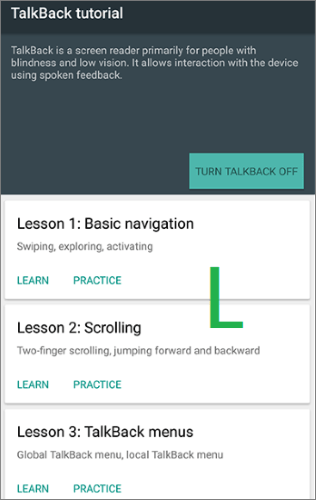
Passo 4. Nas configurações, acesse a seção Ajuda e comentários e abra um vídeo ou um link externo para iniciar um navegador da web.
Passo 5. Depois de obter acesso ao navegador ou ao sistema, acesse as configurações do dispositivo ou faça login com outra conta, se possível.
Passo 6. Reinicie o dispositivo e continue o processo de configuração. Se tudo correr bem, a tela de verificação do Google deverá ser ignorada.
Se os métodos acima não funcionarem no seu dispositivo, é provável que seja devido a restrições do sistema ou atualizações de segurança mais recentes Android . Nesses casos, usar uma ferramenta dedicada para remoção de FRP pode economizar tempo e reduzir a complexidade das operações manuais.
Uma opção que você pode considerar é Android Unlocker . Ele foi desenvolvido para ajudar os usuários a remover bloqueios de tela e contornar a verificação da conta do Google com um processo guiado, facilitando o uso para iniciantes.
Principais funcionalidades do Android Unlocker:
Observação: a remoção do FRP atualmente é compatível com dispositivos Samsung, Xiaomi, Redmi e OnePlus, e pode não funcionar em telefones BLU.
Como usar Android Unlocker para remover o bloqueio FRP do Google sem senha?
01 Baixe e instale o software no seu computador. Após a conclusão da instalação, abra o programa.
02 Na tela inicial, selecione "Remover bloqueio do Google (FRP)" e, em seguida, conecte seu dispositivo Android ao computador usando um cabo USB.

03 Siga as instruções na tela para escolher a marca do seu dispositivo e a versão Android . Após confirmar as informações corretas, clique em "Iniciar" para prosseguir.

04 Continue seguindo as instruções exibidas na tela para concluir a configuração necessária no seu dispositivo. Os passos exatos podem variar dependendo do modelo do seu telefone.

05 O programa começará a remover o bloqueio FRP automaticamente. Mantenha o dispositivo conectado durante o processo. Ao término, seu telefone poderá reiniciar, indicando que o bloqueio foi removido com sucesso.

1. O procedimento de bypass do FRP apaga meus dados?
Na maioria dos casos, sim. Como o FRP (Proteção contra Restauração de Fábrica) aparece após uma restauração de fábrica, seus dados geralmente já foram apagados. Algumas ferramentas profissionais podem oferecer opções de recuperação parcial de dados para modelos específicos, mas os resultados não são garantidos. Portanto, faça backups regulares dos seus dados Android se não quiser perdê-los.
2. Atualizar Android remove o bloqueio FRP?
Não. Atualizar ou fazer downgrade do sistema não remove o FRP. O bloqueio está vinculado à verificação da conta do Google, não à versão Android instalada no dispositivo.
3. Por que o bypass do FRP não funciona no meu celular BLU?
Os métodos para contornar o FRP podem falhar por diversos motivos, como patches de segurança mais recentes Android , diferenças entre modelos de dispositivos ou técnicas desatualizadas. Os celulares BLU com versões mais recentes Android são especialmente difíceis de contornar usando métodos antigos.
O bypass FRP da BLU é usado principalmente para recuperar o acesso a um dispositivo que ficou preso na verificação do Google após uma restauração de fábrica. Esse problema é causado pela Proteção contra Restauração de Fábrica (FRP), um recurso de segurança integrado Android projetado para impedir o acesso não autorizado.
Em resumo, você pode desbloquear um celular BLU por meio de diferentes métodos, dependendo da sua situação, como a recuperação da conta do Google ou outras soluções alternativas. Se esses métodos não forem adequados, usar uma ferramenta profissional como Android Unlocker também pode ajudar a simplificar o processo em dispositivos compatíveis e restaurar o acesso com mais eficiência.
Artigos relacionados:
Como contornar o FRP com comandos ADB e outros métodos de desbloqueio Android
Como remover o bloqueio FRP do Google em qualquer telefone [3 soluções]
6 dicas essenciais para contornar a verificação da conta do Google após a redefinição [NOVO]
7 ferramentas eficazes para remover o FRP da Samsung em 2026 [98% das pessoas não sabem]




 Download grátis para PC


