Resumo: DR:
Se seu Android celular mostrar a mensagem "Digitar Senha para Desbloquear 30/30 Tentativas Restantes", tentativas repetidas e falhadas podem deixar você sem acesso ao dispositivo. Este artigo explora cinco formas de recuperar o acesso: esperar o timeout, usar sua conta Google, tentar Encontrar Meu Dispositivo, usar um software profissional de Android de desbloqueio e realizar um reset de fábrica.
Se você está vendo a mensagem "Digitar Senha para Desbloquear 30/30 Tentativas Restantes" no seu dispositivo Android , você não está sozinho. Esse aviso comum de bloqueio Android é um recurso de segurança embutido projetado para proteger seus dados pessoais contra acessos não autorizados, seja contra entradas acidentais, senhas esquecidas ou possíveis intrusos.
Neste guia completo, vamos detalhar exatamente o que essa mensagem significa e os métodos mais eficazes para corrigir o erro "Digitar Senha para Desbloquear 30/30 Tentativas Restantes", desde soluções rápidas simples até ferramentas confiáveis de desbloqueio. Seja você um Samsung, Huawei, Xiaomi ou qualquer outro Android celular, essas soluções funcionam para a maioria dos dispositivos.
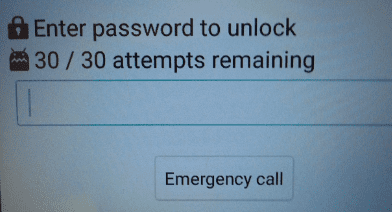
A mensagem "Digite a senha para desbloquear 30/30 tentativas restantes" é um alerta de segurança Android que aparece quando você (ou outra pessoa) digita uma senha, PIN ou padrão de bloqueio de tela incorreto várias vezes. Vamos analisar seus principais detalhes:
- 30/30 tentativas restantes: Isso indica que você tem 30 tentativas totais para inserir as credenciais corretas de bloqueio de tela. Cada tentativa errada reduz a contagem restante e, uma vez usadas todas as 30 tentativas, seu dispositivo aplicará um bloqueio mais rigoroso.
- Propósito de Segurança: Este recurso previne ataques de força bruta, onde alguém tenta senhas aleatórias para acessar, limitando o número de tentativas e protegendo suas fotos, mensagens, aplicativos e dados sensíveis.
- Gatilhos Comuns: As razões mais comuns para esta mensagem incluem senhas/PINs de bloqueio de tela esquecidas, entradas acidentais erradas (por exemplo, digitação rápida demais) ou tentativas não autorizadas de acessar seu dispositivo.
Agora que entendemos o que significa o erro "Introduza a senha para desbloquear 30/30 tentativas restantes", vamos ver as melhores formas de corrigir e recuperar o acesso ao seu dispositivo.
Se você já esgotou todas as 30 tentativas, seu dispositivo ficará bloqueado por um período determinado antes de tentar novamente. Normalmente, o timeout pode variar de 30 minutos a uma hora, dependendo do seu dispositivo. Durante esse período, você deve evitar tentar digitar a senha novamente. Após o timeout expirar, você pode tentar digitar sua senha novamente.
Para dispositivos Android mais antigos (Android 7.0 Nougat e inferiores), você pode desbloquear seu celular usando sua conta Google vinculada, este é um método oficial do Google e não exige perda de dados:
Passo 1. Continue digitando senhas erradas até que as opções "Esqueci Senha" ou "Esqueci Padrão" apareçam na tela.
Passo 2. Toque em "Esqueci a senha" e faça login com a conta do Google (e-mail e senha) vinculada ao seu dispositivo Android bloqueado.
Passo 3. Siga as instruções na tela para resetar o bloqueio de tela (você pode definir uma nova senha, PIN ou padrão).

Se você ativou o "Encontrar Meu Dispositivo" (a ferramenta oficial de rastreamento do Google) antes de ser bloqueado, pode desbloquear seu celular remotamente, isso funciona para a maioria dos dispositivos Android (Android 8.0+) e é seguro para seus dados:
Passo 1. Em outro telefone, tablet ou computador, abra um navegador e acesse o site Encontrar Meu Dispositivo.
Passo 2. Faça login com a mesma conta Google vinculada ao seu dispositivo Android bloqueado.
Passo 3. Da lista de dispositivos associados à sua conta, selecione o dispositivo bloqueado.
Passo 4. Clique em "Dispositivo Seguro" nas opções do menu.
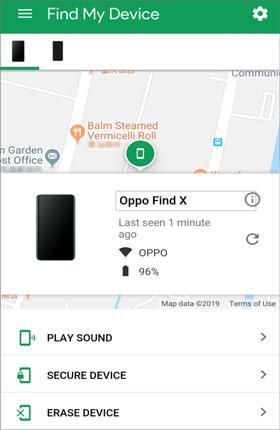
Passo 5. Defina uma senha temporária (isso substituirá seu bloqueio atual de tela) e clique em "Seguro".
Passo 6. No seu dispositivo bloqueado, insira a senha temporária para desbloqueá-lo. Você pode então resetar o bloqueio de tela para uma nova senha/PIN/padrão.
Se você chegou à mensagem "Digitar Senha para Desbloquear 30/30 Tentativas Restantes", é provável que tenha tentado várias senhas incorretas e agora esteja bloqueado do seu dispositivo. Essa situação pode ser frustrante, mas felizmente existem ferramentas como Android Unlocker que podem ajudar você a contornar esse problema e recuperar o acesso ao seu dispositivo, mesmo quando você não consegue lembrar sua senha.
Veja por que o Android Unlocker é uma ótima escolha:
Aqui, pegamos como exemplo o desbloqueio de dispositivos Samsung :
01 Comece baixando e instalando Android Unlocker no seu computador. Uma vez instalado, abra o software e selecione a opção "Remover Bloqueio de Tela" no menu principal.
02 Escolha "Remover sem perda de dados" para garantir que nenhum dado seja apagado durante o processo de desbloqueio.

03 Use um cabo USB para conectar seu dispositivo Samsung ao seu computador. O programa detectará automaticamente o dispositivo conectado e seguirá para a próxima etapa.
04 Assim que seu dispositivo for detectado, selecione o modelo correto do seu celular Samsung na lista. O software então baixará o pacote de dados necessário para o seu dispositivo.

05 Após o download do pacote, o processo de desbloqueio começará automaticamente. Isso pode levar alguns minutos, então tenha paciência. Quando o processo for concluído, seu dispositivo Samsung reiniciará e o bloqueio de tela será removido com sucesso.

Se todos os outros métodos falharem, a última opção para desbloquear seu dispositivo é um reset de fábrica . Esse método apaga todos os dados do seu celular (fotos, mensagens, apps, contatos, etc.), então use apenas se você tiver um backup ou não se importar de perder seus dados.
Passo 1. Desligue completamente seu dispositivo Android .
Passo 2. Entrar no Modo Recuperação (a combinação de botões varia conforme a marca):
Passo 3. Use as teclas "Volume para cima/baixo" para navegar pelo menu do Modo de Recuperação e selecione "Apagar dados/reset de fábrica".

Passo 4. Pressione o botão "Energia" para confirmar sua escolha.
Passo 5. Selecione "Reset de dados de fábrica" novamente para confirmar (essa etapa varia de dispositivo para dispositivo) e espere o processo de reset terminar (isso leva de 5 a 10 minutos).
Passo 6. Quando o reset estiver concluído, selecione "Reiniciar o sistema agora" para reiniciar seu dispositivo.
Passo 7. Configure seu dispositivo como um novo celular (você pode fazer login com sua conta Google para restaurar dados de backup).
1. O que acontece se você usar todas as 30 tentativas?
Se você usar todas as 30 tentativas, seu dispositivo será bloqueado, e você não poderá fazer mais tentativas até o término do tempo de expiração. Após o timeout, você pode tentar novamente, mas se ainda não conseguir desbloquear o dispositivo, pode ser necessário recorrer a um método de recuperação, como usar sua conta Google, fazer um reset de fábrica ou usar ferramentas de recuperação.
2. Existe alguma forma de evitar que a mensagem "30/30 tentativas restantes" apareça no futuro?
Para evitar ver a mensagem "30/30 tentativas restantes", certifique-se de manter sua senha, PIN ou padrão de bloqueio seguro e memorável. Você também pode ativar opções de backup, como login de conta Google ou autenticação biométrica (impressão digital, Face ID) para fornecer mais métodos de recuperação.
3. Existe alguma forma de burlar o limite de 30 tentativas?
Não existe uma forma oficial de burlar o limite de 30 tentativas sem usar opções de recuperação como reset de fábrica ou login da conta Google. O limite faz parte do recurso de segurança para proteger seu dispositivo contra acessos não autorizados.
Lidar com o erro "Digitar Senha para Desbloquear 30/30 Tentativas Restantes" pode ser frustrante, mas, como vimos, existem vários métodos para recuperar o acesso ao seu dispositivo. Desde esperar pelo timeout e usar a recuperação da conta Google até realizar um reset de fábrica, cada opção tem suas próprias vantagens dependendo da sua situação.
Para uma solução mais rápida e segura, Android Unlocker é uma ótima escolha. Ele permite contornar a tela de bloqueio sem perder dados e suporta uma ampla variedade de dispositivos Android, tornando-se uma ferramenta eficiente para resolver esse problema.
Artigos relacionados:
E se você ficar trancado do Android telefone? 6 maneiras simples podem ajudar
Como desbloquear Android telefone sem senha com 5 métodos
Android Insira PIN para desbloquear não está funcionando - Guia de solução de problemas
Como desbloquear Android senha do celular sem resetar de fábrica [5 maneiras]

 Desbloqueio do telefone
Como corrigir o erro "Digite a senha para desbloquear. Restam 30/30 tentativas".
Desbloqueio do telefone
Como corrigir o erro "Digite a senha para desbloquear. Restam 30/30 tentativas".




 Download gratuito para PC
