Resumindo:
Este artigo detalha como restaurar as configurações de fábrica de um telefone ZTE, dependendo do estado do seu dispositivo e dos seus objetivos de segurança específicos:
A restauração de fábrica é um processo que restaura o seu telefone às configurações originais de fábrica, apagando todos os dados pessoais, aplicativos e configurações. É comumente usada para solucionar problemas de software, limpar dados antes de vender ou doar o telefone, ou para começar do zero. No entanto, a restauração de fábrica apaga tudo no telefone, por isso é essencial fazer backup dos seus arquivos importantes antes de prosseguir .
Para celulares ZTE, existem diversas maneiras de restaurar as configurações de fábrica: diretamente pelas configurações, pelos botões físicos, remotamente usando o recurso Encontrar Meu Dispositivo ou com ferramentas de terceiros. Este guia irá orientá-lo em cada um desses métodos, explicando como restaurar as configurações de fábrica do seu ZTE de acordo com a sua situação e as ferramentas disponíveis.
Se o seu telefone estiver funcionando normalmente e você apenas quiser restaurá-lo para as configurações de fábrica, você pode fazer isso nas Configurações do telefone. Este é o método mais simples e direto para restaurar as configurações de fábrica do seu telefone ZTE. Siga estes passos:
Passo 1. Desbloqueie seu telefone e abra o aplicativo Configurações.
Passo 2. Deslize para baixo e toque na opção "Backup e restauração" (pode variar um pouco dependendo do seu modelo ZTE).
Passo 3. Selecione "Restaurar dados de fábrica". Você será solicitado a confirmar que deseja apagar todos os dados. Toque em "REDEFINIR DISPOSITIVO".
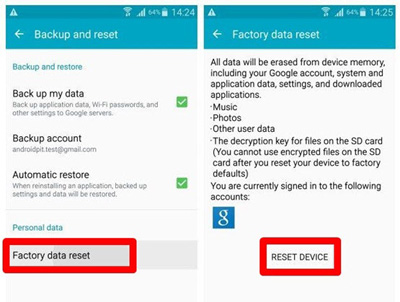
Passo 4. Se você tiver um PIN ou senha configurado, poderá ser solicitado que você os insira para prosseguir. Em seguida, seu telefone será reiniciado e o processo de redefinição será iniciado. Após a conclusão, seu telefone ZTE será restaurado às configurações originais de fábrica.
Se o seu telefone ZTE não estiver respondendo ou se você não conseguir acessar as configurações, você pode reiniciá-lo usando os botões físicos.
Como faço para restaurar as configurações de fábrica de um celular ZTE usando os botões físicos?
Passo 1. Desligue completamente o seu telefone ZTE.
Passo 2. Pressione e mantenha pressionados simultaneamente o botão "Aumentar volume" e o botão "Ligar/Desligar".
Passo 3. Assim que o logotipo da ZTE aparecer, solte o botão liga/desliga, mas continue pressionando o botão de aumentar o volume.
Passo 4. Use os botões de volume para navegar e o botão liga/desliga para selecionar "limpar dados/restaurar para as configurações de fábrica".
Passo 5. Selecione "Sim" para confirmar que deseja apagar todos os dados. Após a conclusão da redefinição, selecione "Reiniciar sistema agora" para reiniciar o seu telefone.

Se você perdeu o acesso ao seu celular ZTE ou ele está bloqueado, você pode realizar uma restauração de fábrica remotamente usando o recurso Encontrar meu dispositivo do Google. Este método exige que seu celular esteja conectado à internet e vinculado a uma conta do Google, mas lembre-se de que é necessário que o celular também tenha uma conexão ativa com a internet. Veja como realizar uma restauração de fábrica em um ZTE com o Encontrar meu dispositivo:
Passo 1. Em um computador ou outro telefone, acesse o Encontre Meu Dispositivo do Google e faça login com a conta do Google vinculada ao seu telefone ZTE.
Passo 2. Na lista de dispositivos, selecione seu telefone ZTE.
Passo 3. No menu à esquerda, clique em "APAGAR DISPOSITIVO". Isso iniciará uma restauração de fábrica do seu telefone remotamente.
Passo 4. Você será solicitado a confirmar que deseja apagar todos os dados do dispositivo. Clique em "Apagar" para prosseguir.
Passo 5. Seu telefone iniciará o processo de restauração de fábrica, apagando todos os dados pessoais e restaurando-o às configurações originais de fábrica.
E se o seu celular ZTE estiver bloqueado e você não conseguir acessar as configurações para restaurá-lo? Isso pode ser frustrante, mas ferramentas de desbloqueio Android como Android Unlock, podem ajudar. Android Unlock permite contornar a tela de bloqueio ou a conta do Google (FRP) e realizar uma restauração de fábrica mesmo que o seu celular esteja bloqueado.
Principais funcionalidades do Android Unlock
Eis como usá-lo:
01 Instale o software no seu computador e conecte seu telefone ZTE ao computador usando um cabo USB.
02 Abra o programa e selecione "Remover Bloqueio de Tela". Em seguida, clique no botão "Iniciar".
03 O software identificará automaticamente os detalhes do seu dispositivo. Após confirmar a precisão das informações, clique em "Iniciar desbloqueio". Em caso de discrepâncias, você poderá ajustá-las manualmente.

04 Em poucos minutos, o pacote de dados necessário será baixado e enviado para o seu dispositivo. Basta seguir as instruções exibidas na tela para iniciar o processo de redefinição e aguardar pacientemente enquanto a senha de bloqueio de tela do seu telefone ZTE é removida.

Se o seu objetivo é apagar com segurança todos os dados do seu celular ZTE antes de vendê-lo, doá-lo ou trocá-lo, Coolmuster Android Eraser é uma ferramenta fantástica. Este software de apagamento garante que nenhum dado seja recuperável após a restauração de fábrica, tornando-o a melhor opção para apagar com segurança todos os dados pessoais do seu celular.
Principais características do Coolmuster Android Eraser
Veja como usá-lo para restaurar as configurações de fábrica em um dispositivo ZTE:
01 Baixe, instale e abra o programa no seu computador.
02 Use um cabo USB para conectar seu telefone ZTE ao computador e ative a depuração USB. Em seguida, conceda as permissões necessárias e clique em "OK" para continuar.

03 Na interface, toque em "Apagar" > selecione um nível de segurança na coluna correspondente > clique em "OK" > digite "Excluir" no campo em branco > toque em "Apagar" > clique em "OK" para confirmar. Depois disso, o processo de apagar os dados do seu telefone ZTE será iniciado.

04 Agora, siga as instruções na tela para restaurar o seu telefone ZTE às configurações de fábrica em "Configurações" e configure o dispositivo como novo.

Aqui está o guia em vídeo (aproximadamente dois minutos e meio):
Aqui estão as 5 maneiras possíveis de restaurar as configurações de fábrica de um dispositivo ZTE. Em resumo, tanto Android Unlock quanto Coolmuster Android Eraser são excelentes opções, dependendo das suas necessidades:
Ambas as ferramentas são confiáveis, eficazes e fáceis de usar, então escolha aquela que melhor se adapta à sua situação.
Artigos relacionados:
Como desbloquear o padrão do celular ZTE sem perder dados? 5 maneiras de tentar
5 principais ferramentas de recuperação da ZTE: como recuperar dados de dispositivos ZTE sem esforço
Como restaurar as configurações de fábrica Android sem problemas? [4 soluções]
Restaurar as configurações de fábrica apaga tudo? Descubra a resposta aqui.







 Download grátis para PC
 Download gratuito para Mac


