Resumo: DR:
Se você esqueceu o padrão, PIN ou senha do seu telefone ZTE, pode tentar estes métodos:
Configurar um bloqueio de tela no seu telefone ZTE ajuda a proteger suas informações pessoais e dados importantes contra acessos não autorizados, especialmente se seu telefone for perdido ou roubado. No entanto, esquecer seu padrão, PIN ou senha ZTE também pode impedir que você acesse seu próprio dispositivo. Embora alguns métodos, como rootear o telefone, possam ajudar a remover o bloqueio, eles podem ser complicados e colocar seus dados em risco.
Felizmente, existem várias maneiras de desbloquear um padrão de telefone ZTE sem perder dados. Neste guia, primeiro abordaremos métodos que podem preservar seus dados, seguidos por opções de reset de fábrica caso as soluções anteriores não funcionem. Continue lendo para encontrar a maneira mais adequada de recuperar o acesso ao seu telefone ZTE.
Se seu telefone ZTE roda Android 4.4 ou anterior e você ainda se lembra das credenciais da conta Google associadas ao dispositivo, talvez consiga desbloquear o padrão usando o recurso embutido Forgot Pattern. Esse método pode ajudar você a recuperar o acesso sem fazer uma restauração de fábrica, para que seus dados existentes permaneçam no dispositivo.
Como desbloquear um padrão de telefone ZTE sem perder dados via Forgot Pattern?
Passo 1. Insira o padrão errado repetidamente até que a opção Esquecido Padrão? apareça na tela.
Passo 2. Toque em "Esqueceu o padrão?" e selecione "Introduzir detalhes da conta Google".

Passo 3. Faça login usando a conta e senha do Google previamente associadas ao seu telefone ZTE.
Passo 4. Siga as instruções na tela para verificar sua conta e resetar ou criar um novo bloqueio de tela.
Passo 5. Após a verificação concluída, você deve conseguir desbloquear seu telefone ZTE usando o novo padrão ou bloqueio de tela.
Nota: O recurso Forgot Pattern está disponível principalmente em dispositivos com Android 4.4 ou anteriores. Se seu celular ZTE roda uma versão Android mais recente, essa opção pode não aparecer.
Outra maneira possível de remover um padrão de telefone ZTE sem perder dados é usando Android Debug Bridge (ADB). No entanto, esse método é mais técnico e adequado apenas sob condições específicas.
O mais importante é que a depuração por USB deve ter sido ativada no seu telefone ZTE antes de ser bloqueado. Em muitos casos, o computador também precisa já ter sido autorizado a se comunicar com o dispositivo via ADB. Caso contrário, você não poderá usar esse método para acessar o telefone bloqueado.
Como contornar um bloqueio de padrão ZTE sem perder dados via ADB?
Passo 1. Baixe e instale as ferramentas da plataforma ADB no seu computador.
Passo 2. Conecte seu telefone ZTE ao computador usando um cabo USB.
Passo 3. Abra o Prompt de Comando ou o Terminal no diretório de instalação do ADB.
Passo 4. Digite o seguinte comando e pressione "Enter": adb shell rm /data/system/gesture.key. Reinicie seu telefone ZTE.
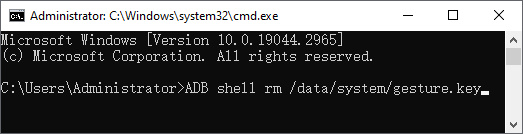
Esse método não funciona em todos os telefones ZTE, especialmente em dispositivos Android mais recentes com proteções de segurança mais fortes. Se a depuração por USB não estava ativada antes do telefone ser bloqueado ou se o computador não foi autorizado anteriormente, o ADB pode não detectar ou acessar o dispositivo.
Se os métodos anteriores não funcionarem ou seu telefone ZTE não atender aos requisitos, você pode tentar uma ferramenta profissional de remoção de bloqueio de telaAndroid, como Android Unlock. Ela foi projetada para remover vários tipos de bloqueios de tela Android, mesmo quando você não pode acessar o dispositivo normalmente.
No entanto, é importante notar que Android Unlock atualmente suporta remoção de bloqueio de tela sem perda de dados apenas para dispositivos Samsung suportados em cenários específicos. Para telefones ZTE, remover o bloqueio de tela apagará os dados armazenados no dispositivo. Portanto, faça backup do seu celular antes de usar esse método.
Principais recursos do Android Unlock
Como desbloquear um telefone ZTE sem a senha?
01 Baixe e instale Android Desbloquear no seu computador. Abra o programa e selecione "Remover Bloqueio de Tela" na interface principal.

02 Use um cabo USB para conectar seu telefone ZTE ao computador. O programa irá identificar o dispositivo conectado e exibir suas informações. Verifique se os detalhes do modelo estão corretos antes de continuar.

03 Siga as instruções na tela para preparar seu dispositivo ZTE para o processo de desbloqueio. Dependendo do seu modelo, pode ser necessário entrar no Modo de Recuperação ou no Modo Download.
04 Após concluir os preparativos necessários, clique em "Remover Agora" e deixe o programa começar a remover o bloqueio de tela ZTE. Mantenha o telefone conectado até o processo terminar. Quando o processo estiver concluído, o bloqueio de padrão anterior será removido, permitindo que você acesse e configure seu telefone ZTE novamente.

Se seu telefone ZTE estiver vinculado à sua conta Google e o Buscar Meu Dispositivo estava ativado antes de você ser bloqueado, você pode conseguir apagar remotamente o dispositivo e remover o bloqueio de tela existente. Esse serviço era anteriormente conhecido como Gerenciador de Dispositivos Android (ADM) e agora está disponível como Encontrar Meu Dispositivo do Google.
No entanto, esse método traz uma desvantagem importante: apagar o dispositivo remove todos os dados armazenados localmente no seu telefone ZTE. Portanto, considere isso somente depois de tentar os métodos que podem preservar seus dados.
Como remover a senha de um telefone ZTE remotamente?
Passo 1. Abra o serviço Encontrar Meu Dispositivo do Google em um navegador em outro telefone ou computador.
Passo 2. Faça login com a conta do Google associada ao seu telefone ZTE bloqueado.
Passo 3. Selecione seu telefone ZTE na lista de dispositivos disponíveis.
Passo 4. Escolha "Apagar dispositivo" e revise as informações sobre os dados que serão removidos.

Passo 5. Clique em "Apagar" para confirmar a operação e espere o reset remoto terminar.
Após o processo ser concluído, seu telefone ZTE será restaurado ao estado de fábrica, e o bloqueio de tela anterior não estará mais no lugar. Você pode então configurar o telefone novamente e criar um novo bloqueio de tela.
Se você ainda não conseguir desbloquear seu telefone ZTE após tentar os métodos anteriores, fazer um reset de fábrica no Modo de Recuperação é outra opção. Esse processo remove o bloqueio de tela existente e devolve o aparelho ao estado original de fábrica.
Como remover o bloqueio de tela no telefone ZTE via reset de fábrica?
Passo 1. Pressione e mantenha os botões "Power" + "Volume Up" simultaneamente por alguns segundos até aparecer o logo ZTE ou a tela do Modo de Recuperação.
Passo 2. Use os botões de volume para destacar "Apagar dados/reset de fábrica", depois pressione o botão "Power" para selecioná-lo.

Passo 3. Selecione "Sim, reset de dados de fábrica" ou uma opção de confirmação semelhante para começar a apagar o dispositivo.
Passo 4. Depois que o reset estiver concluído, selecione Reiniciar sistema agora para reiniciar seu telefone ZTE.
Esquecer o padrão do seu telefone ZTE não significa necessariamente que você precisa apagar seus dados imediatamente. Se seu dispositivo suporta isso, comece com Esquecer o Padrão ou ADB para ver se consegue recuperar o acesso sem reset. Se essas opções não estiverem disponíveis, você pode recorrer ao Android Desbloqueio, Google Encontrar Meu Dispositivo ou Modo de Recuperação para remover o bloqueio, lembrando que esses métodos apagarão os dados locais do seu telefone ZTE.
Artigos relacionados:
Como desbloquear um celular com tela quebrada? (6 Maneiras Comprovadas de Android)
Como desbloquear um Android Celular Bloqueado Sem Perder Dados [5 Maneiras]
Como desbloquear Android senha do celular sem resetar de fábrica [5 maneiras]
Como resetar Android celular quando está bloqueado? Top 5 Formas Confiáveis




 Download gratuito para PC


