Resumindo:
A Proteção contra Restauração de Fábrica (FRP) do Google pode ser contornada quando as credenciais de login são perdidas, utilizando três abordagens principais. Depois disso, você poderá desbloquear seu telefone bloqueado pelo Google.
"Como faço para desbloquear um telefone bloqueado pelo Google com a minha conta se eu não sou o proprietário original?"
- do Quora
Conectar uma conta do Google a um celular pode proteger nossos dados, mas também pode nos causar problemas. Por exemplo, você está preso na tela "Verifique sua conta" após restaurar as configurações de fábrica do seu celular? O que fazer? Felizmente, existem alguns truques que você pode usar para resolver esse problema. Leia este artigo para saber como desbloquear um celular bloqueado pelo Google.
O bloqueio de telefone do Google, ou Proteção contra Restauração de Fábrica (FRP), é uma medida de segurança que impede o acesso não autorizado ao telefone, mantendo as informações do seu dispositivo seguras. Esse recurso geralmente é ativado no seu dispositivo quando você o restaura para as configurações de fábrica . Você pode desbloqueá-lo fornecendo o e-mail e a senha do Google associados anteriormente ao dispositivo. Idealmente, o FRP foi projetado para fornecer proteção adicional ao seu dispositivo Android .
Se você não conseguir contornar esse recurso de segurança, não poderá acessar seu telefone. Esse é um problema comum enfrentado por pessoas que compram telefones usados e não têm informações sobre o proprietário anterior do aparelho. O usuário anterior pode ter esquecido de excluir a conta ou você pode não ter a senha do Google dele. Portanto, você precisa encontrar algumas técnicas para contornar essa verificação da conta do Google.
Sim. É possível desbloquear um celular bloqueado pelo Google. Você só precisa do seu e-mail e senha originais para desbloquear o aparelho. No entanto, se você não tiver essas credenciais de login, pode usar uma ferramenta profissional de desbloqueio como alternativa para desbloquear seu dispositivo Android bloqueado pelo Google com apenas alguns cliques. Você também pode tentar outras técnicas discutidas abaixo.
Pode ser extremamente frustrante quando seu celular trava na página de verificação do Google. No entanto, existe um software eficiente que permite desbloquear facilmente seu celular Android bloqueado pelo Google sem precisar de senha. Android Unlock é um aplicativo útil que pode desbloquear quase todos os bloqueios do seu celular, incluindo aqueles bloqueados pelo Google. Este software não se limita a desbloquear bloqueios de proteção contra redefinição de fábrica. Você também pode usá-lo para desbloquear bloqueios de tela como senhas , padrões, PINs e reconhecimento facial. Com apenas alguns cliques, você pode contornar a tela bloqueada do celular caso não se lembre da senha.
O software Android Unlock funciona perfeitamente com a maioria das marcas de celulares, incluindo LG, Samsung, Motorola, Lenovo, OnePlus, Xiaomi, Huawei, etc.
Principais características:
Abaixo estão os passos para contornar o bloqueio do Google caso você não tenha um e-mail e senha:
01 Instale e execute Android Unlock no seu PC. Na interface do aplicativo, clique em "Remover bloqueio do Google (FRP)".

02 Das duas opções disponíveis, escolha "Modo padrão", que é compatível com a maioria dos dispositivos. Em seguida, selecione a versão do sistema operacional do seu dispositivo e clique em "Iniciar".

03 Confirme e conecte seu telefone Android ao PC através de um cabo USB. Em seguida, siga as instruções para ativar a depuração USB.

04 Assim que concluir, o software começará a desbloquear o telefone bloqueado pelo Google. Após a conclusão, reinicie o seu dispositivo móvel.

Se você não se lembra da senha original, pode tentar alterá-la e criar outra. Primeiro, você precisa ligar ou enviar uma mensagem de texto para o dispositivo associado à sua conta do Google para confirmar sua identidade. Se isso falhar, você pode tentar outros métodos, como responder a perguntas secretas ou usar o e-mail de recuperação. No entanto, você precisa garantir que consegue acessar outras informações relacionadas à sua conta do Google. Caso contrário, não funcionará.
Ao configurar uma conta do Google, você precisa fornecer um e-mail de recuperação. Se você se lembrar das informações desse e-mail, poderá usá-lo para redefinir a senha da sua conta do Google. Veja a seguir os passos para verificar a propriedade da conta:
Passo 1. Clique em "Recuperação de conta" e selecione "Esqueci meu e-mail". Em seguida, insira o e-mail de recuperação usado na conta. Clique em "Avançar". Você receberá um código nesse e-mail.
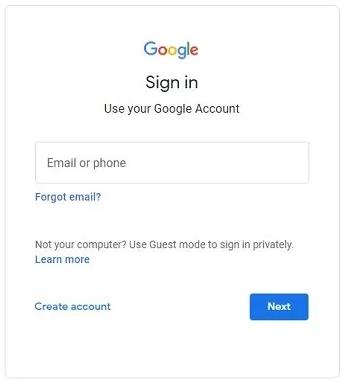
Passo 2. Inicie sessão no e-mail de recuperação noutro dispositivo e verifique o código de confirmação. Introduza o código de 6 dígitos e ser-lhe-á pedido que crie uma nova palavra-passe.
E pronto. Agora você pode entrar na sua conta, usar a nova senha e acessar seu telefone.
Leia mais: Como desbloquear um celular bloqueado com ou sem senha? Consulte este artigo para escolher um método profissional.
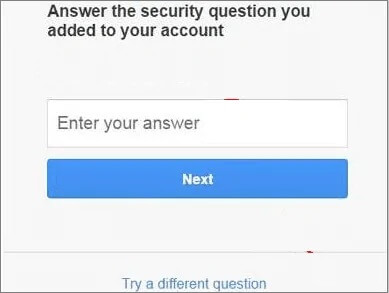
Se você não se lembra da senha da sua conta e do e-mail de recuperação vinculado à sua conta do Google, redefina sua senha respondendo às perguntas que você criou ao abrir a conta.
Aqui estão os passos a seguir para redefinir a conta do Google respondendo a perguntas secretas:
Passo 1. Abra a página da sua conta do Google e toque em "Esqueceu a senha?". Digite a senha mais recente que você se lembra. Em seguida, toque em "Tentar de outra forma".
Passo 2. Insira um número de telefone para verificar sua conta. Em seguida, toque em "Tentar de outra forma".
Passo 3. Você encontrará uma opção para responder às perguntas de segurança. Digite as respostas às perguntas de segurança que você forneceu ao criar a conta. Em seguida, clique em "Avançar". Você será solicitado a inserir uma nova senha que permitirá o acesso ao telefone bloqueado.
Você também pode gostar: Quer acessar um celular Android bloqueado via USB ? Experimente estas 3 maneiras práticas.
Se você redefinir seu telefone e se deparar com um bloqueio do Google, poderá usar o teclado do Google para contornar a verificação da conta do Google e acessar seu telefone. Veja a seguir os passos para desbloquear um telefone Google usando o teclado do Google:
Passo 1. Após restaurar as configurações de fábrica e reiniciar o telefone, escolha um idioma e conecte-se à sua rede Wi-Fi.
Passo 2. Você será solicitado a inserir os dados de login da sua Conta do Google. Quando o teclado virtual aparecer, pressione e segure "@" para acessar o menu Configurações.
Passo 3. Clique nos três pontos no canto superior direito e selecione "Ajuda e comentários". Pressione e segure qualquer texto e toque no botão "Pesquisa na Web".
Passo 4. Na barra de pesquisa, digite "Configurações" e abra-a.
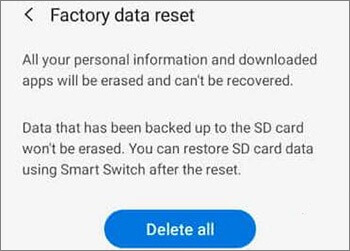
Passo 5. Localize e clique em "Restaurar dados de fábrica" e, em seguida, toque em "Excluir tudo". Pronto! Agora você poderá restaurar as configurações de fábrica do seu telefone e desbloqueá-lo com sucesso.
Agora, você pode tentar as técnicas acima para desbloquear um celular bloqueado pelo Google. No entanto, se você busca uma maneira rápida e simples de fazer isso, Android Unlock é a ferramenta ideal. Ele permite desbloquear facilmente qualquer bloqueio de tela em seu dispositivo Android . Diferentemente de outras ferramentas, esta não exige nenhum conhecimento técnico. Portanto, se você estiver bloqueado em sua conta do Google, Android Unlock é a ferramenta mais eficaz e confiável para você.
Artigos relacionados:
E se você ficar bloqueado no seu celular Android ? 7 maneiras fáceis de resolver o problema.
Como desbloquear um celular Android com uma conta do Google em 3 métodos fáceis
[Corrigido] Como desbloquear um celular Android bloqueado sem perder dados
Resolvido | Como desbloquear a tela de bloqueio Android usando uma chamada de emergência




 Download grátis para PC


