Resumo; DR:
Este guia apresenta várias maneiras eficazes de desbloquear um telefone com senha esquecida, dependendo se você está usando um dispositivo Android ou um iPhone.
Esquecer a senha do celular pode ser frustrante, especialmente quando você precisa urgentemente de acesso a dados importantes. Muitos usuários frequentemente se perguntam como desbloquear o celular com senha esquecida sem perder suas informações valiosas. Seja um dispositivo Android ou um iPhone, existem várias maneiras seguras e eficazes de recuperar o acesso ao seu telefone usando recursos embutidos, ferramentas oficiais ou softwares profissionais de desbloqueio.
Neste guia, você aprenderá métodos passo a passo para desbloquear tanto Android celulares quanto iPhones com senha esquecida. Vamos abordar várias soluções comprovadas para diferentes dispositivos e versões de sistemas, ajudando você a escolher a forma mais adequada de recuperar o acesso ao seu telefone de forma rápida e fácil.
Sim, você pode desbloquear seu celular mesmo esquecendo a senha, mas o método depende do tipo de dispositivo e do sistema operacional. Nos celulares Android modernos, opções como Encontrar Meu Dispositivo, Smart Lock ou ferramentas de terceiros podem ajudar. Nos iPhones, iCloud, iTunes e ferramentas de desbloqueio iOS estão disponíveis. No entanto, alguns métodos podem apagar seus dados, então entender as opções antes de prosseguir é essencial. Sempre faça backup do seu dispositivo sempre que possível para evitar perda permanente de dados.
Android dispositivos são altamente compatíveis e diversos, com diferentes métodos de desbloqueio aplicáveis a diferentes versões de sistemas e marcas de dispositivos. Abaixo estão quatro maneiras comuns e eficazes de desbloquear um telefone Android com senha esquecida, abrangendo ferramentas profissionais de terceiros, recursos antigos integrados ao sistema, serviços oficiais em nuvem e hard reset manual.
Se você está procurando uma solução rápida e amigável para iniciantes, Android Desbloqueio é uma das maneiras mais fáceis de desbloquear um celular Android com senha esquecida. Ele pode remover diferentes bloqueios de tela, incluindo PINs, padrões, senhas, impressões digitais e desbloqueio facial. O software suporta muitas Android marcas, incluindo Samsung, Motorola, Xiaomi, OPPO, vivo, Huawei e outras.
Principais características do Android Desbloqueio:
Passos para desbloquear um telefone Android sem senha com Android Desbloquear:
01Baixe e instale Android Desbloquear no seu computador, depois abra o programa e selecione "Remover Bloqueio de Tela".

02Conecte seu Android celular bloqueado ao computador usando um cabo USB. Uma vez detectado, clique em "Iniciar" para continuar.
03Escolha as informações do seu dispositivo na lista. O software preparará automaticamente o pacote de dados necessário para o seu telefone.

04Siga as instruções na tela para colocar seu dispositivo Android no Modo de Recuperação ou Modo de Download, se necessário. Depois que o processo de desbloqueio for concluído, seu Android telefone reiniciará sem o bloqueio da tela.

Celulares Android mais antigos rodando Android 4.4 ou anteriores incluem um recurso embutido de "Esqueci Padrão" ou "Esqueci Senha". Após várias tentativas falhadas de desbloqueio, os usuários podem fazer login com sua conta Google para resetar o bloqueio de tela.
Passos para usar o recurso Esqueceu a Senha:
Passo 1. Insira a senha, PIN ou padrão errado várias vezes até que as opções "Esqueci o Padrão" ou "Esqueci a senha" apareçam na tela.

Passo 2. Toque na opção e selecione "Introduzir Detalhes da Conta Google".
Passo 3. Faça login usando a conta do Google previamente vinculada ao Android celular bloqueado.
Passo 4. Uma vez verificado, siga as instruções para criar uma nova senha ou padrão de bloqueio de tela.
Nota: Esse método só funciona em versões antigas Android . A maioria dos dispositivos Android modernos não suporta mais esse recurso.
O Google Encontrar Meu Dispositivo permite que os usuários apaguem remotamente um Android celular bloqueado, o que também remove a senha da tela. Esse método exige que o dispositivo esteja conectado à internet e vinculado a uma conta do Google.
Passos para desbloquear um telefone Android usando o Find My Device:
Passo 1. Abra o site do Google Find My Device em outro telefone ou computador.
Passo 2. Faça login com a mesma conta do Google associada ao seu Android celular bloqueado.
Passo 3. Selecione o dispositivo bloqueado da lista.
Passo 4. Clique na opção "Apagar Dispositivo" e confirme a ação.

Passo 5. Espere o processo de reset terminar. Após reiniciar, você pode configurar o dispositivo novamente sem a senha anterior.
Se você tem um celular Samsung, também pode usar o Samsung Find My Mobile para desbloquear seu dispositivo remotamente sem perder dados. Basta fazer login com sua conta Samsung no site Encontrar Meu Celular, selecionar seu dispositivo e selecionar a opção "Desbloquear".
Se você não conseguir acessar sua conta Google ou usar software de desbloqueio, realizar um reset de fábrica pelo Modo de Recuperação é outro método eficaz. No entanto, esse processo apagará todos os dados armazenados no telefone.
Passos para resetar um telefone Android forçado:
Passo 1. Desligue completamente seu dispositivo Android .
Passo 2. Pressione e segure a combinação de botões necessária para entrar no Modo de Recuperação. Na maioria dos dispositivos, geralmente é o botão "Power" e o botão "Volume Up" juntos, mas a combinação pode variar dependendo da marca.
Passo 3. Quando o menu do Modo Recuperação aparecer, use os botões de volume para destacar "Apagar dados/Reset de fábrica".

Passo 4. Aperte o botão de Energia para confirmar sua seleção.
Passo 5. Selecione "Sim" para iniciar o processo de reset de fábrica.
Passo 6. Após o reset terminar, escolha "Reiniciar o Sistema Agora". Seu Android celular reiniciará sem o bloqueio de tela anterior.
iOS sistemas possuem mecanismos de segurança mais rigorosos do que Android. Abaixo estão quatro soluções de desbloqueio principais para iPhones, abrangendo ferramentas profissionais de desbloqueio de iOS , bloqueio de segurança integrado, apagamento da nuvem do iCloud e recuperação oficial do iTunes/Finder.
Se você não lembrar a senha do seu iPhone, iOS Desbloqueio pode ajudar a remover a tela de bloqueio e recuperar o acesso ao seu dispositivo. Esta ferramenta foi projetada para usuários que ficam bloqueados de acesso a seus iPhones ou iPads devido a senhas esquecidas, dispositivos desativados ou Face ID e Touch ID indisponíveis. Com uma interface simples e ampla compatibilidade, oferece uma solução eficiente para desbloquear iOS dispositivos sem exigir habilidades profissionais.
Principais características do iOS Desbloqueio:
Siga estes passos para desbloquear um iPhone sem senha usando iOS Desbloquear:
01Abra iOS Desbloquear no seu computador e escolha "Desbloquear Código de Tela". Depois clique em "Começar a Desbloquear" e conecte seu iPhone ao computador com um cabo USB.

02Siga as instruções na tela para colocar seu iPhone no Modo Recuperação ou Modo DFU. Depois que o dispositivo for reconhecido, selecione uma pasta para o pacote de firmware e clique em "Download".

03Depois que o pacote de firmware for baixado com sucesso, clique em "Desbloquear". Leia a mensagem de aviso com atenção, digite "000000" para confirmar a operação e clique em "Desbloquear" novamente.

04Espere o processo de desbloqueio terminar. Depois, seu iPhone reiniciará, permitindo que você crie uma nova senha ou configure novamente o Face ID e o Touch ID.

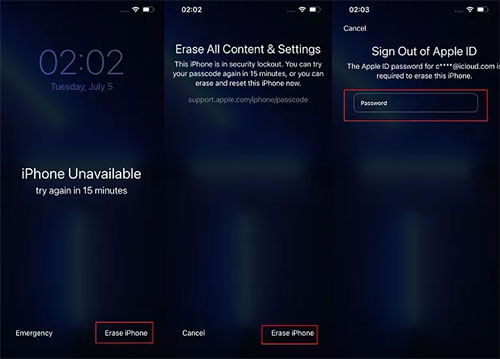
Para dispositivos com 15.2 ou iOS versões posteriores, a Apple oferece um recurso de Bloqueio de Segurança embutido que permite aos usuários apagar e resetar um iPhone bloqueado diretamente da tela de bloqueio.
Passos para usar o Security Lockout:
Passo 1. Continue digitando a senha errada até aparecer as telas "iPhone Indisponível" ou "Bloqueio de Segurança".
Passo 2. Toque na opção "Apagar iPhone" no canto inferior direito da tela.
Passo 3. Digite a senha do seu ID Apple para sair da sua conta Apple no dispositivo.
Passo 4. Confirme a ação de apagar para remover todos os dados e configurações, incluindo a senha da tela de bloqueio.
Passo 5. Quando o processo estiver concluído, reinicie o iPhone e configure novamente.
Outra maneira eficaz de desbloquear um iPhone com senha esquecida é usando os Dispositivos de Busca do iCloud. Se o recurso "Encontrar meu iPhone" já estava ativado no seu dispositivo, você pode apagar o iPhone remotamente pelo iCloud. Esse método remove a senha da tela junto com todos os dados e configurações do dispositivo, permitindo que você configure novamente depois.
Siga estes passos para desbloquear seu iPhone usando os Dispositivos de Busca do iCloud:
Passo 1. Abra iCloud.com de um computador, tablet ou outro smartphone, e então faça login com o Apple ID associado ao iPhone bloqueado.
Passo 2. Clique em "Encontrar meu iPhone" e selecione "Todos os Dispositivos" no topo da página. Na lista de dispositivos, escolha o iPhone bloqueado que você quer apagar.
Passo 3. Selecione "Apagar iPhone" para apagar remotamente o dispositivo, incluindo a senha esquecida e todos os dados armazenados.

Passo 4. Depois que o processo de apagamento terminar, reinicie seu iPhone e siga as instruções de configuração. Você pode então restaurar os dados de um backup do iCloud ou iTunes, ou configurar o dispositivo como novo.
O iTunes (nas versões Windows e antigas do macOS) e o Finder (no macOS Catalina ou posterior) são ferramentas oficiais de recuperação fornecidas pela Apple. Se você esqueceu a senha do iPhone, pode usar essas ferramentas para restaurar o dispositivo e remover o bloqueio de tela. Esse método funciona para a maioria dos modelos e versões iOS iPhone, mas apaga todos os dados existentes no dispositivo.
Veja como desbloquear um iPhone usando iTunes ou Finder:
Passo 1. Instale a versão mais recente do iTunes no seu Windows PC, ou abra o Finder se estiver usando um Mac rodando macOS Catalina ou versões posteriores.
Passo 2. Conecte seu iPhone bloqueado ao computador usando um cabo USB.
Passo 3. Coloque seu iPhone no modo de recuperação. A combinação dos botões pode variar dependendo do modelo do seu iPhone. Após o sucesso, você verá a tela do modo de recuperação no dispositivo.
Passo 4. Depois que o computador detecta seu iPhone, uma janela pop-up exibe as opções "Atualizar" e "Restaurar". Escolha "Restaurar".

Passo 5. O iTunes ou o Finder baixam o pacote de firmware apropriado e reinstalam iOS no seu dispositivo. Esse processo pode demorar um pouco, dependendo da velocidade da sua conexão com a internet.
Passo 6. Quando a restauração estiver concluída, seu iPhone reiniciará automaticamente sem a senha antiga da tela. Você pode então configurar o dispositivo novamente ou restaurar dados de um backup anterior.
Esquecer a senha do celular pode ser frustrante, mas ainda existem várias maneiras de recuperar o acesso ao seu dispositivo, incluindo opções oficiais de recuperação e recursos de desbloqueio integrados tanto para Android quanto para iPhone. No entanto, alguns métodos podem ser complicados ou levar à perda de dados.
Se você quer uma solução mais rápida e direta, Android Desbloquear e iOS Desbloquear pode ajudar a desbloquear seu dispositivo com passos simples. Não importa qual método você escolha, sempre tente fazer backup dos seus dados sempre que possível para evitar perdas desnecessárias.
Artigos relacionados:
Esqueceu o Padrão de Trava? Veja como desbloquear o Travamento de Padrão na Android
E se você bloquear o acesso ao Android celular? 6 Maneiras Fáceis Podem Ajudar
O que fazer se esquecer Android PIN? [Resolvido com 6 Maneiras Eficazes]
[Ultra Guia] Como desbloquear a senha do celular Samsung sem perder dados




 Download gratuito para PC
  Download gratuito para Mac


