Resumindo:
Se você esqueceu a senha do seu tablet, pode recuperar o acesso usando três métodos principais (a maioria dos quais apagará seus dados):
"Como desbloquear meu tablet? Continua mostrando 'Bloqueado pelo Encontrar Meu Dispositivo'! Nada funciona! Continuo tentando."
- Da Comunidade Google
Com diversos recursos excelentes, como jogos, fotografia, reprodução de vídeo e muito mais, os tablets Android se tornaram ferramentas populares de entretenimento e trabalho para pessoas de todas as idades. Configurar uma senha ou reconhecimento facial para o seu tablet impede o acesso não autorizado. No entanto, às vezes você pode esquecer a senha do seu tablet Android .
O que fazer se você esquecer a senha do seu tablet Android ? Existe alguma maneira fácil de desbloquear um tablet Android ? Claro que sim. Seis soluções eficazes são apresentadas abaixo.
Na verdade, muitos programas poderosos funcionam perfeitamente em um computador. Portanto, tudo fica mais fácil se você desbloquear seu tablet com um software confiável em um computador. Nesta seção, explicamos dois métodos testados usando um computador.
Como uma excelente ferramenta para desbloquear tablets ou celulares, Android Unlock permite remover todos os tipos de senhas de Android de um dispositivo Android com apenas alguns cliques em cinco minutos. Mesmo se você esquecer a senha do seu dispositivo, ele ainda pode te ajudar. É a melhor ferramenta para desbloquear seu tablet Android .
Destaques do desbloqueio Android
Você pode perder dados no seu tablet Android durante o processo de desbloqueio (exceto em celulares Samsung). Portanto, se necessário, faça backup do conteúdo e das configurações do seu Android antes de prosseguir.
Como desbloquear meu tablet se eu esquecer a senha?
01 Instale e execute o software após baixá-lo em seu computador.
02 Selecione o modo "Remover Bloqueio de Tela" e clique em "Iniciar". Em seguida, conecte seu tablet Android ao computador usando um cabo USB.

03 O software detectará automaticamente as informações do seu dispositivo. Depois de verificar se as informações estão corretas, clique em "Iniciar desbloqueio" para prosseguir. Se houver algum erro, você poderá corrigi-lo manualmente.

04 Em poucos minutos, o pacote de dados será baixado e enviado para o seu dispositivo. Siga as instruções na tela para redefinir o dispositivo e aguarde até que a senha de bloqueio de tela seja removida.

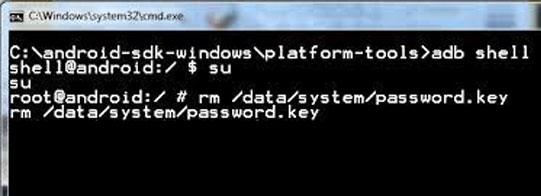
Usar os comandos Android Debug Bridge em um PC Windows também pode desbloquear um tablet sem senha. No entanto, esse método é complexo e exige conhecimento técnico aprofundado para ser compreendido e executado com cuidado. Se você não tem muita experiência em tecnologia, selecione outras alternativas.
Passo 1. Baixe o arquivo do SDK Android e o Gerenciador de Depuração Android (ADB) no seu computador Windows .
Passo 2. Desative o software antivírus e Windows Defender no seu PC. Em seguida, execute as ferramentas do SDK e extraia-as para a unidade C.
Passo 3. Copie o caminho da pasta de instalação e cole-o nas configurações do sistema como uma nova variável, após selecionar as variáveis de ambiente.
Passo 4. Clique com o botão direito em qualquer espaço em branco para abrir uma janela de comando.
Passo 5. Conecte seu tablet Android ao computador com um cabo USB e digite "ADB devices" na janela de comando para verificar a conexão.
Passo 6. Digite ou copie e cole o seguinte comando ADB Shell na janela de comando para remover o bloqueio de padrão/PIN/senha do tablet:
ADB SHELL RM /DATA/SYSTEM/GESTURE.KEY
ADB SHELL RM/DATA/SYSTEM/PASSWORD.KEY
Passo 7. Pressione a tecla "Enter" no teclado para executar os códigos. Se a operação for bem-sucedida, o bloqueio de tela do seu tablet será removido após a reinicialização.
Você também pode desbloquear um tablet sem um computador, caso não tenha um à mão. No entanto, alguns métodos podem exigir a verificação de outras senhas de contas associadas ao seu dispositivo.
Os serviços do Google vêm instalados por padrão em todos os tablets Android . Se você se lembrar da conta do Google e da senha vinculadas ao seu tablet Android , poderá desbloqueá-lo com a conta do Google. No entanto, esse recurso funciona apenas em modelos Android mais antigos, com Android 4.4 ou versões anteriores e conexão Wi-Fi.
Como desbloquear meu tablet gratuitamente usando uma conta do Google?
Passo 1. Digite a senha errada ou desenhe o padrão errado cinco vezes seguidas.
Passo 2. Toque na opção "Esqueci o padrão/senha" no canto inferior direito da tela de bloqueio e selecione "Inserir detalhes da conta do Google". Se a opção "Esqueci o padrão/senha" não aparecer após cinco tentativas incorretas, seu tablet não é compatível com esse método.
Passo 3. Toque em "Avançar", insira suas credenciais do Gmail e toque em "Entrar". Quando a página de Configurações de Desbloqueio de Tela for exibida, crie um padrão/PIN/senha temporário para a tela do seu tablet.

Passo 4. Use seu novo padrão para desbloquear o tablet. Depois de desbloqueado, você pode configurar um novo código ou padrão de bloqueio de tela em "Configurações" > "Tela de bloqueio".
Outro método para desbloquear o tablet é restaurar as configurações de fábrica do seu tablet Android . Observe que esse método removerá todo o conteúdo e as configurações do dispositivo. No entanto, você poderá restaurar seus e-mails, aplicativos, configurações etc. da sua conta do Google, caso tenha feito um backup anteriormente.
Para desbloquear o tablet através da restauração de fábrica:
Passo 1. Pressione e mantenha pressionado o botão "Ligar/Desligar" no tablet e selecione a opção "Desligar" para desligá-lo.
Passo 2. Pressione e mantenha pressionados os botões "Diminuir Volume" + "Ligar/Desligar" simultaneamente para colocar seu dispositivo no modo de recuperação. Continue pressionando os botões até que o menu Iniciar apareça na tela.
Passo 3. Toque no botão "Diminuir volume" para destacar a opção Modo de recuperação e pressione o botão "Ligar/Desligar" para selecioná-la.
Passo 4. Selecione a opção "limpar dados/restaurar para as configurações de fábrica" usando os botões de volume e clique no botão "Ligar/Desligar" para confirmar.

Passo 5. Selecione "Sim" para iniciar o processo de redefinição. Em seguida, aguarde de 20 a 30 minutos até que seu dispositivo Android seja desbloqueado.
O recurso Gerenciador de Dispositivos Android , agora conhecido como Encontrar Meu Dispositivo, vem ativado por padrão em todos os dispositivos Android . Suponha que você não o desative antes que seu tablet seja bloqueado e ele esteja conectado à Android . Você pode desbloquear o tablet apagando-o remotamente.
Eis como:
Passo 1. Abra google.com/android/find em um navegador de outro dispositivo e insira os dados da sua conta do Google para fazer login.
Passo 2. Selecione seu tablet bloqueado em Todos os Dispositivos e, em seguida, a opção "DISPOSITIVO ERESE".

Passo 3. Toque no botão "Apagar" e confirme com a senha da sua conta do Google. Ao concluir, seu dispositivo estará desbloqueado, mas você perderá todos os dados do dispositivo.
Suponha que você use um tablet Samsung e tenha ativado o recurso Encontrar meu celular anteriormente. Você pode desbloquear seu tablet Samsung online em poucos minutos usando sua conta Samsung.
Como desbloquear um tablet Samsung bloqueado?
Passo 1. Acesse a página do site SmartThings Find em um navegador e faça login com sua conta e senha da Samsung.
Passo 2. Clique na aba "Desbloquear minha tela" na barra lateral esquerda > "Desbloquear".
Passo 3. Aguarde até que a tela de bloqueio do seu Samsung seja desbloqueada.
Agora que você aprendeu seis soluções para desbloquear um tablet Android , verá que Android Unlock é a maneira mais fácil de desbloquear um tablet em minutos, conforme o tutorial acima. Além disso, é um método confiável para desbloquear um dispositivo Android sem senha. Embora o ADM e a restauração de fábrica também desbloqueiem o tablet sem senha, esses métodos são muito complicados e podem causar perda de dados.
Enquanto isso, outros métodos, como a conta do Google, o Encontre Meu Celular e o AMD, exigem que você faça login na sua conta do Gmail ou da Samsung e insira a senha. Você pode não se lembrar dessas senhas o tempo todo. Portanto, Android Unlock é, sem dúvida, a melhor opção para desbloquear um tablet.
Artigos relacionados:
Como desbloquear a senha do celular Android sem restaurar as configurações de fábrica [6 maneiras]
E se você ficar bloqueado no seu celular Android ? 7 maneiras fáceis de resolver o problema.
O que fazer se você esqueceu o PIN Android ? [Solução eficaz com 6 métodos]
Guia sobre PIN de desbloqueio universal para Android | Desbloqueie Android rapidamente




 Download grátis para PC


