Resumindo:
Para corrigir a mensagem "É necessário alterar a senha do iPhone", verifique suas políticas de segurança, atualize sua senha ou remova configurações de gerenciamento desnecessárias.
Ver uma mensagem como "Você precisa alterar a senha de desbloqueio do seu iPhone em 60 minutos" pode ser frustrante, especialmente quando ela continua aparecendo mesmo depois de você tocar em "Mais tarde". Você pode se perguntar se o seu iPhone está com algum problema de segurança ou se algo mudou nas configurações. Em muitos casos, o aviso está relacionado a uma política de segurança da conta, um perfil de configuração ou restrições de gerenciamento do dispositivo. Este guia explica por que seu iPhone exige uma alteração de senha e mostra maneiras práticas de interromper as notificações repetidas.

Quando o seu iPhone exibe a mensagem "É necessário alterar o código", geralmente significa que o seu código atual não atende a determinados requisitos de segurança. Os motivos mais comuns incluem:
Se você tocar em "Mais tarde" quando o seu iPhone pedir para alterar o código de acesso, poderá continuar usando o dispositivo temporariamente. No entanto, o lembrete poderá aparecer novamente, às vezes com uma contagem regressiva, incentivando você a definir um novo código de acesso.
Ignorar este requisito não bloqueia necessariamente o seu iPhone imediatamente. No entanto, se a solicitação for imposta por uma conta Exchange ou política MDM, você poderá eventualmente perder o acesso a determinados serviços de trabalho ou escolares, ou ser obrigado a atualizar sua senha para atender às regras de segurança.
Portanto, é melhor identificar a origem da solicitação e resolvê-la, em vez de ignorar repetidamente a notificação.
Esqueceu o código de acesso de Restrições no seu iPhone? Aprenda como redefinir ou remover o código de acesso de Restrições do seu iPhone passo a passo com soluções simples e eficazes.
5 maneiras comprovadas de redefinir a senha de restrições no iPhone
Se o seu iPhone continuar exibindo a notificação "É necessário alterar o código", você deve primeiro identificar qual configuração de segurança está causando isso. Tente os seguintes métodos para atualizar seu código, verificar as restrições de gerenciamento do dispositivo ou remover configurações de conta desnecessárias.
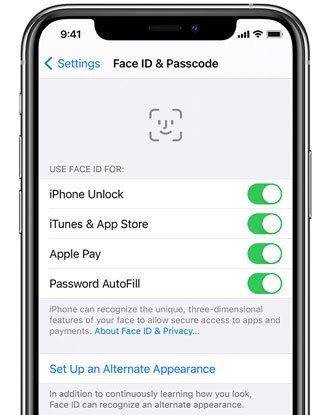
A maneira mais simples de se livrar da notificação é definir uma nova senha que atenda aos requisitos de segurança do seu iPhone. Você pode fazer isso diretamente em Ajustes.
Os perfis de configuração podem aplicar restrições de segurança ao seu iPhone, incluindo a complexidade da senha e os requisitos de expiração. Se você encontrar um perfil desconhecido ou desatualizado que não precisa mais, removê-lo pode resolver o problema.
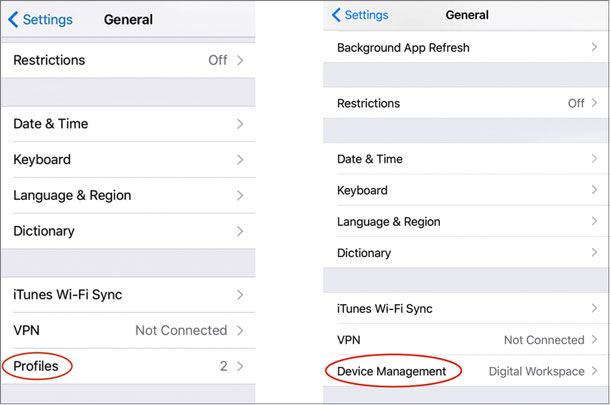
Observação: Remover um perfil também pode excluir as configurações, contas e dados gerenciados associados a ele. Se o seu iPhone pertence à sua empresa ou escola, entre em contato com o administrador antes de remover qualquer perfil. ( Senha do iPhone expirada ?)
Algumas contas do Microsoft Exchange impõem políticas de senha para dispositivos. Se o seu iPhone começou a solicitar uma nova senha depois de você ter adicionado uma conta do Exchange, revise as configurações da conta ou entre em contato com o administrador de e-mail. Você também pode remover temporariamente a conta para verificar se ela é a responsável pelo problema.
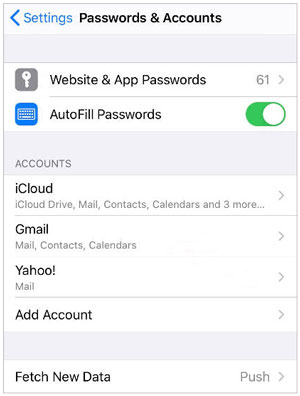
Observação: Remover uma conta do Exchange interromperá a sincronização de e-mails, contatos e calendários com o seu iPhone. Isso pode não resolver o problema se a política de segurança também for aplicada por meio de um perfil MDM.
Se o seu iPhone for gerenciado pelo seu empregador ou escola, um administrador pode ter configurado regras de senha obrigatórias por meio do Gerenciamento de Dispositivos Móveis (MDM). Nesse caso, você pode não conseguir alterar ou desativar essa exigência por conta própria.
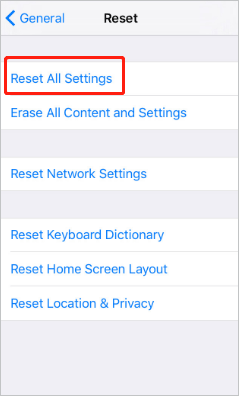
Se os métodos anteriores não funcionarem e você suspeitar que configurações incorretas do sistema estejam causando o problema, tente redefinir todas as configurações. Isso restaura as preferências do sistema para os valores padrão sem excluir suas fotos, mensagens, aplicativos ou outros conteúdos armazenados.
Se você esqueceu a senha da tela do seu iPhone ou não consegue acessar o dispositivo após várias tentativas incorretas, os métodos acima podem não funcionar, pois você não conseguirá acessar os Ajustes para alterar a senha. Nesse caso, você pode tentar usar iOS Unlocker para remover o bloqueio de tela através de um computador. Ele é compatível com diversos tipos de bloqueio de tela e oferece um processo de desbloqueio guiado.
Principais funcionalidades do iOS Unlocker:
Como remover o código de acesso da tela do seu iPhone com iOS Unlocker?
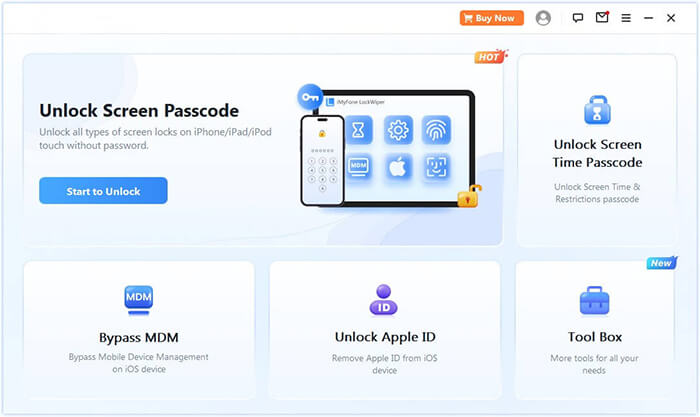
01 Instale e execute iOS Unlocker no seu computador. Na interface principal, selecione "Desbloquear Senha da Tela" e clique em "Iniciar Desbloqueio". Em seguida, conecte seu iPhone bloqueado ao computador usando um cabo USB e siga as instruções na tela.
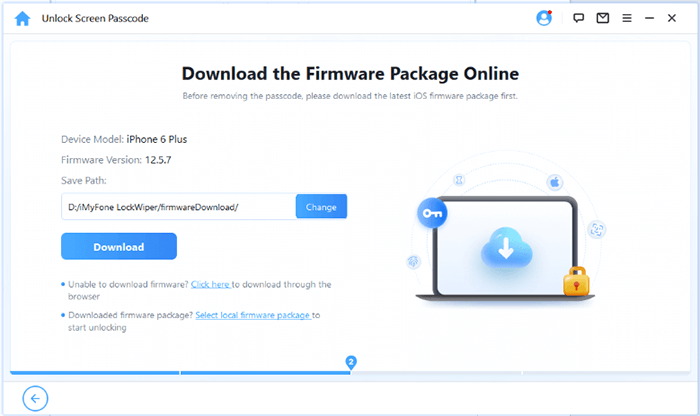
02 Assim que o programa detectar seu dispositivo, escolha um local para salvar o pacote de firmware e clique em "Download" para obter os arquivos de firmware necessários.
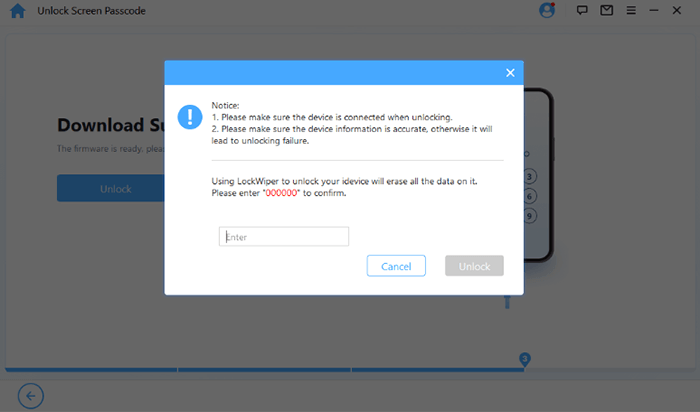
03 Após o download do pacote de firmware, clique em "Desbloquear" para continuar. Leia o aviso atentamente, digite "000000" para confirmar que compreendeu a operação e clique em "Desbloquear" novamente para iniciar a remoção da senha da tela.
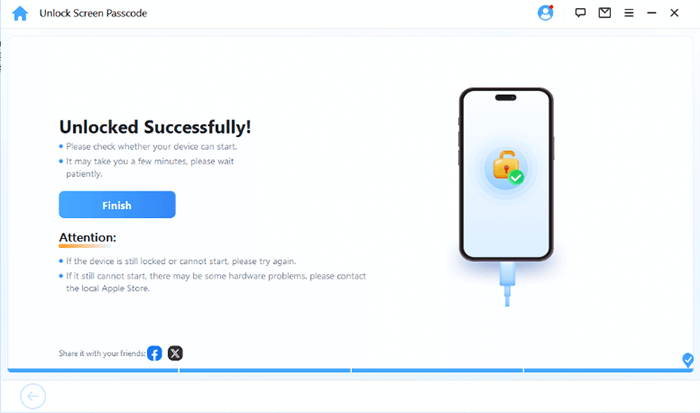
04 Mantenha o iPhone conectado ao computador até que o processo seja concluído. Assim que o código de acesso for removido, o iPhone será restaurado às configurações de fábrica. Você poderá então configurá-lo novamente e criar um novo código de acesso para a tela.
P1. Como criar uma senha forte e segura para o iPhone?
Para proteger seu iPhone contra acessos não autorizados, escolha uma senha difícil de adivinhar. Um código alfanumérico personalizado oferece maior proteção do que um PIN numérico simples. Se preferir números, use pelo menos seis dígitos e evite datas de aniversário, números repetidos ou sequências como "123456". Além disso, evite usar a mesma senha em vários dispositivos ou contas.
P2. Com que frequência a Apple exige que você altere a senha do seu iPhone?
A Apple não exige que os usuários comuns do iPhone alterem seus códigos de acesso da tela em intervalos regulares. Se o seu iPhone exibir com frequência uma mensagem de expiração de código de acesso, ele pode estar inscrito em um serviço MDM ou sujeito a uma política de segurança organizacional. Verifique em "Ajustes" > "Geral" > "VPN e Gerenciamento de Dispositivos" para ver se o seu dispositivo possui um perfil de gerenciamento.
P3. Posso reutilizar a senha do meu iPhone antigo?
Sim, iOS geralmente permite reutilizar uma senha anterior ao alterar o código de bloqueio de tela. No entanto, algumas políticas de segurança de empresas ou escolas proíbem a reutilização de senhas recentes. Se o seu iPhone rejeitar uma senha antiga, verifique se algum perfil de configuração instalado ou política MDM exige uma nova senha.
Q4. Posso desativar a exigência de senha no iPhone?
Se você deseja remover seu bloqueio de tela pessoal, acesse "Configurações" > "Face ID e código" (ou "Touch ID e código"), digite seu código atual e toque em "Desativar código". No entanto, essa opção pode não estar disponível se o seu dispositivo estiver sujeito a uma política de segurança MDM ou Exchange. Além disso, desativar o código de tela reduz a segurança do dispositivo e pode desabilitar recursos que dependem dele.
Q5. Alguém pode alterar remotamente a senha do meu iPhone?
Em geral, ninguém consegue alterar remotamente o código de acesso da tela do seu iPhone sem a sua participação. No entanto, se alguém tiver acesso à sua conta Apple, poderá usar o recurso Buscar para marcar seu dispositivo como perdido ou apagá-lo remotamente. Da mesma forma, um administrador de MDM autorizado pode bloquear ou apagar remotamente um iPhone gerenciado. Essas ações são diferentes de alterar diretamente o código de acesso da tela.
Esperamos que os métodos acima tenham ajudado você a entender por que seu iPhone continua pedindo para você alterar a senha e como interromper os lembretes repetidos. Na maioria dos casos, verificar suas configurações de segurança, perfis de configuração ou contas gerenciadas pode ajudar a identificar a causa. Se você esqueceu a senha da tela e não consegue acessar seu dispositivo, iOS Unlocker oferece outra maneira de remover o bloqueio de tela e recuperar o acesso. Escolha o método que melhor se adapta à sua situação e fique à vontade para compartilhar este guia com outras pessoas que possam precisar dele.
Artigos relacionados:
As 4 melhores maneiras de corrigir o erro "iPhone indisponível. Tente novamente" em 15 minutos.
Como remover a senha esquecida do iPhone sem restaurar? (3 maneiras simples)
Como resolver o problema de esquecimento da senha do Tempo de Uso no iPhone/iPad?
8 melhores softwares para desbloquear iPhone sem senha
Como corrigir o problema de cliques automáticos no iPhone em 11 métodos práticos?

 Desbloqueio do telefone
Preciso alterar a senha do meu iPhone? Por que isso acontece e como resolver?




 Download grátis para PC
 Download gratuito para Mac

