O YouTube é, sem dúvida, a plataforma de compartilhamento de vídeos mais popular da internet, hospedando uma imensa variedade de conteúdo. Embora assistir a vídeos em streaming seja conveniente, às vezes você pode querer baixá-los para assistir offline, compartilhar ou arquivar. Se você usa Windows , está com sorte. Este artigo irá guiá-lo pelos diversos métodos e ferramentas para baixar vídeos do YouTube no Windows de forma segura e legal.
Agora que já estabelecemos as bases para baixar vídeos do YouTube no Windows Windows vamos explorar como fazer isso. Primeiro, vamos analisar os métodos offline. Essas soluções de software oferecem uma variedade de recursos e funcionalidades, tornando-as uma excelente opção para usuários que preferem uma abordagem dedicada e offline para baixar vídeos.
O VLC Media Player, conhecido por sua versatilidade, oferece mais do que apenas reprodução de vídeo. Ele também pode ser a solução ideal para baixar vídeos do YouTube para o seu laptop Windows . Veja como baixar vídeos do YouTube no Windows 10/11 usando o VLC:
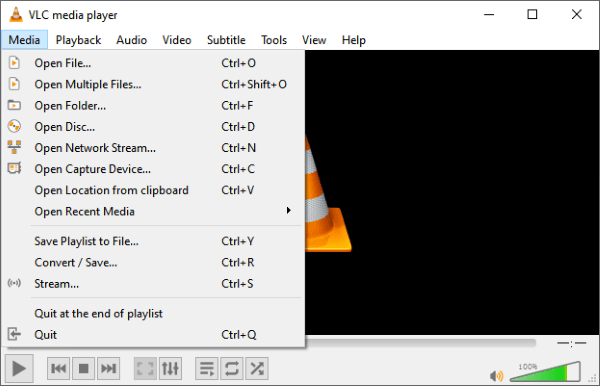
Passo 1. Abra o VLC Media Player e acesse a opção Mídia no menu.
Passo 2. Selecione Abrir fluxo de rede .
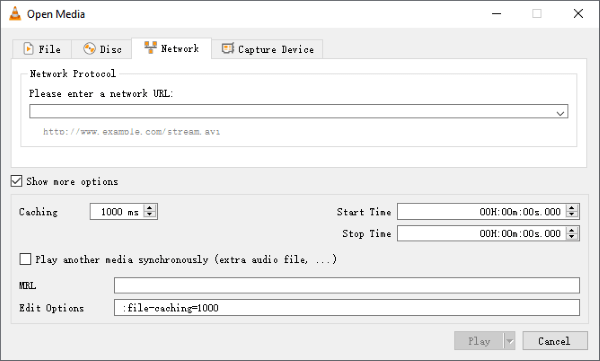
Passo 3. Na janela que aparecer, selecione Rede e cole o URL copiado na caixa de texto. Em seguida, clique em Reproduzir ou Abrir para iniciar a reprodução do vídeo.
Passo 4. Em Ferramentas , escolha Informações do Codec e copie o URL na caixa Localização.
Passo 5. Abra seu navegador da web, cole o URL e pressione Enter .
Passo 6. Clique com o botão direito do mouse no vídeo e selecione "Salvar como" para baixá-lo para o seu computador.
Observação: Se você deseja baixar um vídeo do YouTube sem o YouTube Premium , clique aqui para aprender como fazer isso sem esforço.
O 4K Video Downloader é um aplicativo popular desenvolvido para baixar vídeos e conteúdo de diversas plataformas online, como YouTube, Vimeo, Facebook e muitas outras, em alta resolução 4K e outros formatos. Ele oferece uma interface amigável e é conhecido por sua simplicidade e eficiência. Os usuários podem facilmente copiar e colar a URL do vídeo que desejam baixar e escolher entre vários formatos de vídeo e áudio disponíveis.
O 4K Video Downloader permite que os usuários baixem listas de reprodução inteiras e até legendas, tornando-se uma ferramenta versátil para quem deseja salvar conteúdo online para assistir offline. Siga estes passos para baixar vídeos do YouTube para o seu PC usando o 4K Video Downloader:
Passo 1. Baixe e instale o 4K Video Downloader no seu PC.
Passo 2. Abra o software e clique em Colar link .
Passo 3. Cole o URL do vídeo do YouTube.
Passo 4. Selecione a qualidade e o formato do vídeo.
Passo 5. Clique em Download para iniciar o processo de download.

O VideoProc Converter é um aplicativo versátil e fácil de usar, projetado para processamento e conversão de vídeos. Ele oferece uma ampla gama de recursos, permitindo que os usuários editem, convertam, redimensionem e aprimorem vídeos . Também permite que os usuários baixem vídeos de plataformas populares como o YouTube .
O VideoProc Converter facilita o download de vídeos, permitindo que você baixe vídeos, playlists e canais do YouTube e de diversas plataformas de mídia social com facilidade. Com apenas alguns cliques, você pode baixar vários vídeos simultaneamente e armazená-los em formatos populares como MP4, MP3, AVI e outros, garantindo a melhor qualidade. Veja como usar o VideoProc Converter para baixar vídeos do YouTube para Windows :
Passo 1. Baixe e instale o VideoProc Converter no seu PC.
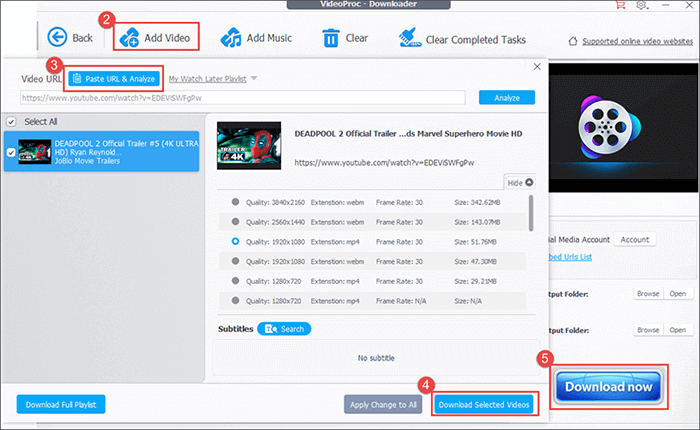
Passo 2. Inicie o software e clique no módulo Downloader .
Passo 3. Clique em Adicionar vídeo e cole o URL do vídeo do YouTube.
Passo 4. Escolha o formato e a qualidade desejados.
Passo 5. Clique em "Baixar agora" para iniciar o download.
Agora que abordamos os métodos com software para desktop na Parte 1, é hora de explorar outro conjunto de ferramentas versáteis para baixar vídeos do YouTube para o computador online. Aqui, apresentaremos os programas online para baixar vídeos, uma ótima opção para quem prefere uma abordagem prática, baseada em navegador. Essas ferramentas online oferecem flexibilidade e acessibilidade para usuários que não desejam instalar softwares adicionais em seus computadores. Então, se você está pronto para descobrir essas soluções online, vamos para a Parte 2 e explorar o mundo dos programas para baixar vídeos do YouTube .
O YouTubNow é um serviço online e site que permite aos usuários baixar vídeos do YouTube e de várias outras plataformas populares de compartilhamento de vídeos. Ele oferece uma interface simples e intuitiva, facilitando o salvamento de vídeos em seu dispositivo para visualização offline. O YouTubNow geralmente suporta diversos formatos e resoluções de vídeo, dando aos usuários a opção de escolher a qualidade que melhor atende às suas necessidades. Veja como baixar vídeos do YouTube no Windows usando o YouTubNow:
Passo 1. Acesse o site do YouTubeNow no seu navegador.
Passo 2. Cole o URL do vídeo do YouTube no campo fornecido. Como alternativa, você pode pesquisar o vídeo digitando o nome e clicando em "Pesquisar" para ver os resultados relevantes do YouTube.
Passo 3. Selecione o formato e a qualidade de vídeo desejados. Em seguida, clique em "Download" para iniciar o processamento do vídeo.
Passo 4. Assim que o processamento estiver concluído, clique em "Download" para salvar o vídeo no seu computador.

SaveFrom.net é mais um programa para baixar vídeos do YouTube em laptops, que permite aos usuários baixar vídeos e conteúdo de diversos sites populares de compartilhamento de vídeos, incluindo YouTube, Vimeo, Facebook e muitos outros. Ele oferece uma plataforma simples e intuitiva para baixar vídeos em diferentes formatos e resoluções.
O processo típico de uso do SaveFrom.net envolve copiar a URL do vídeo que você deseja baixar e colá-la no campo fornecido no site SaveFrom.net. Em seguida, você pode selecionar o formato e a qualidade de vídeo desejados, e o serviço gerará um link para download para que você possa salvar o vídeo em seu dispositivo. Veja como usar o SaveFrom.net para baixar vídeos do YouTube no Windows gratuitamente:
Passo 1. Abra seu navegador e acesse Saveform.net.
Passo 2. Cole o URL do vídeo do YouTube na caixa indicada.
Passo 3. Clique no botão Download .
Passo 4. Escolha a qualidade e o formato de vídeo desejados.
Passo 5. Clique em Download para iniciar o processo de download.

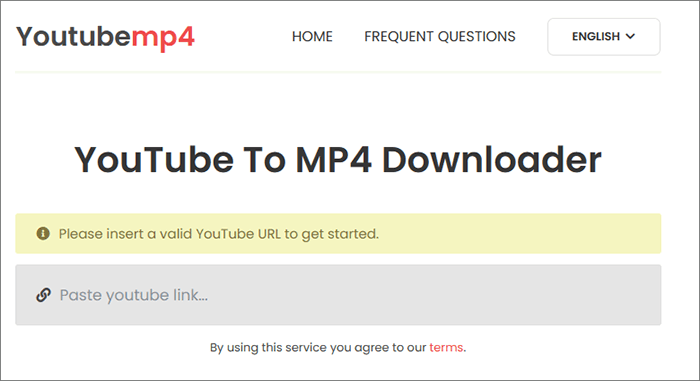
O YouTubeMP4 se destaca como um conversor online excepcional de vídeos do YouTube para MP4. Seu principal objetivo é facilitar o download e o armazenamento de vídeos do YouTube em formato MP4 de alta qualidade. Com nosso conversor online de YouTube para MP4, você pode salvar facilmente qualquer vídeo do YouTube disponível publicamente em diversos formatos de alta qualidade. Veja como baixar vídeos do YouTube gratuitamente no seu computador usando o YouTubeMP4:
Passo 1. Copie o link do vídeo do YouTube que você deseja baixar.
Passo 2. Cole o link do vídeo do YouTube na caixa de texto da página inicial.
Passo 3. Aguarde alguns instantes enquanto nossos servidores processam o vídeo e geram os links para download.
Passo 4. Depois que os links para download forem gerados com sucesso, você poderá selecionar a versão do vídeo que preferir para salvar. Os formatos de download disponíveis geralmente incluem MP4, M4A e WEBM.
Deseja baixar um vídeo do YouTube para o rolo da câmera do seu iPhone? Leia este artigo para aprender como fazer isso passo a passo.
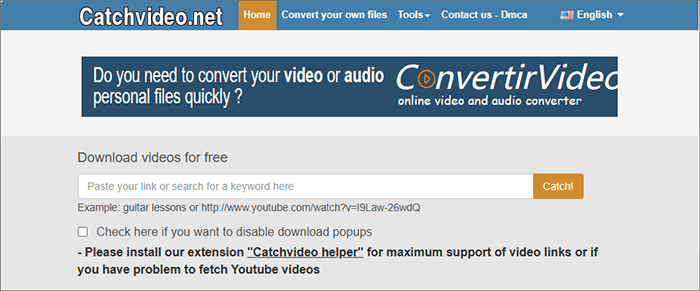
[Guia Fácil] Como baixar vídeos do YouTube para o rolo da câmera do iPhone?O Catchvideo é um programa online para baixar vídeos que permite aos usuários capturar e salvar facilmente seus vídeos favoritos de diversas plataformas online, incluindo o YouTube. Em uma era digital dominada por serviços de streaming e conteúdo multimídia, o Catchvideo surge como uma ferramenta valiosa para quem deseja assistir a seus vídeos preferidos offline, compartilhá-los com outras pessoas ou criar uma coleção personalizada de conteúdo. Veja como baixar vídeos do YouTube para o computador gratuitamente usando o Catchvideo:
Passo 1. Acesse o site da Catchvideo no seu navegador.
Passo 2. Cole o URL do vídeo do YouTube no campo fornecido.
Passo 3. Escolha o formato e a qualidade de vídeo desejados.
Passo 4. Clique em Capturar! para iniciar o download.
Passo 5. Salve o vídeo baixado em seu computador.
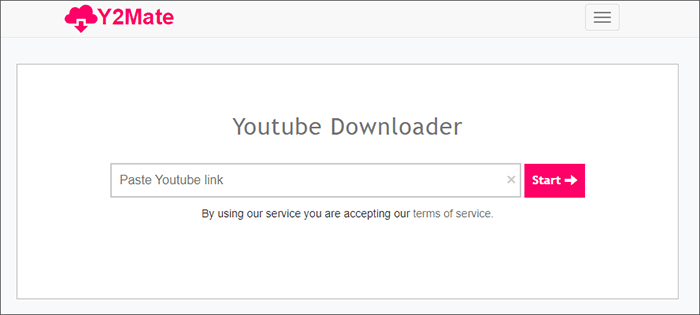
O Y2Mate é um programa online para baixar e converter vídeos, permitindo que os usuários baixem e convertam facilmente vídeos do YouTube e outros conteúdos de vídeo online. Ele oferece uma plataforma intuitiva que possibilita extrair vídeos e áudios do YouTube e de plataformas similares para visualização ou audição offline.
O Y2Mate é uma opção popular para quem busca uma maneira rápida e prática de acessar seus vídeos online favoritos sem precisar instalar nenhum software adicional. Veja como baixar vídeos do YouTube no PC gratuitamente usando o Y2Mate:
Passo 1. Comece obtendo o URL do vídeo que deseja baixar do YouTube.
Passo 2. Depois de copiar o link, abra uma nova aba e acesse a página de downloads do YouTube. Cole o link no campo indicado e clique no botão Iniciar .
Passo 3. Você verá uma lista de opções de qualidade e resolução disponíveis. Selecione a mais adequada e clique em Gerar link .
Passo 4. Por fim, pressione o botão Download e seu vídeo estará pronto para download.
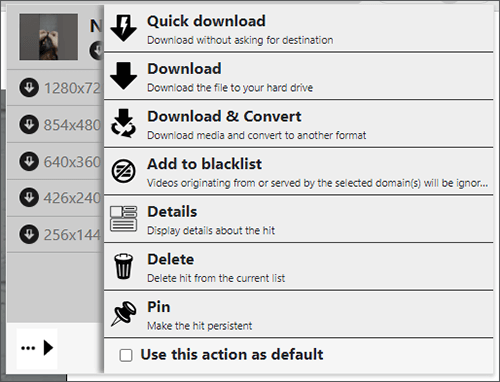
Se você prefere uma solução mais integrada, as extensões de navegador podem ser uma maneira prática de baixar vídeos do YouTube sem sair do navegador. Existem diversas extensões disponíveis para baixar vídeos do YouTube diretamente do seu navegador. Uma das mais conhecidas é o Video DownloadHelper para Firefox e Chrome. Veja como baixar vídeos do YouTube para o seu computador usando extensões de navegador:
Passo 1. Acesse o site oficial ou a loja de extensões do seu navegador e procure por Video DownloadHelper. Instale a extensão.
Passo 2. Acesse o YouTube e encontre o vídeo que deseja baixar.
Passo 3. Ao abrir o vídeo, o ícone do Video DownloadHelper ficará ativo na barra de ferramentas do seu navegador. Clique nele e escolha a qualidade e o formato do vídeo.
Passo 4. Selecione o local de download e clique em "Download" para iniciar o download.
Baixar vídeos do YouTube no Windows não precisa ser um mistério. Com diversos softwares para desktop, ferramentas online e extensões de navegador à sua disposição, você pode facilmente salvar seu conteúdo favorito do YouTube para assistir offline. Lembre-se de usar essas ferramentas com responsabilidade, respeitando os direitos autorais e os termos de serviço do YouTube. Aproveite seus vídeos baixados e boa maratona!
Artigos relacionados:
Como baixar vídeos longos do YouTube de 7 maneiras eficazes?
Como baixar vídeos do YouTube para dispositivos Android com 4 métodos
8 maneiras eficazes de baixar vídeos privados do YouTube com sucesso






