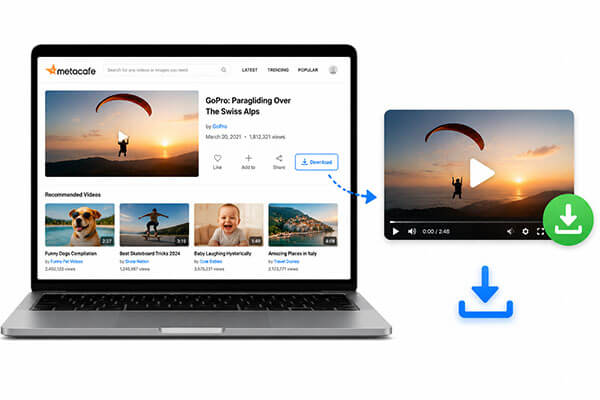
O MetaCafe é uma plataforma popular de compartilhamento de vídeos que hospeda clipes curtos, prévias de filmes e tutoriais. Embora assistir a vídeos online seja fácil, muitos usuários desejam baixar vídeos do MetaCafe para visualização offline, arquivamento ou compartilhamento. Neste guia, exploraremos como baixar vídeos do MetaCafe, com instruções passo a passo para cada método.
Coolmuster Screen Recorder é um poderoso software de gravação de tela que permite o download de vídeos gravando a tela do seu computador, contornando as restrições de download de sites. Mesmo que o vídeo não forneça um link para download, ele pode ser capturado por meio da gravação. Compatível com sistemas Windows , o programa é capaz de gravar vídeos em alta definição com áudio original, sendo ideal para usuários que desejam preservar a qualidade do vídeo.
Principais funcionalidades do Coolmuster Screen Recorder:
Veja como baixar vídeos do MetaCafe usando Coolmuster Screen Recorder:
01 Inicie Coolmuster Screen Recorder e escolha a área de gravação, "Tela Inteira" ou "Personalizada".

02 Selecione sua fonte de áudio usando as opções "Som do Sistema" e "Microfone". Você pode ativar uma delas, ambas ou desativar ambas para gravação silenciosa.

03 Abra seu navegador, encontre o vídeo do MetaCafe que deseja baixar e comece a reproduzi-lo. Clique no botão "REC" e selecione "Iniciar gravação" quando solicitado. Uma breve contagem regressiva começará, dando-lhe tempo para preparar suas ações na tela.

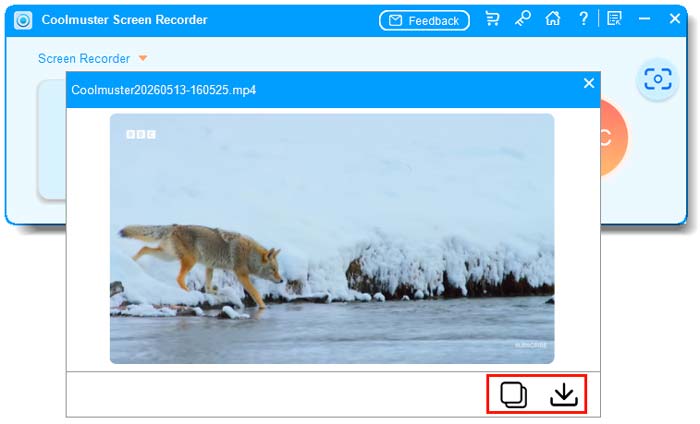
04 Ao terminar, clique em "Parar Gravação". Seu vídeo será processado localmente e salvo como um arquivo MP4 na pasta escolhida. Você também pode clicar em "Copiar" para duplicar rapidamente o vídeo e compartilhá-lo facilmente.
O KeepVid é um programa online para baixar vídeos que suporta diversos sites, incluindo o MetaCafe. Ele funciona analisando a página do vídeo e gerando um link direto para download. Esse método é conveniente se você deseja baixar vídeos do MetaCafe rapidamente, sem precisar instalar nenhum software. No entanto, alguns vídeos podem estar restritos devido à proteção de direitos autorais.
Veja como baixar vídeos do MetaCafe usando o KeepVid:
Passo 1. Abra seu navegador e acesse o site da KeepVid.
Passo 2. Acesse o MetaCafe, encontre o vídeo desejado e copie o endereço web.
Passo 3. Cole o URL copiado na caixa de entrada do KeepVid.
Passo 4. Escolha o formato e a resolução de vídeo desejados dentre as opções exibidas.
Passo 5. Clique no botão "download" para salvar o vídeo no seu dispositivo.

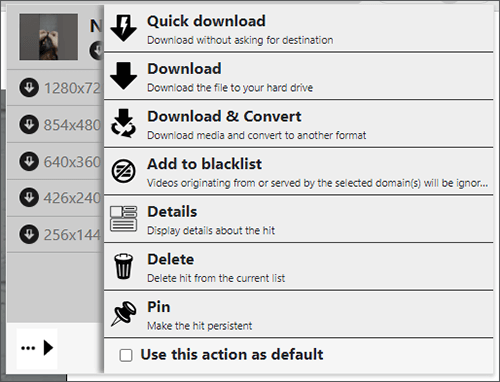
O Video DownloadHelper é uma extensão para navegadores Chrome e Firefox. Ele detecta vídeos em uma página da web e permite baixá-los diretamente. Esse método é ideal para usuários que preferem baixar vídeos diretamente do navegador, sem instalar softwares adicionais. No entanto, alguns vídeos podem não estar disponíveis para download devido a restrições de direitos autorais.
Veja como baixar vídeos do MetaCafe com o Video DownloadHelper:
Passo 1. Acesse a Chrome Web Store ou os complementos do Firefox, procure por "Video DownloadHelper" e instale a extensão.
Passo 2. Acesse o MetaCafe e reproduza o vídeo que deseja baixar.
Passo 3. Clique no ícone "Video DownloadHelper" na barra de ferramentas do seu navegador; a extensão detectará os recursos de vídeo disponíveis.
Passo 4. Escolha o formato e a qualidade de vídeo desejados na lista fornecida pela extensão.
Passo 5. Clique no botão "download" e o vídeo será salvo no seu computador.
Os três métodos acima podem ser usados para baixar vídeos do MetaCafe. Se você busca a maneira mais confiável de baixar vídeos do MetaCafe, Coolmuster Screen Recorder é altamente recomendado. Ele garante vídeo e áudio de alta qualidade, funciona com todos os vídeos do MetaCafe, independentemente das restrições de download, e oferece uma experiência de download estável e segura.
Artigos relacionados:
Como baixar vídeos do YouTube para dispositivos Android com 4 métodos
[Guia Definitivo] Os 10 Melhores Programas para Baixar Vídeos para Windows / Mac / Linux
[Guia Fácil] Como baixar vídeos do YouTube para o rolo da câmera do iPhone?






 Download grátis para PC


