Resumo: Aprenda como gravar a tela do seu notebook Acer com quatro métodos simples. Este guia aborda as ferramentas integradas Windows e Coolmuster Screen Recorder para ajudar você a capturar a tela, gravar áudio e criar vídeos de alta qualidade com facilidade. Seja para gravar tutoriais, reuniões, jogos ou apresentações, você encontrará a solução ideal para o seu notebook Acer.
Os notebooks Acer são amplamente utilizados para trabalho, estudo, jogos e criação de conteúdo, graças ao seu desempenho confiável e excelente custo-benefício. No entanto, ao criar vídeos tutoriais, gravar reuniões online, salvar destaques de jogos ou compartilhar guias passo a passo, muitos usuários se deparam com a mesma dúvida: como gravar a tela em um notebook Acer? Abaixo, apresentaremos alguns métodos simples e eficazes para ajudá-lo a aprender facilmente como gravar a tela em um notebook Acer e capturar sua tela sem complicações.
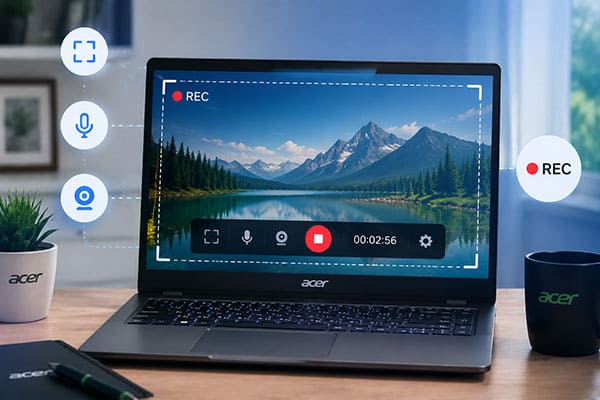
Se o seu notebook Acer foi atualizado para Windows 11, você pode usar a Ferramenta de Recorte integrada para gravar a tela diretamente. Comparada com a função tradicional de captura de tela, a Ferramenta de Recorte do Windows 11 adiciona uma função de gravação de tela que permite capturar rapidamente uma área específica da tela.
Veja como gravar a tela do seu notebook Acer usando a Ferramenta de Recorte:
Passo 1. Procure por "Ferramenta de Recorte" na caixa de pesquisa Windows e abra o aplicativo no seu notebook Acer.
Passo 2. Clique no ícone da "câmera" na parte superior para alternar para o modo de gravação de tela, selecione "Novo" e escolha a área que deseja gravar.

Passo 3. Clique no botão "Iniciar" para começar a gravar e, em seguida, execute as ações que deseja capturar na tela.

Passo 4. Após concluir a gravação, clique no botão "Parar" para finalizar o processo.
Passo 5. Visualize o vídeo gravado e salve o arquivo no seu notebook Acer.
A Barra de Jogos do Xbox é uma ferramenta integrada de gravação de tela disponível no Windows 10 e Windows 11. Embora tenha sido projetada principalmente para gravar jogos, ela também pode ser usada para capturar janelas de aplicativos específicos. Para usuários de notebooks gamers da Acer, é uma opção conveniente, pois não requer a instalação de nenhum software adicional — basta um atalho de teclado para começar a gravar.
Além de gravar jogos , a Barra de Jogos do Xbox pode capturar navegadores, reprodutores de mídia e outras janelas de programas, além de suportar a gravação de áudio do sistema e do microfone. No entanto, ela apresenta algumas limitações, como a impossibilidade de gravar completamente a área de trabalho Windows ou o Explorador de Arquivos. Portanto, é mais adequada para gravar conteúdo de aplicativos individuais do que a tela inteira.
Veja como gravar a tela de um notebook Acer com áudio usando a Barra de Jogos do Xbox:
Passo 1. Pressione " Windows " + "G" para abrir a Barra de Jogos do Xbox.
Passo 2. Clique no botão "Capturar" na barra de ferramentas superior.
Passo 3. Clique no botão "Iniciar Gravação" ou pressione " Windows " + "Alt" + "R" para iniciar a gravação diretamente.
Passo 4. Se precisar gravar áudio, clique no ícone do microfone para ativar a gravação.
Passo 5. Ao terminar a gravação, pressione " Windows " + "Alt" + "R" novamente para interromper a gravação.
Passo 6. Abra a pasta "Capturas" dentro da pasta "Vídeos" para encontrar o vídeo gravado.

Muitos usuários desconhecem que o Microsoft PowerPoint também possui um recurso integrado de gravação de tela. Se o seu notebook Acer tiver o pacote Office instalado, você pode usar o PowerPoint para fazer gravações de tela simples diretamente.
Veja como gravar a tela do meu laptop Acer usando o Microsoft PowerPoint:
Passo 1. Abra o PowerPoint no seu notebook Acer e crie uma nova apresentação ou abra uma já existente.
Passo 2. Vá para a guia "Inserir", clique em "Gravação de tela", selecione a área que deseja gravar e ative "Áudio" se precisar capturar o som.

Passo 3. Clique no botão "Gravar", aguarde a contagem regressiva terminar e comece a realizar as ações que deseja capturar.

Passo 4. Quando a gravação estiver concluída, mova o cursor do mouse para a parte superior da tela para exibir a barra de controle e clique no botão "Parar".
Passo 5. O vídeo gravado será adicionado automaticamente ao slide do PowerPoint. Você pode editá-lo, se necessário, ou clicar com o botão direito do mouse no vídeo e selecionar "Salvar como" para salvá-lo como um arquivo separado.
Para usuários da Acer que desejam uma experiência de gravação mais profissional, Coolmuster Screen Recorder é uma opção mais completa. Comparado com as ferramentas integradas Windows , ele não só suporta gravação de tela, como também permite capturar o áudio do sistema e o som do microfone, tornando-o ideal para a criação de vídeos para o YouTube, cursos online, gravações de reuniões e conteúdo de jogos.
Além disso, o software oferece múltiplos modos de gravação, permitindo que os usuários gravem a tela inteira ou selecionem uma área de gravação personalizada de acordo com suas necessidades. Com sua interface simples e intuitiva, mesmo usuários sem experiência profissional em edição de vídeo podem concluir gravações de tela rapidamente.
Principais funcionalidades do Coolmuster Screen Recorder:
Veja como gravar a tela em um notebook Acer sem usar a tecla Windows com Coolmuster Screen Recorder:
01 Inicie Coolmuster Screen Recorder no seu notebook Acer e selecione a área de gravação. Você pode optar por gravar a "Tela Inteira" ou uma região "Personalizada".

02 Escolha suas configurações de áudio preferidas ativando "Som do sistema" ou "Microfone". Você também pode desativar o áudio para gravação silenciosa da tela.

03 Clique no botão laranja "REC" e selecione "Iniciar gravação". A gravação começará após uma breve contagem regressiva.

04 Após concluir a gravação, clique em "Parar gravação". O vídeo gravado será salvo como um arquivo MP4 no seu notebook Acer e você poderá usar a opção "Copiar" para compartilhá-lo rapidamente.

Tutorial em vídeo:
Agora você sabe como gravar a tela em um notebook Acer usando quatro métodos diferentes. Você pode escolher o método mais adequado às suas necessidades. Se você busca uma ferramenta simples, porém poderosa, que ofereça gravação e captura de áudio de alta qualidade, Coolmuster Screen Recorder é uma excelente opção.
Não serve apenas para gravar a tela no dia a dia, mas também ajuda você a criar tutoriais, gravar reuniões, capturar vídeos de jogos e muito mais com facilidade.
Artigos relacionados:
Como gravar a tela do seu notebook MSI com facilidade: 3 métodos simples
Como gravar a tela no Windows 10 e 11: Guia passo a passo
Como gravar a tela no Mac passo a passo: Guia completo
Guia passo a passo para gravar a tela em um notebook Dell em minutos.






 Download grátis para PC


