Resumindo: Este guia explica como gravar a tela do seu notebook MSI com três métodos fáceis. Você pode usar Coolmuster Screen Recorder para gravações flexíveis e de alta qualidade, a Barra de Jogos do Xbox para capturas rápidas sem instalar nenhum software ou o OBS Studio para jogos profissionais e criação de conteúdo. Escolha o método que melhor se adapta às suas necessidades e comece a gravar a tela do seu notebook MSI sem esforço.
A MSI é conhecida pelos seus potentes notebooks para jogos e hardware de alto desempenho, oferecendo excelente performance para jogos, criação de conteúdo e tarefas diárias. Com processadores avançados e placas de vídeo dedicadas, os notebooks MSI são ideais para lidar com aplicativos exigentes e tarefas de gravação.
Ao usar um notebook MSI, você pode querer gravar partidas emocionantes, salvar reuniões online importantes ou criar tutoriais passo a passo. No entanto, muitos usuários ainda não sabem como gravar a tela em um notebook MSI. Neste guia, apresentaremos vários métodos eficazes para ajudá-lo a gravar a tela em um notebook MSI. Vamos lá!
Se você busca uma maneira simples, eficiente e repleta de recursos para gravar a tela do seu notebook MSI, um software profissional de gravação de tela geralmente é a melhor opção. Comparados às ferramentas integradas Windows , os gravadores de tela de terceiros oferecem mais opções de personalização.
Coolmuster Screen Recorder é uma ferramenta confiável para gravação de tela para usuários da MSI. Ele permite gravar facilmente atividades da área de trabalho, vídeos online, gravações de jogos, reuniões e tutoriais de software. Além disso, sua interface intuitiva facilita o uso, mesmo para iniciantes sem experiência prévia em gravação de tela.
Principais funcionalidades do Coolmuster Screen Recorder:
Como gravar a tela em um notebook MSI?
01 Inicie o software no seu laptop MSI e escolha o modo "Tela Cheia" ou "Personalizado" para selecionar a área que deseja gravar.

02 Ajuste as configurações de áudio de acordo com suas necessidades, ativando "Som do sistema", "Microfone" ou desativando completamente a gravação de áudio.

03 Clique no botão laranja "REC" e selecione "Iniciar gravação". Uma contagem regressiva aparecerá e a gravação da tela começará automaticamente.

04 Assim que a gravação terminar, clique em "Parar Gravação". O vídeo gravado será salvo no seu computador em formato MP4 e você poderá usar a opção "Copiar" para compartilhá-lo rapidamente.

Tutorial em vídeo:
Se o seu notebook MSI estiver executando Windows 10 ou Windows 11, você pode usar a Barra de Jogos do Xbox integrada para gravar a tela diretamente. Não é necessário instalar nenhum software adicional, o que a torna uma opção prática para capturar rapidamente jogos ou atividades em aplicativos.
No entanto, é importante observar que a Barra de Jogos do Xbox foi projetada principalmente para gravação de jogos e não consegue capturar toda a área de trabalho ou janelas do Explorador de Arquivos. Portanto, se você precisar gravar a tela inteira, poderá encontrar algumas limitações.
Veja como gravar a tela em um notebook MSI com Windows 11/10 e a Barra de Jogos do Xbox:
Passo 1. Pressione " Windows " + "G" no seu notebook MSI para abrir a Barra de Jogos do Xbox. Se uma mensagem aparecer, confirme se o aplicativo aberto é um jogo ou um aplicativo compatível.
Passo 2. Abra o widget "Capturar" e clique no botão "Gravar" ou pressione " Windows " + "Alt" + "R" para iniciar a gravação imediatamente.
Passo 3. Ative ou desative a opção de microfone de acordo com suas necessidades. Você pode gravar sua narração enquanto captura a tela ou desativá-la para gravações silenciosas.
Passo 4. Ao terminar a gravação, pressione " Windows " + "Alt" + "R" novamente ou clique no botão "Parar" no widget de captura para encerrar a gravação.
Passo 5. O vídeo gravado será salvo automaticamente na pasta "Capturas" dentro de "Vídeos" no seu notebook MSI. Você poderá abrir, editar ou compartilhar o arquivo MP4 gravado sempre que necessário.

O OBS Studio é um software gratuito e de código aberto muito popular para gravação de tela e transmissão ao vivo, amplamente utilizado por streamers de jogos, criadores de vídeo e educadores online. Se você deseja realizar gravações de tela mais profissionais em seu notebook MSI, o OBS Studio é uma ótima opção. Ele oferece suporte à troca de múltiplas cenas, gerenciamento de múltiplas fontes de áudio, sobreposição de webcam e transmissão ao vivo, tornando-o adequado para lidar com tarefas de gravação complexas. No entanto, devido aos seus extensos recursos, iniciantes podem precisar de algum tempo para aprender a usá-lo com eficiência.
Veja como gravar a tela em um notebook gamer MSI usando o OBS:
Passo 1. Baixe e instale o OBS Studio no seu notebook gamer MSI e, em seguida, execute o programa.
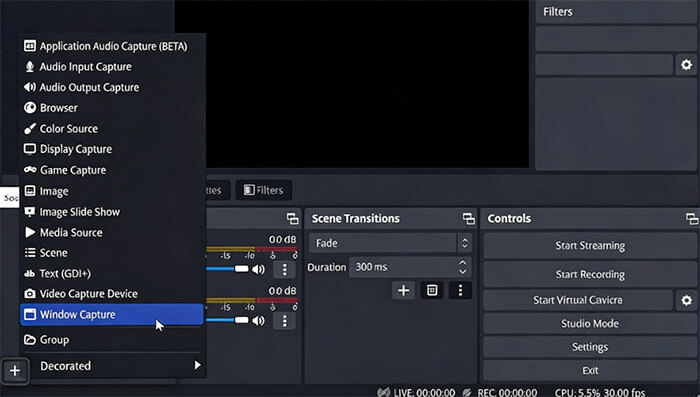
Passo 2. Clique no ícone "+" no painel Fontes e selecione "Captura de Tela" para gravar a tela inteira ou escolha "Captura de Jogo" para capturar uma parte específica da jogabilidade.
Passo 3. Adicione suas fontes de áudio preferidas selecionando "Captura de entrada de áudio" para gravação do microfone e ajustando as configurações de "Áudio da área de trabalho" para capturar o som do sistema.
Passo 4. Ajuste as configurações de gravação clicando em "Configurações" > "Saída" e, em seguida, selecione o formato de gravação, a qualidade do vídeo, a resolução e o local de salvamento de acordo com suas necessidades.
Passo 5. Clique em "Iniciar Gravação" no OBS Studio para começar a capturar a tela do seu notebook MSI, jogos ou outras atividades.
Passo 6. Ao terminar a gravação, clique em "Parar Gravação". O OBS salvará automaticamente o vídeo gravado na pasta selecionada, onde você poderá visualizar, editar ou compartilhar o arquivo.
P1. Por que não consigo gravar a tela do meu notebook MSI?
Seu notebook MSI pode não conseguir gravar devido a problemas de permissão, erros de software ou problemas de sistema. Verifique as permissões do aplicativo de gravação em "Configurações Windows " > "Privacidade e segurança", reinicie o notebook ou tente usar outro gravador de tela, como Coolmuster Screen Recorder.
Q2. Como gravar a tela em um laptop MSI usando a Ferramenta de Recorte?
No Windows 11, você pode usar a Ferramenta de Recorte integrada para gravar a tela do seu notebook MSI. Abra a Ferramenta de Recorte na barra de pesquisa Windows , selecione a opção "Gravar", escolha a área de gravação e clique em "Iniciar" para começar.
P3. Posso gravar o áudio do microfone enquanto gravo a jogabilidade em um notebook MSI?
Sim. Você pode gravar o áudio do seu microfone enquanto grava jogos no seu notebook MSI. Na Barra de Jogos do Xbox, ative a opção "Gravar microfone". No OBS, adicione seu microfone através da Captura de Entrada de Áudio. Com Coolmuster Screen Recorder, basta ativar a opção "Microfone" antes de gravar.
Aprender a gravar a tela em um notebook MSI é muito mais fácil do que você imagina. Os usuários podem escolher o método mais adequado às suas necessidades específicas. A Barra de Jogos do Xbox é ideal para gravações rápidas, o OBS Studio é mais indicado para usuários profissionais, enquanto Coolmuster Screen Recorder oferece um ótimo equilíbrio entre facilidade de uso, estabilidade e recursos abrangentes.
Artigos relacionados:
Guia passo a passo para gravar a tela em um notebook Dell em minutos.
Como gravar partidas no Xbox One: Guia completo passo a passo
3 métodos eficazes para gravar a tela do seu Instagram Stories: passo a passo
[Resolvido] Como gravar reuniões do Google Meet em qualquer dispositivo facilmente em 2026






 Download grátis para PC


