Resumindo:
Este guia apresenta métodos passo a passo para gravar Stories do Instagram no iPhone, Android e Windows .
Ao usar o Instagram diariamente, muitos usuários se deparam com Stories interessantes, como vídeos tutoriais, destaques de viagens, demonstrações de produtos e muito mais. Às vezes, você pode querer salvar esses Stories para assistir ou compartilhar depois. Como os Stories do Instagram são conteúdo temporário e a plataforma não oferece um botão de download integrado, a gravação de tela é uma das maneiras mais simples e práticas de salvá-los. Neste artigo, mostraremos como gravar a tela de um Story do Instagram em iPhones, dispositivos Android e computadores.
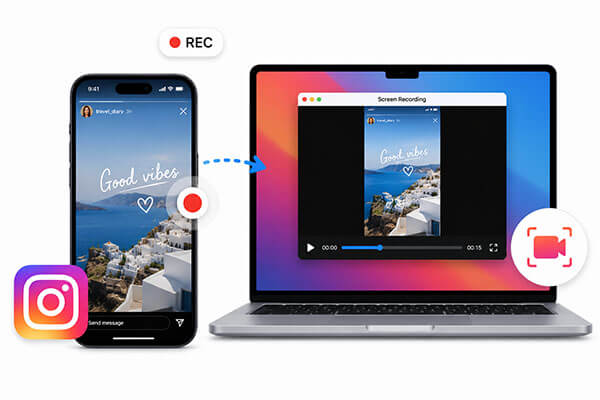
Se você deseja gravar a tela de um story do Instagram no iPhone, o recurso de gravação de tela integrado iOS é o método mais fácil e eficiente. Ele permite capturar tudo o que acontece na tela sem precisar instalar nenhum aplicativo de terceiros.
Veja como gravar a tela de um story do Instagram no iPhone:
Passo 1. Abra os "Ajustes" no seu iPhone, vá para "Central de Controle" e adicione "Gravação de Tela" se ainda não estiver ativada.
Passo 2. Abra o Instagram e acesse o Story que deseja salvar.
Passo 3. Abra a Central de Controle e toque no botão "Gravar tela".
Passo 4. Após a contagem regressiva de 3 segundos, reproduza o Story do Instagram e deixe-o gravar.
Passo 5. Toque na "barra de status vermelha" para interromper a gravação. O vídeo será salvo automaticamente no aplicativo Fotos.

A gravação de tela do seu iPhone não está funcionando? Leia este artigo para descobrir os motivos e as soluções.
Gravação de tela do iPhone não funciona: motivos e 9 melhores soluçõesA maioria dos celulares Android também vem com um recurso integrado de gravação de tela. Embora a interface possa variar um pouco entre as marcas, o processo geral é muito semelhante. Esse recurso permite salvar Stories do Instagram rapidamente e oferece suporte à gravação de vídeo em alta qualidade com captura de áudio.
Veja como gravar a tela de um story do Instagram no Android :
Passo 1. Deslize o dedo de cima para baixo na tela para abrir o painel "Configurações rápidas".
Passo 2. Procure o ícone "Gravador de Tela". Se ele não estiver presente, adicione-o editando as Configurações Rápidas.
Passo 3. Abra o aplicativo do Instagram e navegue até o Story que deseja capturar. Certifique-se de que ele esteja totalmente carregado e pronto para ser reproduzido.
Passo 4. Toque no ícone "Gravador de tela" nas Configurações rápidas. Ajuste as configurações desejadas, como ativar o áudio interno, o microfone ou ambos.
Passo 5. Pressione "Iniciar" e aguarde a contagem regressiva (geralmente 3 segundos).
Passo 6. Reproduza a História normalmente. Seu dispositivo gravará o vídeo e o áudio (se ativado) enquanto você assiste.
Passo 7. Ao terminar, deslize o dedo de cima para baixo na tela para acessar o painel de notificações e toque em "Parar".
Passo 8. A gravação será salva automaticamente na sua Galeria ou no aplicativo Fotos, pronta para visualização, edição ou compartilhamento.

Observação: Android 10 e versões anteriores não possuem um recurso integrado de gravação de tela. Portanto, se você deseja gravar Stories do Instagram no Android 10, clique aqui para conhecer aplicativos populares de gravação de tela Android que podem ajudá-lo a capturar Stories do Instagram.
Se você prefere navegar no Instagram pelo computador ou precisa de gravações de maior qualidade, usar um software profissional de gravação de tela pode ser a opção mais conveniente. Recomendamos Coolmuster Screen Recorder , uma ferramenta confiável e fácil de usar para gravação de tela Windows , que oferece suporte à gravação de tela inteira e à gravação de áreas personalizadas.
Principais funcionalidades do Coolmuster Screen Recorder:
Como gravar a tela do Instagram Stories no Windows ? Siga os passos abaixo:
01 Abra Coolmuster Screen Recorder e escolha gravar a área em "Tela Inteira" ou "Personalizada".

02 Selecione uma fonte de áudio: "Som do sistema", "Microfone" ou sem áudio.

03 Pressione o botão laranja "REC" e clique em "Iniciar Gravação". A gravação começará após uma breve contagem regressiva.

04 Clique em "Parar gravação" quando terminar. O vídeo será salvo como um arquivo MP4 na pasta escolhida e você poderá usar "Copiar" para duplicá-lo e compartilhá-lo.

Tutorial em vídeo:
P1. O Instagram envia uma notificação quando você grava a tela de um story?
O Instagram não notifica os usuários quando você grava a tela dos Stories deles. Você pode gravar ou tirar screenshots de Stories, Reels, publicações e mensagens de bate-papo normais sem que eles sejam alertados. A única exceção são as mensagens que desaparecem ou o conteúdo "Visualizar uma vez", que enviam uma notificação quando capturados.
P2. É possível ver quem visualiza seu Story do Instagram?
Sim. O Instagram permite que você veja quem visualizou seu Story. Para verificar, abra seu Story e deslize para cima na tela. Você verá a lista de visualizadores, incluindo seus nomes de usuário, juntamente com o número total de visualizações.
P3. O Instagram notifica os usuários se você gravar a tela de uma foto nas mensagens diretas?
Depende. Fotos padrão enviadas por mensagem direta podem ser gravadas sem que o remetente seja notificado. No entanto, se a imagem ou o vídeo for enviado como "Visualizar uma vez", o remetente será notificado caso você tente capturá-lo.
Se você deseja salvar um Story do Instagram, a gravação de tela é atualmente o método mais prático e versátil. Seja usando um iPhone, um dispositivo Android ou um computador, você pode gravar a tela facilmente.
Para usuários comuns, o recurso de gravação de tela integrado geralmente é suficiente. No entanto, para criadores de conteúdo, pode ser interessante usar ferramentas de gravação de tela mais profissionais, como Coolmuster Screen Recorder , para melhorar a qualidade e a eficiência do vídeo.
Artigos relacionados:
Como gravar Roblox no PC, Mac e dispositivos móveis facilmente: passo a passo
Como gravar TV ao vivo: um guia completo para todos os dispositivos
Os 10 melhores softwares para gravar partidas sem complicações






 Download grátis para PC


