Muitos jogadores de Roblox desejam registrar momentos emocionantes, como publicá-los no YouTube, compartilhar nas redes sociais ou simplesmente salvar os melhores momentos da partida. No entanto, muitos podem se perguntar: como gravar partidas de Roblox? Na verdade, existem várias maneiras de fazer isso; seja usando um computador ou um celular, você pode gravar suas partidas facilmente. Este artigo ensinará vários métodos simples e práticos para gravar partidas de Roblox.
Se você procura uma maneira rápida e fácil de gravar Roblox sem precisar baixar nenhum software adicional, o gravador integrado do Roblox é a escolha perfeita. Desenvolvido especificamente para jogadores de Roblox, essa ferramenta integrada é gratuita, acessível a todos os usuários e funciona tanto em computadores quanto em dispositivos móveis. Ela permite capturar pequenos trechos (de até 30 segundos) da sua jogabilidade com apenas alguns cliques, sendo ideal para compartilhar momentos rápidos com amigos ou nas redes sociais. Embora não possua recursos avançados como personalização de áudio ou longos tempos de gravação, é a opção mais prática para gravações casuais.
A seguir, um guia detalhado, passo a passo, sobre como usar o gravador integrado do Roblox para gravar partidas de Roblox:
Passo 1. Abra o Roblox e inicie o jogo que deseja jogar e gravar.
Passo 2. Pressione a tecla "Esc" para abrir o menu e, em seguida, acesse a guia "Gravar" na parte superior.
Passo 3. Clique no botão "Gravar vídeo" para iniciar a gravação. Uma leve borda vermelha aparecerá ao redor da tela, indicando que a gravação está ativa.
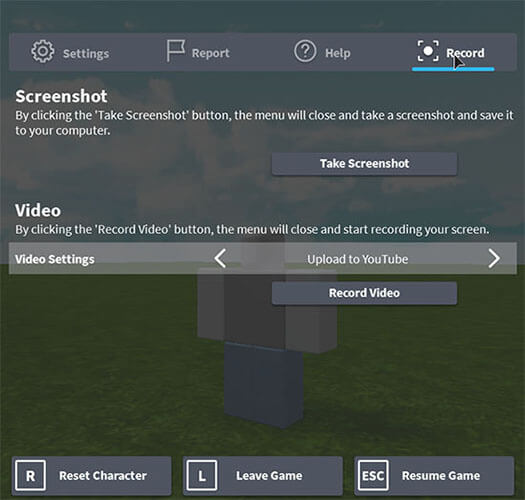
Passo 4. Para interromper a gravação, pressione "Esc" novamente para reabrir o menu, retorne à guia "Gravar" e clique em "Parar gravação".
Observação: a ferramenta de gravação integrada do Roblox não captura o bate-papo por voz nem o áudio do jogo e remove elementos da interface do usuário do vídeo para manter a aparência limpa. Ela é mais adequada para vídeos curtos do que para conteúdo profissional ou de longa duração.
Aqui estão quatro maneiras simples e confiáveis de gravar suas partidas de Roblox no computador. Escolha a que melhor se adapta às suas necessidades e prepare-se para começar a gravar.
O Screen Recorder é nossa principal recomendação para gravar Roblox no PC e Mac , graças à sua interface amigável, recursos poderosos e saída de alta qualidade. Esta ferramenta permite gravar partidas de Roblox em 4K HD, capturar o áudio do sistema (sons do jogo) e o áudio do microfone (seus comentários), e até mesmo adicionar imagens da webcam para um vídeo mais envolvente. Ele também oferece modos de gravação flexíveis, para que você possa gravar a tela inteira, apenas a janela do Roblox ou uma área personalizada. O melhor de tudo é que é fácil de usar — mesmo para iniciantes — e funciona perfeitamente com o Roblox.
Principais funcionalidades do Gravador de Tela:
* Grave Roblox no Windows e no Mac sem esforço.
* Selecione qualquer área da sua tela para gravar com total flexibilidade.
* Capturar simultaneamente o áudio do sistema e o som do microfone.
* Grave a tela do seu Android ou iPhone enquanto estiver conectado.
* Exporte suas gravações em formatos populares como MP4, AVI e MOV.
* Aprimore suas gravações em tempo real adicionando texto, formas e outros elementos.
Siga estes passos para gravar o Roblox usando o Gravador de Tela:
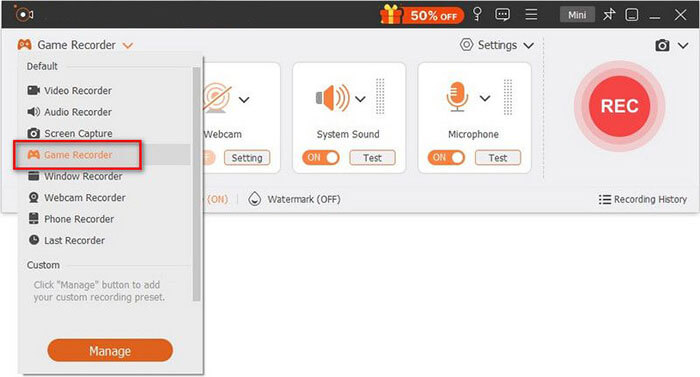
01 Abra o Gravador de Tela quando estiver pronto para gravar sua partida de Roblox. Escolha a opção dedicada "Gravador de Jogo" para gravar sua sessão.
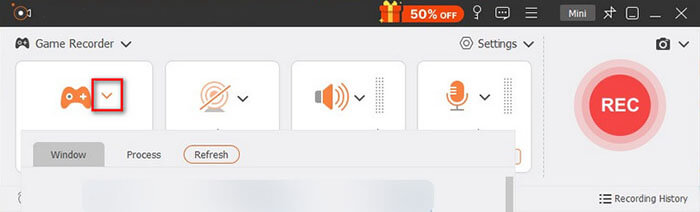
02 No painel "Selecionar o Jogo", clique na seta para baixo para escolher o jogo ativo na lista. O gravador ajustará automaticamente a área de captura para se adequar à janela do jogo.
03 Se você quiser capturar áudio, habilite tanto o "Som do Sistema" quanto o "Microfone". Para incluir você no vídeo, ligue a "Webcam" e ajuste as configurações conforme necessário. Pressione "REC" para começar a gravar seu vídeo do Roblox. Você pode pausar e retomar a gravação a qualquer momento.
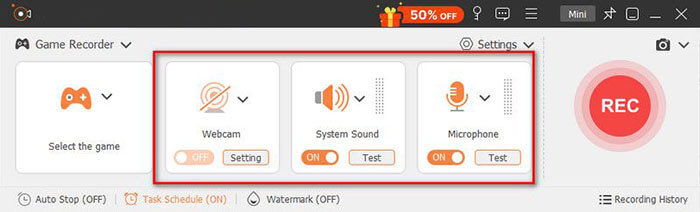
04 Depois de concluir, você pode visualizar e editar o vídeo instantaneamente. Por fim, clique em "Exportar" para salvar seu vídeo do Roblox no formato WMV/MP4 em seu computador.
O OBS Studio é uma ferramenta gratuita e de código aberto para gravação de tela e transmissão ao vivo, popular entre jogadores por sua flexibilidade e recursos avançados. É ideal para usuários que desejam gravar partidas de Roblox gratuitamente, com controle sobre configurações como resolução, taxa de quadros e áudio.
Veja como usar o OBS para gravar Roblox:
Passo 1. Baixe e instale o OBS Studio do site oficial e, em seguida, abra-o uma vez para que ele possa configurar automaticamente as opções básicas no seu computador.
Passo 2. Abra o OBS e observe a seção inferior chamada "Fontes" (aqui é onde você adiciona os registros do OBS).
Passo 3. Clique no botão "+" dentro da caixa Fontes e, em seguida, escolha "Captura de Jogo" na lista de opções.
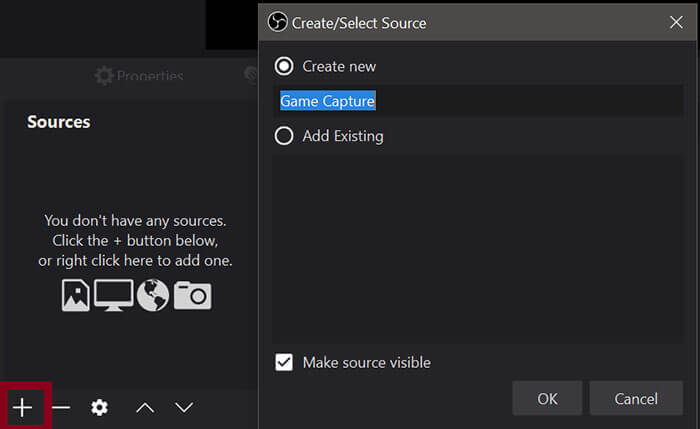
Passo 4. Na janela de configurações de Captura de Jogo, defina o modo para "Capturar janela específica", abra o menu suspenso "Janela" e selecione "RobloxPlayerBeta.exe" (certifique-se de que o Roblox já esteja em execução; ele pode não aparecer).
Passo 5. No OBS, acesse "Configurações" e abra a aba "Vídeo" para ajustar a qualidade da gravação.
Passo 6. Depois de tudo configurado, volte para a janela principal do OBS e clique em "Iniciar Gravação". Nesse momento, o OBS começará a capturar sua jogabilidade no Roblox, incluindo o áudio, se estiver configurado corretamente.
Passo 7. Ao terminar a gravação, clique em "Parar Gravação". O OBS salvará automaticamente o arquivo de vídeo na pasta de gravação selecionada em Configurações, e você poderá abrir essa pasta para visualizar ou editar a gravação.
Se você está procurando as melhores alternativas ao OBS Studio, pode ler este artigo.
8 ferramentas alternativas ao OBS para gravação de tela facilitadaSe você usa Mac e não quer baixar softwares de terceiros, o QuickTime Player, reprodutor de mídia integrado da Apple, também pode ser usado para gravar partidas de Roblox. O QuickTime Player é gratuito, vem pré-instalado em todos os Mac e é fácil de usar, sendo uma opção prática para gravações casuais. ( Como gravar a tela no Mac ?)
Veja como gravar Roblox no Mac usando o QuickTime Player:
Passo 1. Abra o QuickTime Player no seu Mac (você pode encontrá-lo na pasta "Aplicativos" ou pesquisá-lo usando o Spotlight).
Passo 2. Clique em "Arquivo" na barra de menu superior e selecione "Nova gravação de tela" para abrir a janela de gravação.

Passo 3. Clique na "pequena seta" ao lado do botão de gravação para escolher seu microfone (caso queira adicionar comentários) e você também pode ativar a opção "Mostrar cliques do mouse", se necessário.
Passo 4. Abra o Roblox e ajuste a janela do jogo para uma posição adequada. Em seguida, clique em "Gravar" e escolha se deseja capturar a tela inteira ou uma parte selecionada.
Passo 5. Ao terminar a gravação, clique no botão "Parar" (um ícone quadrado) na barra de menus ou pressione "Command" + "Control" + "Esc". O vídeo gravado será aberto automaticamente no QuickTime Player.
Os usuários Windows 10 e 11 contam com uma ferramenta integrada de gravação de jogos chamada Barra de Jogos do Xbox, projetada especificamente para gravar partidas, incluindo Roblox. A Barra de Jogos do Xbox é gratuita, pré-instalada em todos os dispositivos Windows e não requer downloads ou configurações adicionais, tornando-se uma opção rápida e fácil para gravar Roblox no PC. É ideal para usuários casuais que desejam capturar pequenos vídeos ou screenshots sem complicações.
Siga estes passos para gravar Roblox no Windows com a Barra de Jogos do Xbox:
Passo 1. Abra o Roblox e entre no jogo que deseja gravar. Recomenda-se executá-lo em tela cheia ou no modo janela.
Passo 2. Pressione a tecla " Windows " + "G" para abrir a Barra de Jogos do Xbox (você também pode pressionar o botão "Xbox" em um controle).
Passo 3. Clique no botão "Gravar" (ícone circular) ou pressione as teclas " Windows " + "Alt" + "R" para iniciar a gravação.
Passo 4. Jogue Roblox normalmente. A gravação capturará o jogo e o áudio automaticamente, e o status da gravação aparecerá no canto superior direito.
Passo 5. Pressione as teclas " Windows " + "Alt" + "R" novamente para interromper a gravação. O vídeo será salvo automaticamente na pasta "Vídeos" > "Capturas".

Nota: Clique aqui para saber mais maneiras de gravar a tela no Windows .
Joga Roblox no celular e quer compartilhar sua partida com amigos ou seguidores? Ótima notícia: você pode gravar suas sessões diretamente no seu dispositivo móvel, seja ele Android ou iPhone. Esta seção mostrará como gravar suas partidas de Roblox no celular.
Os dispositivos Apple incluem um recurso nativo de gravação de tela que permite gravar facilmente partidas de Roblox no iPhone ou iPad. Esse método é perfeito para gravações rápidas sem a necessidade de instalar aplicativos adicionais.
Veja como gravar Roblox no iPhone/iPad:
Passo 1. Desbloqueie seu iPhone ou iPad e acesse "Ajustes" > "Central de Controle" > "Personalizar Controles". Toque no "+" ao lado de "Gravação de Tela" para adicioná-la à sua Central de Controle.
Passo 2. Abra o Roblox. Deslize o dedo de cima para baixo a partir do canto superior direito (ou de baixo para cima em dispositivos mais antigos) para abrir a Central de Controle. Toque e segure o botão "Gravação de tela" e, em seguida, toque em "Iniciar gravação" após o início da contagem regressiva de 3 segundos.
Passo 3. Quando terminar, abra a Central de Controle novamente e toque no botão "Parar" (ou na barra de status vermelha) para encerrar a gravação. Seu vídeo será salvo automaticamente no aplicativo Fotos, onde você poderá visualizá-lo e compartilhá-lo. ( A gravação de tela do iPhone não está funcionando ?)

A maioria dos celulares Android (com Android 10 ou posterior) também possui um recurso integrado de gravação de tela que pode ser usado para gravar partidas de Roblox. Os passos exatos podem variar um pouco dependendo da marca do seu celular (por exemplo, Samsung, Google Pixel, Xiaomi), mas o processo geral é semelhante. Se o seu celular não tiver um gravador de tela integrado, você pode baixar um aplicativo gratuito de terceiros, como o AZ Screen Recorder, mas a ferramenta integrada é a opção mais fácil.
Veja como gravar Roblox em um celular Samsung:
Passo 1. Deslize o dedo de cima para baixo na tela para abrir as Configurações Rápidas. Encontre e ative "Gravador de Tela"; se não estiver disponível, adicione-o primeiro editando o painel de Configurações Rápidas.
Passo 2. Abra o Roblox e entre no jogo que deseja gravar.
Passo 3. Deslize para baixo novamente para abrir as Configurações Rápidas e toque em "Gravador de Tela". Você pode optar por ativar o áudio e o microfone, se necessário.
Passo 4. Toque em "Iniciar", aguarde a contagem regressiva terminar e comece a jogar Roblox normalmente.
Passo 5. Quando terminar, toque em "Parar". O vídeo será salvo automaticamente no seu aplicativo Galeria/Fotos ou na pasta "Gravações de tela".

Este é o guia completo sobre como gravar Roblox. Desde as ferramentas de gravação integradas do Roblox até softwares profissionais para desktop e gravação de tela em dispositivos móveis, cada método tem sua própria aplicação.
Se você precisa apenas de gravações simples, pode usar as ferramentas integradas ou o gravador de tela do seu dispositivo. No entanto, se você deseja criar vídeos de alta qualidade, enviar conteúdo para o YouTube ou produzir conteúdo mais elaborado, o Gravador de Tela é a melhor opção — é fácil de usar, poderoso e atende a quase todas as suas necessidades de gravação.
Artigos relacionados:
Como gravar TV ao vivo: um guia completo para todos os dispositivos
Guia passo a passo para gravar a tela em um notebook Dell em minutos.
[Resolvido] Como corrigir o problema de gravação de tela do PowerPoint que não funciona?
Os 10 melhores softwares para gravar gameplays sem complicações

 Vídeo & Dicas de áudio
Como gravar Roblox no PC, Mac e dispositivos móveis facilmente: passo a passo
Vídeo & Dicas de áudio
Como gravar Roblox no PC, Mac e dispositivos móveis facilmente: passo a passo






 Download grátis para PC
 Download gratuito para Mac
