Resumindo: você pode gravar jogos no Xbox One de três maneiras principais: usando as ferramentas de captura integradas do Xbox para clipes rápidos e gravações curtas, usando a Barra de Jogos do Xbox em um PC Windows para gravações mais flexíveis ou usando uma ferramenta profissional como Coolmuster Screen Recorder para gravações mais longas, avançadas e de maior qualidade.
Os recursos integrados do Xbox são convenientes, mas têm duração limitada, enquanto o armazenamento externo amplia o tempo de gravação. Para obter os melhores resultados e controle total sobre vídeo e áudio, um gravador de tela dedicado é a opção mais poderosa.
O Xbox One é um popular console de jogos doméstico desenvolvido pela Microsoft, que oferece uma ampla variedade de jogos envolventes nos gêneros de ação, esportes, corrida, aventura e multijogador. Muitos jogadores gostam de compartilhar seus momentos de jogo, sejam vitórias emocionantes, momentos engraçados ou vídeos completos de partidas.
Neste guia, mostraremos passo a passo como gravar partidas no Xbox One para que você possa salvar e compartilhar facilmente seus melhores momentos de jogo.
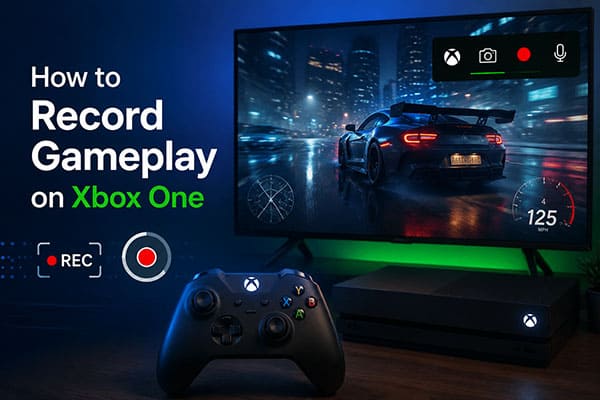
O Xbox One inclui recursos integrados de gravação de jogos que facilitam a captura de partidas, seja para registrar um momento inesperado ou uma sessão de jogo planejada. Você também pode compartilhar seus vídeos gravados no seu feed de atividades, Twitter, OneDrive e outras plataformas compatíveis.
Veja como gravar partidas no Xbox One sem uma placa de captura:
Passo 1. Para gravar a jogabilidade recente, pressione o botão "Xbox" para abrir o guia e, em seguida, pressione o botão "X" para salvar os últimos 30 segundos de jogo. Como alternativa, você pode dizer "Xbox, grave isso" para capturar o clipe de jogo mais recente.
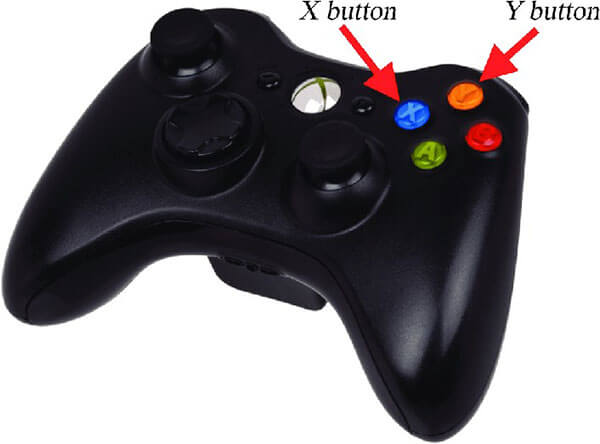
Passo 2. Se quiser salvar um clipe mais longo, pressione o botão "Visualizar" e escolha a duração de gravação desejada. Dependendo das suas configurações, você pode gravar até 2 minutos de jogo.
Passo 3. Para gravar as próximas partidas, pressione o botão "Xbox" para abrir o guia.
Passo 4. Navegue até "Capturar e compartilhar" > "Iniciar gravação". O Xbox One começará a gravar sua partida, permitindo que você capture até 10 minutos de vídeo no armazenamento interno ou até 1 hora ao usar um armazenamento externo compatível, dependendo da resolução de gravação e do espaço disponível.
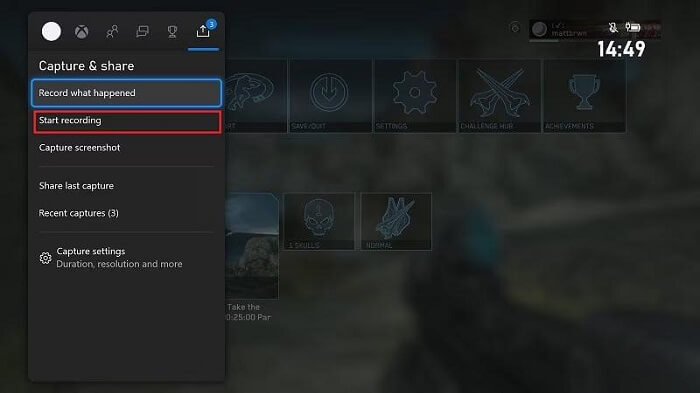
Passo 5. Quando terminar, abra o guia novamente e pressione o botão "X" para parar a gravação. Seu vídeo de jogo será salvo automaticamente.
Muitos jogadores estão acostumados a jogar diretamente em seus consoles Xbox One. No entanto, um número crescente de jogadores opta por jogar jogos do Xbox em PCs Windows ou conectar seus consoles Xbox a um PC usando uma placa de captura para obter mais flexibilidade e recursos.
A Barra de Jogos do Xbox é uma ferramenta integrada Windows para gravação de tela que oferece opções mais avançadas de gravação de jogos do que o recurso de captura integrado do console Xbox. Disponível no Windows 10 e versões posteriores, ela permite gravar jogos, capturar screenshots, monitorar o desempenho do sistema e acessar widgets de jogos sem sair do jogo.
Veja como gravar partidas de Xbox One com áudio usando a Barra de Jogos do Xbox:
Passo 1. Conecte seu Xbox One a uma placa de captura usando um cabo HDMI e, em seguida, conecte a placa de captura ao seu PC. Abra o software da placa de captura no seu computador e verifique se a sua jogabilidade do Xbox está sendo exibida corretamente.
Passo 2. Em seguida, pressione " Windows " + "G" para abrir a Barra de Jogos do Xbox. Na sobreposição, clique no botão "Gravar" no widget "Capturar" ou use o atalho " Windows " + "Alt" + "R" para iniciar a gravação.

Passo 3. Ao terminar, seus vídeos serão salvos automaticamente na pasta "Capturas" da biblioteca de vídeos do seu computador. Você também pode acessá-los pela Barra de Jogos, selecionando "Mostrar todas as capturas".
Se você busca uma experiência de gravação mais profissional, como sessões mais longas, saída em alta definição ou controle de áudio flexível, pode usar um software profissional de gravação de tela como Coolmuster Screen Recorder . Ele permite capturar jogos do Xbox através de uma placa de captura ou via streaming. Além disso, com este software, você pode gravar tanto o vídeo quanto o áudio do jogo, seja do seu computador ou do seu microfone.
Principais funcionalidades do Coolmuster Screen Recorder:
Veja como gravar partidas longas no Xbox One usando Coolmuster Screen Recorder:
01 Instale Coolmuster Screen Recorder no seu Windows . Inicie o software e escolha um modo de gravação (Tela Cheia ou Personalizado).

02 Conecte seu jogo do Xbox One ao seu PC através de uma placa de captura ou streaming e, em seguida, defina as fontes de áudio (som do sistema, microfone ou nenhuma).

03 Clique no botão laranja "REC" e selecione "Iniciar Gravação" após o término da contagem regressiva para começar a gravar seu Xbox One.

04 Quando terminar, clique em "Parar Gravação". O vídeo será salvo automaticamente como um arquivo MP4 na pasta selecionada, pronto para ser copiado e compartilhado facilmente.

Tutorial em vídeo:
P1. Onde posso encontrar meus vídeos de gameplay gravados?
Você pode encontrar seus vídeos de gameplay gravados na seção Captura do Guia do Xbox. Para acessá-la, pressione o botão Xbox no seu controle e vá para a aba Captura.
P2. Por quanto tempo o Xbox consegue gravar jogos?
O Xbox pode gravar até 10 minutos ao salvar no armazenamento interno ou até 1 hora ao usar um disco rígido externo.
P3. Como posso gravar por mais de 10 minutos no Xbox?
Para gravar por mais de 10 minutos no Xbox, você precisará usar um disco rígido externo. Depois de conectado, defina-o como local de captura nas configurações de gravação, o que permite gravações de até 1 hora.
Q4. Posso gravar minha voz enquanto gravo a jogabilidade no Xbox?
Sim, você pode gravar sua voz enquanto captura imagens de jogos no Xbox. Basta conectar um fone de ouvido ou microfone ao seu console, e sua voz será gravada junto com o jogo quando você iniciar a captura.
Até agora, apresentamos três maneiras eficientes de gravar gameplay no Xbox One para o YouTube. Você pode usar ao máximo o recurso de gravação integrado do aplicativo Xbox One. No entanto, se você busca maior qualidade, tempo de gravação mais longo e um resultado mais profissional, recomendamos o Coolmuster Screen Recorder , que oferece mais flexibilidade para a criação de conteúdo de jogos e produção de vídeos.
Artigos relacionados:
3 métodos eficazes para gravar a tela do seu Instagram Stories: passo a passo
Como gravar Roblox no PC, Mac e dispositivos móveis facilmente: passo a passo
Os 10 melhores softwares para gravar partidas sem complicações
[Resolvido] Como gravar reuniões do Google Meet em qualquer dispositivo facilmente em 2026






 Download grátis para PC


