Resumo; DR:
Este guia explica como gravar o Google Meet no PC, Mac, Androide iPhone.
No trabalho remoto, aulas online e colaboração inter-regional, o Google Meet se tornou uma das ferramentas de videoconferência mais comuns. Seja para anotações de reuniões, replays de aula ou revisões de projetos, muitos usuários precisam gravar e salvar o conteúdo das reuniões. No entanto, alguns usuários relataram dificuldades para gravar o Google Meet e não conseguem fazê-lo corretamente. Não se preocupe; este artigo mostrará como gravar o Google Meet com facilidade. Vamos começar!
Sim, você pode facilmente gravar reuniões no Google Meet, mas nem todo mundo consegue fazer isso. Se quiser gravar uma reunião por vídeo, precisa cumprir os seguintes requisitos:
O Google Meet tem um gravador embutido? Claro. Se você for o anfitrião da reunião ou participante, pode facilmente gravar a reunião usando o recurso de gravação embutido do Google Meet. Por favor, note que, como participante, você só pode usar esse recurso se o anfitrião conceder permissão. Além disso, esse recurso está disponível apenas para usuários pagos do Google Workspace que adquiriram planos específicos (como Business Standard, Business Plus ou Enterprise).
Aqui está como gravar o Google Meet em um laptop com áudio usando o gravador embutido do Google Meet:
Passo 1. Inicie ou participe de uma sessão do Google Meet no seu computador e certifique-se de estar logado com uma conta do Google Workspace que suporte gravação.
Passo 2. No canto inferior direito, clique no menu "três pontos" (Atividades).
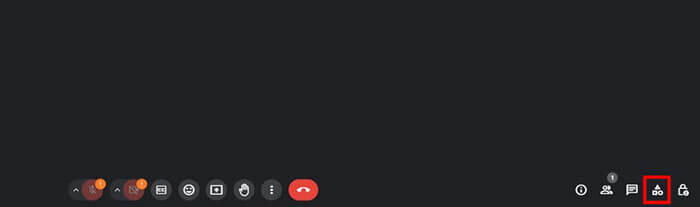
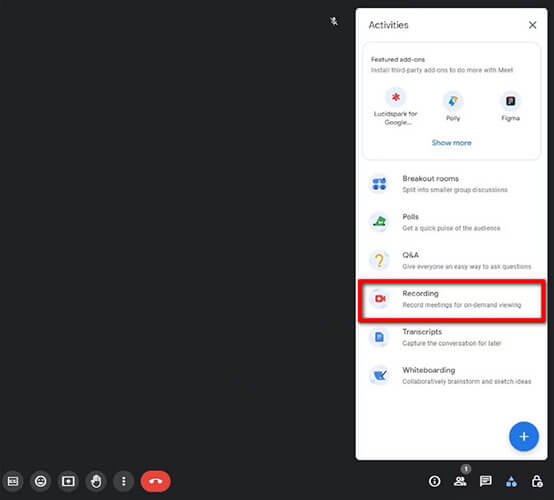
Passo 3. Escolha "Gravação" no menu e clique em "Iniciar".
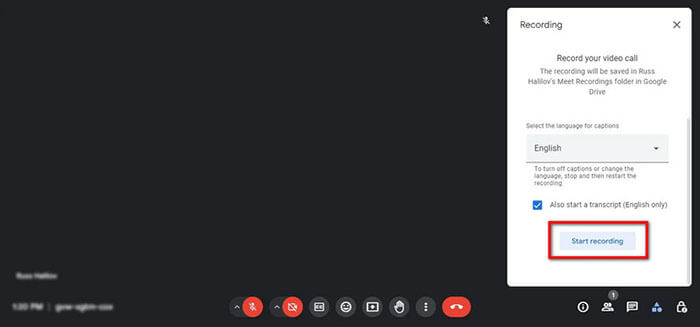
Passo 4. Um prompt de consentimento será apresentado. Clique em "Iniciar gravação" para começar a gravação. Todos os participantes verão uma notificação de gravação no canto superior esquerdo da tela.
Passo 5. Para parar a gravação, volte ao menu e selecione "Atividades" > "Parar a gravação".
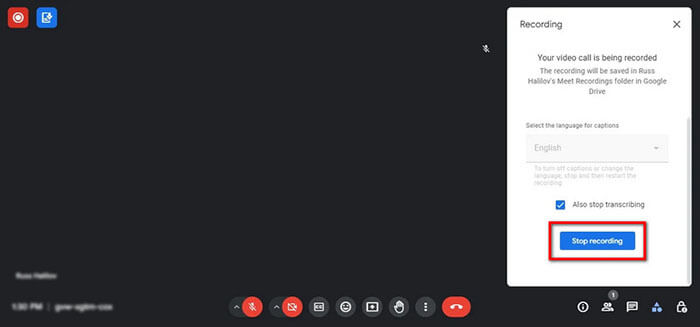
Passo 6. A gravação será automaticamente salva no Google Drive do organizador, em "Meu Drive" > "Gravações de Encontro". Um link também será enviado por e-mail para o organizador e para a pessoa que iniciou a gravação.
Se você não tiver permissão para gravar, pode usar o recurso de gravação de tela do seu computador para gravar o Google Meet gratuitamente.
Em Windows:
Passo 1. Abra a reunião do Google Meet no seu navegador.
Passo 2. Pressione "Win" + "G" para abrir a Barra de Jogos do Xbox.
Passo 3. Clique no painel "Capturar" e pressione "Iniciar Gravação".
Passo 4. Volte para a janela da sua reunião. Clique em Parar a gravação ao terminar.
Passo 5. Encontre seu vídeo na pasta "Vídeos" > "Capturas".

Em Mac:
Passo 1. Pressione "Comando" + "Shift" + "5" para abrir a barra de ferramentas de gravação de tela do macOS.
Passo 2. Escolha entre "Gravar a Tela Inteira" ou "Gravar a Parte Selecionada".
Passo 3. Clique em "Opções" para selecionar entrada de microfone, se necessário.
Passo 4. Abra sua reunião do Google Meet em um navegador.
Passo 5. Clique em "Gravar" para começar a registrar a reunião.
Passo 6. Conduza sua reunião normalmente enquanto as gravações são executadas em segundo plano.
Passo 7. Clique no botão "Parar" na barra de menu ao terminar.
Passo 8. A gravação será salva automaticamente no seu desktop.

O recurso de gravação embutida é limitado, e as ferramentas padrão de gravação de tela do sistema são básicas demais para atender às necessidades de gravação de reuniões de alta qualidade. Portanto, se você quer gravar sessões do Google Meet sem restrições e precisa de uma experiência de gravação mais profissional, usar um software dedicado de gravação de tela é a melhor escolha. Coolmuster Screen Recorder é uma dessas ferramentas.
Ele foi projetado especificamente para cenários de gravação de tela e é ideal para gravar reuniões online, aulas, webinars e conteúdos de colaboração remota. Comparado às ferramentas integradas do sistema, oferece maior qualidade de vídeo, controles de gravação mais flexíveis e desempenho de gravação de longa duração mais estável.
Os destaques do Coolmuster Screen Recorder:
Como faço para gravar o Google Meet se eu não for o anfitrião? Siga os passos abaixo:
01Abra Coolmuster Gravador de Tela e selecione o modo "Tela Cheia" ou "Personalizado" para capturar sua sessão no Google Meet.

02Escolha sua fonte de áudio, como som do sistema, microfone ou ausência de áudio.

03Clique no botão laranja "REC" e selecione "Iniciar Gravação" após o fim da contagem regressiva. Sua gravação no Google Meet começará imediatamente.

04Quando terminar, clique em "Parar a Gravação". O vídeo será salvo automaticamente como um MP4 na sua pasta selecionada, e você pode copiá-lo para facilitar o compartilhamento.

Tutorial em vídeo:
A gravação do Google Meet atualmente está disponível apenas em computadores, mas você também pode usar o recurso de gravação de tela do seu dispositivo móvel para capturar a reunião. Abaixo está como gravar o Google Meet em um celular com áudio.
Passo 1. Baixe o Google Meet no seu dispositivo Android e abra-o, depois entre na reunião usando o link de convite ou código da reunião.
Passo 2. Deslize para baixo do topo da tela para abrir "Configurações Rápidas" e toque em "Gravador de Tela".
Passo 3. Permita quaisquer permissões necessárias e toque em "Iniciar Gravação" para começar a gravar o Google Meet.
Passo 4. Quando a reunião terminar, toque no botão vermelho de parar para terminar a gravação, e o vídeo será salvo na galeria do seu celular.

Passo 1. Abra o aplicativo Google Meet no seu iPhone e participe ou inicie uma reunião.
Passo 2. Vá em "Configurações" > "Centro de Controle" e adicione "Gravação de Tela" se ainda não estiver incluída.
Passo 3. Quando a reunião começar, deslize para baixo no canto superior direito da tela para abrir o Centro de Controle.
Passo 4. Toque no ícone "Gravação de Tela" e espere a contagem regressiva de 3 segundos para começar a gravação.
Passo 5. Para finalizar, toque na barra de status vermelha ou círculo vermelho no topo da tela e selecione "Parar", e o vídeo será salvo no app Fotos.

P1. O que você pode gravar em uma gravação do Google Meet?
Uma gravação do Google Meet inclui áudio e vídeo da reunião, mensagens de chat (se ativado) e qualquer conteúdo compartilhado na tela durante a sessão.
P2. Por que não consigo gravar uma reunião do Google Meet?
Para registrar uma reunião do Google Meet, você deve atender aos seguintes requisitos:
Se algum desses requisitos não for atendido, a opção "Iniciar gravação" não aparecerá no menu Mais opções.
P3. Como saber se meu Google Meet está sendo gravado ou não?
Se você estiver usando o recurso de gravação embutido do Google Meet no desktop, uma notificação aparecerá indicando que a reunião está sendo gravada. No entanto, se você estiver usando o gravador de tela embutido do seu dispositivo ou uma ferramenta de terceiros, nenhuma notificação será exibida.
P4. Onde as gravações do Google Meet são salvas?
Quando você usa o recurso de gravação embutido do Google Meet, o vídeo é automaticamente salvo no Google Drive do organizador da reunião, na pasta "Meet Recordings".
P5. Quanto tempo leva para uma gravação do Google Meet aparecer?
Segundo o Google, pode levar até 24 horas para que uma gravação do Google Meet fique disponível, embora geralmente apareça muito antes. A gravação ainda está sendo processada, então não há motivo para preocupação—é só esperar um pouco, e ela deve aparecer em breve.
É mais ou menos assim que se grava o Google Meet em diferentes dispositivos. Se você está usando um computador com um plano Google Workspace suportado, o recurso de gravação embutido é o mais simples e direto. Se você quer gravações de alta qualidade, recomendo usar Coolmuster Screen Recorder. Ele oferece uma experiência de gravação suave e confiável que vale a pena tentar.
Artigos relacionados:
3 Métodos Eficazes para Gravar O Story do Instagram Screen Passo: Passo a Passo
Guia Definitivo de Gravadores de Tela para Windows: 9 Melhores Ferramentas Internas!
Como gravar na tela Mac Passo a Passo: Guia Abrangente
Guia Passo a Passo para Gravar a Tela em um Laptop Dell em Minutos

 Vídeo & Dicas de áudio
[Resolvido] Como gravar reuniões do Google Meet em qualquer dispositivo facilmente em 2026
Vídeo & Dicas de áudio
[Resolvido] Como gravar reuniões do Google Meet em qualquer dispositivo facilmente em 2026




 Download gratuito para PC
