Um celular Samsung Galaxy quebrado pode rapidamente se tornar uma fonte de estresse quando fotos, contatos, mensagens e arquivos importantes ainda estão armazenados nele. Se você já ativou o backup na nuvem ou recursos de sincronização automática, como o Samsung Cloud, o Google Backup ou o Google Fotos, seus dados podem já estar armazenados com segurança online, então talvez você não precise tomar nenhuma providência adicional.
No entanto, se o backup na nuvem não estiver ativado previamente, você precisará recorrer a outras soluções práticas para fazer um backup dos dados do seu Galaxy danificado. Neste guia, mostraremos passo a passo as maneiras mais confiáveis de fazer um backup dos dados do seu Galaxy danificado.
O Samsung Smart Switch é a ferramenta oficial da Samsung projetada para transferir e fazer backup de dados entre dispositivos Galaxy ou de um telefone para um computador. É uma das opções mais confiáveis para fazer backup de dados de um Galaxy danificado, mesmo quando o dispositivo ainda liga e pode ser desbloqueado. ( O Samsung Smart Switch não está funcionando ? 5 soluções para você.)
Este método funciona melhor para dispositivos com danos leves a moderados, como uma tela trincada que ainda responde ao toque ou um telefone com sistema funcional, mas com problemas nos botões físicos.
Pré-requisitos:
Passos:
Passo 1. Instale o Samsung Smart Switch no seu computador e execute o programa.
Passo 2. Conecte seu celular Galaxy ao computador usando um cabo USB. Se solicitado no celular, permita a conexão ou conceda as permissões de acesso.
Passo 3. Assim que o dispositivo for detectado, clique na opção "Backup" na interface do Smart Switch.
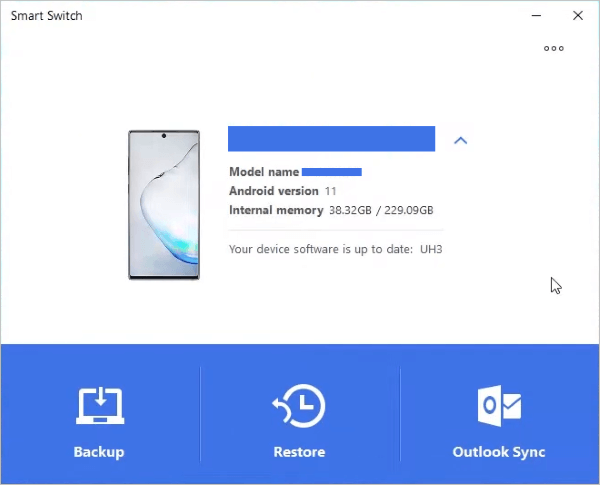
Passo 4. Selecione os tipos de dados que deseja fazer backup, como contatos, mensagens, fotos, vídeos e aplicativos.
Passo 5. Clique em "Iniciar Backup" e aguarde até que o processo seja concluído sem desconectar o dispositivo.
Após a conclusão, você poderá visualizar o arquivo de backup ou armazená-lo em seu computador para uso futuro.
Nota: Se a tela não responder, um mouse USB OTG pode ser usado para desbloquear o dispositivo e conceder permissões. Se a tela estiver completamente preta, o Smart Switch pode não funcionar e outros métodos deste guia devem ser usados.
Quando um dispositivo Galaxy apresenta uma tela danificada ou que não responde, o acesso a dados pessoais pode se tornar difícil. Nessas situações, o Modo de Manutenção da Samsung oferece uma maneira segura de preparar o dispositivo para um backup de dados do Galaxy danificado, sem expor informações pessoais durante o reparo ou a solução de problemas.
Com a ajuda de uma conexão de tela externa, os usuários podem espelhar a interface do telefone e operar o sistema usando dispositivos de entrada externos. Isso possibilita a realização de backups mesmo quando a tela sensível ao toque não estiver funcionando.
Ferramentas necessárias:
Guia passo a passo:
Passo 1. Conecte seu monitor ou TV, juntamente com um mouse e um teclado, ao adaptador USB-C para HDMI. Isso cria um ambiente de controle externo para seu dispositivo Galaxy.
Passo 2. Pressione e mantenha pressionados os botões "aumentar volume" e "diminuir volume" simultaneamente e, em seguida, conecte o telefone à porta USB-C do adaptador. Assim que a conexão for estabelecida, solte os botões para prosseguir.
Passo 3. Seu dispositivo deverá espelhar automaticamente a tela no monitor externo ou alternar para o Samsung DeX, permitindo que você interaja com o sistema normalmente.
Passo 4. Usando o mouse ou teclado externo, acesse o menu Configurações e digite "Bateria e cuidados com o dispositivo".
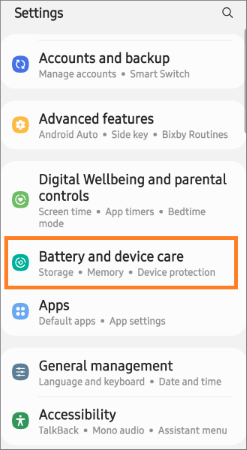
Passo 5. Localize "Modo de Manutenção" no menu e selecione a opção para fazer backup dos seus dados.
Etapa 6. Escolha um destino de backup com base na disponibilidade, como armazenamento em nuvem ou armazenamento externo, e siga as instruções para concluir o backup dos dados do Broken Galaxy.
Quando a tela do seu dispositivo Samsung Galaxy está danificada, mas o telefone ainda liga, um adaptador OTG combinado com um mouse USB pode ajudar a recuperar o controle do sistema. Esse método é útil quando a tela está inutilizável, mas o sistema interno continua respondendo.
Ao utilizar dispositivos de entrada externos, você pode navegar pela interface, desbloquear o telefone e ativar as opções de transferência de arquivos para concluir o backup de dados de um Galaxy danificado.
Ferramentas necessárias:
Guia passo a passo:
Passo 1. Conecte o mouse USB ao adaptador OTG e, em seguida, conecte-o ao seu telefone Galaxy. Um cursor deverá aparecer na tela, permitindo o controle externo.

Passo 2. Use o mouse para inserir seu PIN, padrão ou senha. Se a tela estiver parcialmente visível, navegue com cuidado até a tela de bloqueio e desbloqueie o dispositivo.
Passo 3. Uma vez dentro do sistema, conecte o telefone a um computador usando um cabo USB. Em seguida, defina o modo USB para "Transferência de Arquivos (MTP)" para que o computador possa acessar o armazenamento interno.
Passo 4. No seu computador, abra o armazenamento do dispositivo e localize pastas importantes como DCIM, Imagens, Downloads e diretórios relacionados a aplicativos. Copie-as para o seu computador para concluir o backup.
Quando um celular Samsung Galaxy está gravemente danificado e não pode ser acessado pelos métodos normais, uma ferramenta profissional como o Broken Android Data Extraction pode ajudar a fazer um backup dos dados do Galaxy danificado. Este software foi desenvolvido para lidar com situações em que a tela está quebrada, o sistema não responde ou o dispositivo não pode ser controlado da maneira usual.
Com este programa, você pode:
Siga os passos abaixo para recuperar dados de um celular Samsung Galaxy danificado e fazer backup deles no seu computador, com a ajuda do programa Broken Android Data Extraction. Clique no botão de download abaixo para baixar o programa para o seu PC.
01 Após baixar e instalar o programa no seu PC Windows , execute-o e escolha a opção "Extração de Dados Android Danificado". Conecte seu Galaxy danificado ao computador usando um cabo USB.

02 Você precisará escolher o modo de reparo e, em seguida, selecionar o nome e o número do modelo do seu Galaxy. Depois, clique em "Confirmar". Se não tiver certeza sobre as informações do seu telefone, você pode clicar no ponto de interrogação; o programa mostrará como encontrar as informações.

03 Clique no botão "Iniciar" e siga as instruções na tela para colocar seu Galaxy danificado no modo de download. Depois disso, o programa detectará o Galaxy instantaneamente e fará uma varredura dos dados do telefone.

04 Após a conclusão da verificação, os resultados serão exibidos por categorias. Selecione as categorias de arquivos que deseja fazer backup e clique no botão "Recuperar" para salvá-las no seu computador.

O ADB ( Android Debug Bridge) é um método avançado usado para fazer backup dos dados de um Galaxy danificado quando a depuração USB está ativada antes que o dispositivo seja danificado. Ele permite que os usuários acessem diretamente o armazenamento interno do telefone a partir de um computador e extraiam manualmente arquivos importantes.
Requisitos:
Guia passo a passo:
Passo 1. Baixe as Ferramentas da Plataforma Android e instale-as no seu computador.
Passo 2. Use um cabo USB para conectar o telefone quebrado ao computador, certificando-se de que o dispositivo esteja ligado.
Passo 3. Abra uma janela de comando e digite adb devices para verificar se o dispositivo foi detectado.
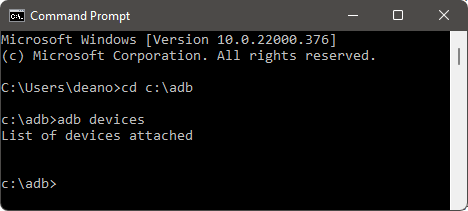
Passo 4. Use comandos adb pull para copiar dados importantes do armazenamento interno para o seu computador. Por exemplo, você pode exportar fotos, vídeos e outros arquivos diretamente para uma pasta local.
Não desconecte o dispositivo até que o processo de backup esteja totalmente concluído.
Fazer backup dos dados de um Galaxy danificado ainda é possível, mesmo quando um dispositivo Samsung está quebrado ou não funciona mais completamente. Dependendo da condição do seu telefone, diferentes métodos, como Smart Switch, Modo de Manutenção, controle OTG e ADB, podem ajudar você a acessar e salvar seus dados importantes com segurança. Para casos mais graves, em que os métodos padrão não funcionam, uma solução profissional como a Extração de Dados Android Quebrado também pode ser considerada.
O segredo é escolher o método certo com base na acessibilidade do seu dispositivo. Agir rapidamente aumenta as chances de concluir com sucesso o backup de dados de um Galaxy quebrado e garantir que seus arquivos importantes permaneçam seguros e acessíveis.
Artigos relacionados:
Como fazer backup Android com a tela quebrada de forma segura e eficiente
Como recuperar dados de um Samsung danificado [4 métodos eficazes]
Os 4 melhores métodos para recuperar dados de um Samsung com tela quebrada.
Recuperação de dados Samsung com tela preta (8 soluções práticas)







 Download grátis para PC

 Baixar para Mac

