Deixar cair acidentalmente o seu celular Samsung e acabar com a tela trincada ou inoperante pode ser estressante, principalmente quando dados importantes como fotos, contatos e mensagens estão presos dentro dele. A boa notícia é que ainda é possível recuperar os dados de um Samsung com a tela trincada, mesmo que você não consiga usar o aparelho normalmente.
Dependendo se a sua tela está parcialmente responsiva, completamente quebrada ou se você tem backups disponíveis, diferentes soluções funcionarão melhor. Neste guia, mostraremos vários métodos comprovados para recuperar dados de um celular Samsung com a tela quebrada, desde ferramentas profissionais até soluções simples de backup.
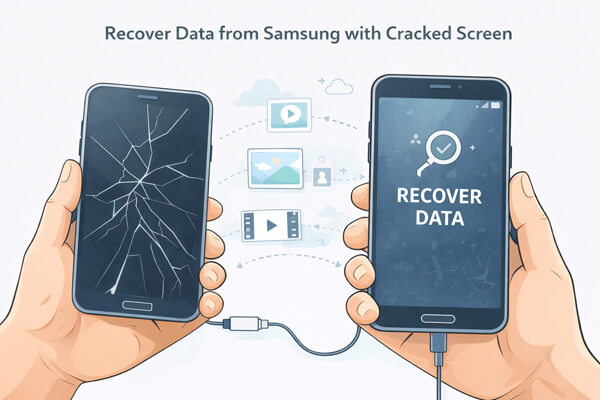
Se a tela do seu dispositivo estiver completamente quebrada e você não conseguir desbloqueá-lo ou operá-lo de forma alguma, usar uma ferramenta profissional como o Broken Android Data Extraction é a maneira mais confiável de recuperar dados de um Samsung com a tela trincada. Este método é ideal para usuários que não possuem backup e não conseguem interagir com o telefone.
Principais funcionalidades da Extração de Dados Android Danificado:
Baixe e instale a versão de avaliação gratuita do Broken Android Data Extraction no seu computador. Em seguida, siga os passos abaixo para recuperar os dados do seu Samsung com a tela quebrada.
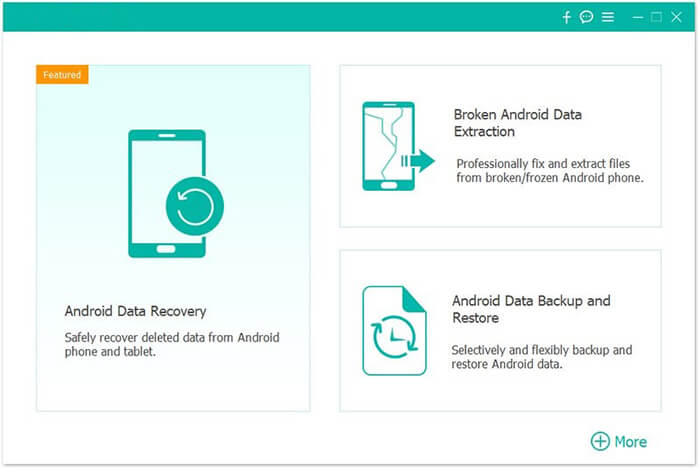
01 Inicie o programa no seu computador. Quando ele aparecer, escolha "Extração de Dados Android Quebrado" no lado esquerdo da página inicial do programa e clique no botão "Iniciar" para extrair os dados do celular Samsung desbloqueado.
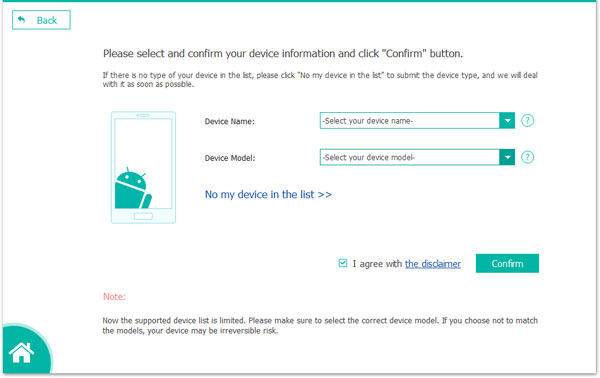
02 Selecione o nome e o modelo do seu celular Samsung Galaxy e clique no botão "Confirmar". Em seguida, siga as instruções para colocar seu celular Samsung no modo de download. O programa detectará e analisará o aparelho.
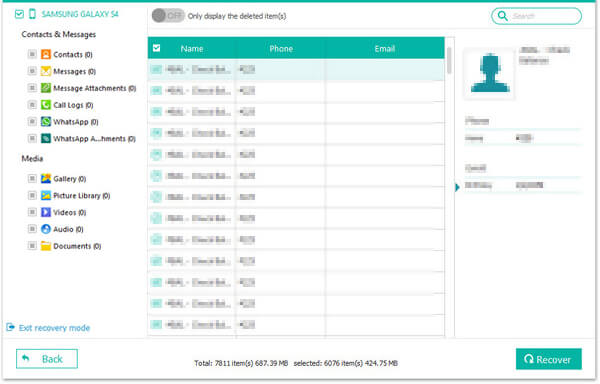
03 Quando o processo de digitalização estiver concluído, todos os arquivos recuperáveis do Galaxy danificado serão exibidos aqui. Selecione os tipos de arquivo que você precisa e clique no botão "Recuperar" para salvá-los em seu computador.
Se a tela do seu Samsung estiver trincada, mas ainda exibir conteúdo (mesmo que parcialmente) e o dispositivo ligar, você pode usar um mouse USB com um adaptador OTG para controlar o telefone e extrair manualmente os dados do Samsung com a tela trincada.
Este método é ideal se a tela sensível ao toque não estiver respondendo, mas a imagem ainda estiver visível. É simples, acessível e não requer habilidades técnicas nem software especializado.
A maioria dos dispositivos Samsung modernos (séries Galaxy S, A, Note e Z) são compatíveis com OTG (On-The-Go), permitindo que você conecte dispositivos externos, como um mouse ou teclado, diretamente ao seu telefone.
Veja como acessar os dados de um celular Samsung com a tela quebrada usando um mouse USB:
Passo 1. Prepare um mouse USB e um adaptador OTG compatível (Micro USB ou USB-C, dependendo do seu dispositivo). Esses acessórios são baratos e fáceis de encontrar.
Passo 2. Conecte o mouse USB ao adaptador OTG e, em seguida, conecte-o ao seu telefone Samsung. Em poucos segundos, um cursor deverá aparecer na tela, permitindo que você controle o dispositivo sem usar a função de toque.
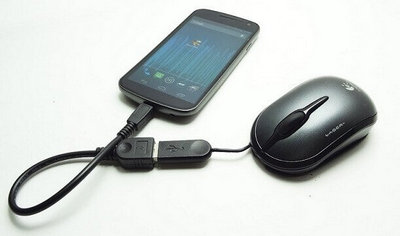
Passo 3. Use o mouse para desbloquear o telefone digitando seu PIN, senha ou padrão. Depois de desbloqueado, você poderá navegar normalmente pelo sistema.
Passo 4. Conecte seu telefone a um computador usando um cabo USB e, em seguida, use o mouse para selecionar o modo "Transferência de Arquivos" quando solicitado.
Passo 5. Abra o armazenamento do seu dispositivo no computador e copie dados importantes, como fotos, vídeos e documentos. Você também pode fazer backup do seu dispositivo usando o Samsung Smart Switch, se necessário.
Se você ativou o backup na Samsung Cloud anteriormente, pode recuperar facilmente os dados de um Samsung com a tela quebrada sem precisar acessar o aparelho danificado diretamente. Esse método é ideal se o seu telefone não estiver mais funcionando, mas seus dados já estiverem sincronizados com a sua conta Samsung.
Siga estes passos para restaurar seus dados:
Passo 1. Obtenha um dispositivo Samsung novo ou reparado e conclua a configuração inicial até chegar à tela inicial.
Passo 2. Inicie sessão com a mesma conta Samsung usada no seu dispositivo danificado e conecte-se a uma rede Wi-Fi estável.
Passo 3. Acesse "Configurações" > "Contas e backup" > "Samsung Cloud" e toque em "Restaurar dados".
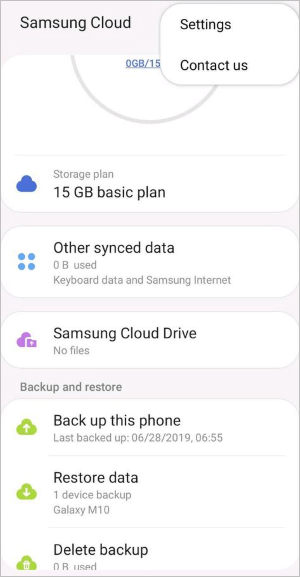
Passo 4. Selecione o backup associado ao seu dispositivo danificado e escolha os tipos de dados que deseja restaurar.
Passo 5. Toque em "Restaurar" e aguarde a conclusão do processo. Seus dados estarão disponíveis no dispositivo.
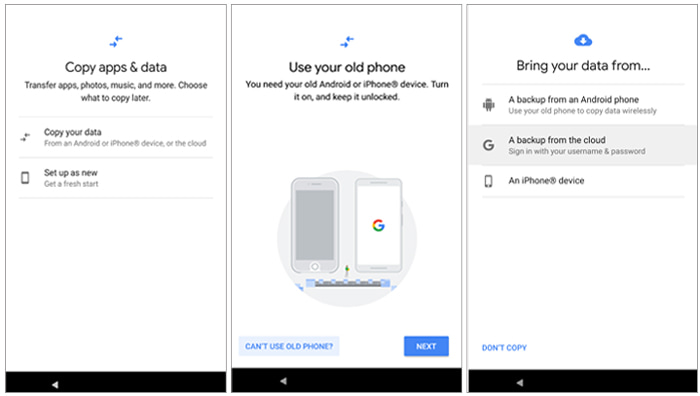
O Backup do Google oferece outra maneira prática de recuperar dados de um Samsung com a tela quebrada, especialmente se você usa serviços do Google como Gmail, Google Fotos e Google Contatos. Esse método é ideal se seus dados foram sincronizados automaticamente com sua conta do Google e você deseja restaurá-los em qualquer dispositivo Android .
Veja como acessar ou restaurar seus dados:
Passo 1. Em um computador ou outro dispositivo, acesse o Google Drive e faça login com a mesma conta do Google usada no seu celular Samsung.
Passo 2. Para acessar fotos e vídeos, abra o Google Fotos, onde todos os arquivos de mídia sincronizados podem ser visualizados e baixados.
Para recuperar contatos , acesse o Google Contatos. Você pode visualizá-los, editá-los ou exportá-los conforme necessário.
Passo 3. Se você estiver configurando um novo dispositivo Android , faça login com sua conta do Google e escolha "Restaurar do backup do Google" durante a configuração.
Passo 4. Selecione o backup do seu dispositivo Samsung danificado e aguarde que o sistema restaure seus dados automaticamente.
Ainda é possível recuperar dados de um Samsung com a tela trincada, mesmo que o display esteja danificado ou o touchscreen não funcione mais. O segredo é escolher o método certo com base na condição do seu telefone e se você tem um backup disponível.
Se o seu dispositivo estiver completamente inoperante, uma ferramenta profissional como o Broken Android Data Extraction oferece a maneira mais confiável de restaurar os dados. Quando a tela ainda funciona, mas o toque não responde, um mouse USB com OTG pode ajudar a recuperar o controle e fazer backup manual dos seus arquivos. Se você tiver serviços de nuvem ativados anteriormente, o Samsung Cloud e o Google Backup oferecem as soluções mais rápidas e fáceis para recuperar seus dados sem usar o telefone danificado.
Artigos relacionados:
Como recuperar dados de um Samsung danificado [4 métodos eficazes]
Recuperação de dados Samsung com tela preta (8 soluções práticas)
Recuperação de dados em tela sensível ao toque Samsung não funciona: 3 métodos comprovados







 Download grátis para PC

 Baixar para Mac

