"Minha tela sensível ao toque não responde. Posso recuperar meus dados?"
- De Christopher Robinson
Pode ser extremamente frustrante quando a tela sensível ao toque do seu celular Samsung para de funcionar repentinamente. Seja por danos físicos, falhas no sistema ou contato com água , uma tela que não responde torna praticamente impossível acessar seus dados. Arquivos importantes como contatos, mensagens, fotos e conversas do WhatsApp podem ficar completamente inacessíveis.
Felizmente, uma tela sensível ao toque que não funciona não significa que seus dados estão perdidos para sempre. Ainda existem várias maneiras eficazes de recuperar dados de um dispositivo Samsung , mesmo que você não consiga operá-lo diretamente. Neste guia, mostraremos 3 métodos práticos para realizar a recuperação de dados em um Samsung com tela sensível ao toque inoperante.
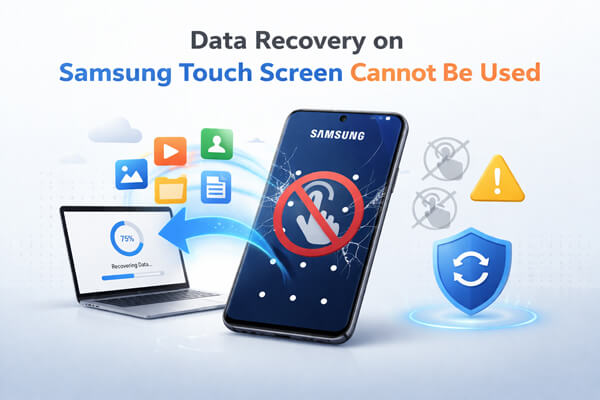
Quando a tela do seu Samsung não responde a nenhum comando ou fica completamente preta, usar uma ferramenta profissional costuma ser a solução mais confiável. O Broken Android Data Extraction foi desenvolvido especificamente para recuperar dados de dispositivos Samsung danificados sem a necessidade de entrada por toque.
Principais funcionalidades da Extração de Dados Android Danificado:
Após baixar o programa gratuitamente, você pode seguir os passos abaixo.
01 Comece executando o software Broken Android Data Extraction no seu computador e selecione "Broken Android Phone Data Extraction" no painel esquerdo. Em seguida, use um cabo USB para conectar seu celular Samsung com a tela sensível ao toque danificada ao computador.

02 Selecione o modo de reparo e clique em "Iniciar". Em seguida, escolha o nome e o número do modelo do seu Samsung e clique em "Confirmar". Se não tiver certeza sobre as informações do seu telefone, você pode clicar no ponto de interrogação; o programa mostrará como encontrar as informações.

03 Você será solicitado a colocar seu dispositivo Samsung no Modo Download. Basta seguir as instruções na tela para colocar seu Samsung com defeito no Modo Download. Depois disso, o programa detectará o telefone e extrairá os dados instantaneamente.

04 Você precisará visualizar os dados perdidos digitalizados para ver quais precisam ser recuperados. Marque os dados desejados e recupere os arquivos do Samsung Galaxy selecionados clicando no botão "Recuperar".

Se você tiver ativado o backup na Samsung Cloud antes da tela do seu celular parar de responder, a recuperação de dados é simples e eficiente. A Samsung Cloud armazena contatos, fotos, mensagens e dados de aplicativos, permitindo o acesso a partir de outro dispositivo sem precisar tocar no seu telefone.
Passos para recuperar dados do Samsung Cloud:
Passo 1. Abra um navegador da web em um computador ou outro dispositivo móvel e acesse o site oficial do Samsung Cloud . Faça login usando a mesma conta Samsung que você usou no seu celular Samsung que não responde e conclua qualquer verificação necessária.

Passo 2. Após fazer login, você verá todos os dados que foram sincronizados com o Samsung Cloud, incluindo contatos, fotos, mensagens e outros arquivos. Navegue pelas categorias e localize os dados que deseja recuperar.
Passo 3. Selecione os arquivos desejados e clique na opção "Download" para salvá-los no seu dispositivo atual. Se estiver usando outro celular Samsung, você também pode optar por restaurar os dados diretamente para esse dispositivo.
O Google Drive é outra opção eficaz para fazer backup e restaurar dados do seu celular Samsung . Se você tiver ativado o backup do Google antes da tela parar de funcionar, poderá recuperar seus contatos, fotos, mensagens e outros arquivos sem precisar tocar no aparelho.
A seguir, um guia sobre como recuperar dados do Google Drive em telas sensíveis ao toque de dispositivos Samsung:
Passo 1. Abra o Google Drive em um navegador e faça login com a conta do Google vinculada ao seu dispositivo Samsung.
Passo 2. Clique na seção "Backups" para visualizar todos os backups disponíveis e, em seguida, encontre aquele associado ao seu telefone Samsung com base no nome do dispositivo ou na data do backup.
Passo 3. Selecione os dados que deseja recuperar e faça o download para o seu computador. Se estiver configurando um novo dispositivo Android , você também pode restaurar o backup durante o processo de configuração, selecionando a opção "Restaurar do Google Drive".

Observação: Os métodos de backup na nuvem descritos nas Partes 2 e 3 só funcionam se o backup estiver ativado antes da tela sensível ao toque parar de responder. Se não houver backup disponível, talvez seja necessário tentar outras soluções neste guia para recuperar dados de um celular Samsung com a tela sensível ao toque que não responde.
Mesmo que a tela sensível ao toque do seu Samsung não funcione, você ainda pode recuperar dados importantes com segurança. Ferramentas profissionais como o Broken Android Data Extraction permitem recuperar contatos, mensagens, registros de chamadas, fotos, vídeos e muito mais de dispositivos que não respondem. Se você tiver ativado backups na nuvem pelo Samsung Cloud ou Google Drive, também poderá restaurar seus arquivos facilmente sem precisar tocar no telefone. Para obter os melhores resultados, usar o Broken Android Data Extraction garante que até mesmo telefones Samsung completamente inoperantes possam ter seus dados recuperados de forma eficiente e segura.
Artigos relacionados:
Recuperação de dados Samsung com tela preta (8 soluções práticas)
Tela sensível ao toque não funciona em Samsung: 8 soluções confiáveis
Como acessar um telefone com a tela quebrada [Tocável ou Intocável]
A tela sensível ao toque do seu Android não está funcionando? Resolva o problema com 8 soluções.

 Android Recuperação
Recuperação de dados em tela sensível ao toque Samsung não funciona: 3 métodos comprovados
Android Recuperação
Recuperação de dados em tela sensível ao toque Samsung não funciona: 3 métodos comprovados







 Download grátis para PC
 Baixar para Mac

