"Tenho um Samsung Galaxy J1 antigo que ligava e exibia uma tela com engrenagens e a mensagem 'Otimizando Android ', mas desligava quando estava quase terminando. Troquei a bateria e tentei forçar a reinicialização, mas agora ele está travado em uma tela com a mensagem 'Baixando... Não desligue o dispositivo'. Está assim há 4 dias. Como posso resolver isso?"
- Da Comunidade Android
Ver a mensagem "Baixando... Não desligue o dispositivo" no seu celular Samsung pode ser confuso e estressante, principalmente quando a tela parece travada e o aparelho não responde. Muitos usuários se preocupam se é seguro desligar o telefone ou se isso pode causar danos permanentes. Neste guia, explicaremos o que essa mensagem realmente significa, por que ela aparece em dispositivos Samsung e como resolver o problema usando métodos seguros e eficazes.
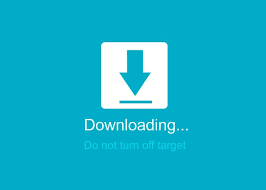
"Downloading Do Not Turn Off Target" é uma mensagem do sistema que aparece quando um dispositivo Samsung entra no Modo Download. Esse modo é usado principalmente para instalar firmware, aplicar atualizações do sistema ou instalar software usando ferramentas como o Odin. A mensagem é um aviso para que os usuários não desliguem o dispositivo enquanto o sistema estiver aguardando ou processando ações relacionadas ao firmware.
Em situações normais, o Modo Download é ativado intencionalmente durante atualizações do sistema ou instalação manual de firmware. No entanto, se o telefone entrar nesse modo inesperadamente ou ficar travado nessa tela, geralmente indica um problema no sistema, e não um processo de atualização normal.
Existem vários motivos comuns pelos quais um telefone Samsung pode exibir esta mensagem:
A solução para esse problema depende de o telefone estar baixando/atualizando o firmware (instalando uma nova versão) ou travado nesse modo acidentalmente. Abaixo, apresentamos 6 métodos passo a passo para corrigi-lo, começando pelo mais simples (e mais eficaz para travamento acidental) e passando para opções mais avançadas para problemas persistentes.
Se a mensagem aparecer durante uma atualização do sistema ou instalação de firmware, a opção mais segura é aguardar. Alguns processos demoram mais do que o esperado, principalmente em dispositivos mais antigos ou redes mais lentas. Certifique-se de que o telefone tenha bateria suficiente ou esteja conectado a um carregador e aguarde alguns minutos para ver se o processo termina e o aparelho reinicia automaticamente.
Esta é a solução mais simples e eficaz para a entrada acidental no Modo Download. Uma reinicialização forçada desligará o telefone completamente e o inicializará normalmente, ignorando a tela do Modo Download. Veja como fazer:
Passo 1. No seu telefone Samsung, pressione e segure o botão "Ligar/Desligar" (ou a tecla lateral) por 10 a 15 segundos.
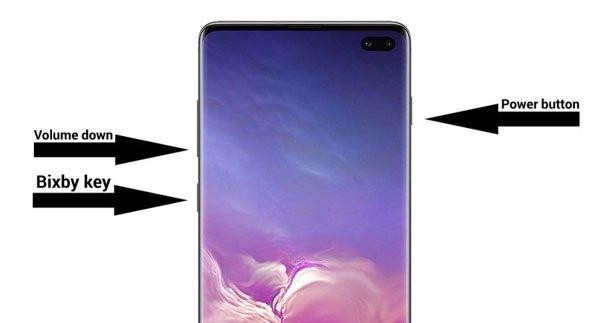
Passo 2. Continue pressionando o botão mesmo que a tela fique preta; não o solte até que o logotipo da Samsung apareça.
Passo 3. Assim que o logotipo aparecer, solte o botão. Seu telefone inicializará normalmente e a mensagem "Downloading Do Not Turn Off Target" desaparecerá.
Se uma reinicialização forçada não resolver o problema, você pode tentar iniciar seu telefone Samsung no Modo de Recuperação , que permite reiniciar o sistema ou limpar arquivos de sistema em cache que podem estar fazendo com que o dispositivo permaneça no Modo de Download.
Passo 1. Force a reinicialização do telefone conforme descrito no Método 3.2 para garantir que o dispositivo esteja completamente desligado.
Passo 2. Pressione e mantenha pressionados os botões "Ligar/Desligar" e "Aumentar Volume" simultaneamente até que o logotipo da Samsung apareça na tela.
Passo 3. Solte os botões quando o menu de recuperação do sistema Android for exibido.
Passo 4. Use os botões "Volume para cima/para baixo" para selecionar "Limpar partição de cache" e pressione o botão "Ligar/Desligar" para confirmar.
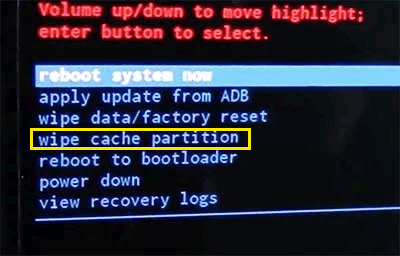
Passo 5. Após a limpeza do cache, selecione "Reiniciar o sistema agora" para reiniciar o telefone.
Se o telefone iniciar normalmente após a reinicialização, ele deverá sair do Modo Download. Se o problema persistir, o firmware do sistema pode estar corrompido e exigir uma solução mais avançada.
Se o seu celular Samsung exibir repetidamente a mensagem "Downloading Do Not Turn Off Target" (Baixando, não desligue o dispositivo), o firmware do sistema pode estar corrompido ou incompleto. Reinstalar o firmware oficial com o Odin pode corrigir problemas graves de software, mas esse método é mais técnico e pode apagar dados.
Passo 1. Baixe o firmware oficial correto da Samsung para o modelo específico do seu dispositivo a partir de uma fonte confiável e extraia os arquivos do firmware no seu computador.
Passo 2. Baixe e execute o Odin no seu PC Windows e, em seguida, desligue completamente o seu celular Samsung.
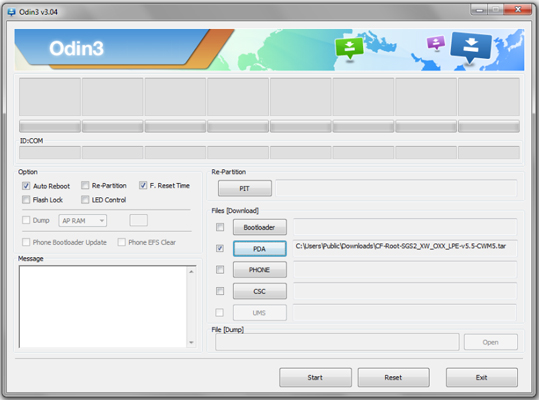
Passo 3. Inicialize o telefone no Modo Download pressionando e segurando o botão "Ligar/Desligar", o botão "Diminuir Volume" e o botão "Início" (ou "Ligar/Desligar" + "Diminuir Volume" em modelos mais recentes) e confirme quando solicitado.
Passo 4. Conecte o telefone ao computador usando um cabo USB e aguarde até que o Odin detecte o dispositivo.
Passo 5. Carregue os arquivos de firmware no Odin clicando nos slots correspondentes (como AP, BL, CP ou CSC) e, em seguida, clique em "Iniciar" para começar a gravar o firmware.
Passo 6. Aguarde a conclusão do processo e permita que o telefone reinicie automaticamente. Após a conclusão, o dispositivo deverá inicializar normalmente e sair do Modo Download.
Se a reinstalação do firmware não for uma opção ou não resolver o problema, a restauração de fábrica pode ajudar a remover arquivos de sistema corrompidos. Este método apagará todos os dados do dispositivo, portanto, faça um backup dos seus dados Samsung antes de prosseguir.
Passo 1. Desligue completamente o telefone Samsung.
Passo 2. Pressione e mantenha pressionados os botões "Ligar/Desligar" e "Aumentar Volume" até que a tela de Recuperação do Sistema Android apareça.
Passo 3. Use os botões de "Volume" para navegar até "Limpar dados/restaurar para as configurações de fábrica" e pressione o botão "Ligar/Desligar" para confirmar.

Passo 4. Selecione "Sim" para confirmar a reinicialização e aguarde a conclusão do processo.
Passo 5. Após a conclusão da reinicialização, selecione "Reiniciar o sistema agora" para reiniciar o telefone. Se o dispositivo inicializar com sucesso após a reinicialização, o problema "Downloading Do Not Turn Off Target" deverá estar resolvido.
Quando a tela "Downloading Do Not Turn Off Target" continua aparecendo e as soluções manuais falham, usar uma ferramenta profissional de reparo do sistema Android pode ser uma solução mais confiável. Android Repair foi desenvolvido para corrigir problemas do sistema Samsung relacionados ao Modo Download, falhas de inicialização e firmware corrompido, sem exigir conhecimentos técnicos.
Principais funcionalidades do Android Repair
Como usar Android Repair para corrigir o problema de download que não desliga o dispositivo?
01 Inicie Android Repair no seu computador e acesse "Reparo do Sistema" na interface principal. Em seguida, selecione " Android Repair" para entrar no módulo de reparo do sistema Android .
02 Conecte seu telefone Samsung ao computador com um cabo USB. Após o dispositivo ser reconhecido, selecione " Android " > "Reparo Android " > "Reparar agora" para prosseguir.

03 Quando o programa solicitar detalhes do dispositivo, selecione "Samsung" como a marca e clique em "Iniciar" para continuar.

04 Selecione as informações corretas do dispositivo, incluindo modelo, país e operadora. Marque a caixa "Concordo com o aviso", clique em "Avançar", digite "000000" na janela de confirmação e clique em "Confirmar". Lembre-se de que esse processo de reparo apagará todos os dados do dispositivo.

05 Siga as instruções na tela para colocar seu telefone Samsung no Modo Download e clique em "Avançar". O software fará o download e a verificação automáticos do firmware necessário e corrigirá o problema do sistema que está fazendo com que o telefone permaneça na tela "Downloading Do Not Turn Off Target".

A mensagem "Downloading Do Not Turn Off Target" em dispositivos Samsung geralmente está relacionada ao Modo Download ou a problemas de firmware, e não a danos de hardware. Em muitos casos, basta aguardar, reiniciar o dispositivo à força ou limpar o cache pelo Modo de Recuperação para resolver o problema. Para problemas mais persistentes causados por firmware corrompido ou incompleto, reinstalar o sistema ou usar uma ferramenta de reparo profissional costuma ser necessário.
Uma opção confiável é Android Repair , que guia os usuários por um processo seguro e simples para reparar celulares Samsung travados no Modo Download. Começando com etapas básicas e recorrendo a soluções avançadas somente quando necessário, você pode restaurar seu dispositivo com segurança e fazê-lo voltar a funcionar normalmente.
Artigos relacionados:
[Modo Odin Samsung] Como sair do Modo Odin em dispositivos Samsung
Samsung travado no logotipo: causas e 6 soluções eficazes para corrigir o problema.
Como resolver o problema de travamento do celular Samsung? [Atualizado em 2026]

 Android Recuperação
Aviso: Não desligue o dispositivo Samsung ao fazer download: O que significa e como resolver
Android Recuperação
Aviso: Não desligue o dispositivo Samsung ao fazer download: O que significa e como resolver




 Download grátis para PC
