Se o seu celular Huawei estiver lento, travando ou apresentando problemas que não podem ser resolvidos com os métodos de solução de problemas comuns, uma reinicialização completa pode ser a solução. Uma reinicialização completa, também conhecida como restauração de fábrica, restaura o seu celular às configurações originais de fábrica, apagando todos os dados , aplicativos e informações pessoais no processo. Neste guia, mostraremos os passos para realizar uma reinicialização completa no seu celular Huawei, além de algumas dicas importantes que você deve seguir antes de realizar o procedimento.
Antes de proceder com uma reinicialização completa no seu dispositivo Huawei, é importante tomar algumas precauções para evitar a perda de dados importantes:
Uma reinicialização completa apagará todos os dados do seu telefone, incluindo fotos, contatos, mensagens e aplicativos. Para evitar a perda de informações importantes, é fundamental fazer um backup dos seus dados. Coolmuster Android Backup Manager é uma ferramenta poderosa que permite fazer backup do seu dispositivo Android para o seu computador com facilidade. Veja como usá-lo:
01 Clique no botão abaixo para baixar o software para o seu computador Windows ou Mac . Em seguida, instale o programa seguindo as instruções na tela.
02 Use um cabo USB para conectar seu telefone Huawei ao computador. Certifique-se de que a depuração USB esteja ativada no seu telefone Huawei (acesse "Configurações" > "Sobre o telefone" > toque em "Número da versão" 7 vezes > "Opções do desenvolvedor" > Ative a depuração USB).

03 O programa lhe oferecerá duas opções: Backup e Restauração. Aqui, escolhemos "Backup" para fazer backup dos seus dados antes de uma restauração de fábrica .

04 Agora, você verá uma lista de categorias de dados (por exemplo, contatos, mensagens, fotos, aplicativos, vídeos etc.). Selecione os itens que deseja fazer backup.

05 Clique no botão "Fazer backup" para iniciar o backup. O programa começará a transferir os dados selecionados para o seu computador.

Assim que o backup for concluído, você verá uma mensagem de confirmação. Seus dados agora estão armazenados com segurança em seu computador e prontos para serem recuperados, se necessário.
Certifique-se de que seu telefone esteja com pelo menos 50% de carga para evitar que ele desligue durante o processo de reinicialização.
Para sua segurança, faça logout das suas contas Google e Huawei para evitar o bloqueio após a redefinição.
Desconecte todos os cartões SD, cartões SIM ou outros dispositivos externos para evitar corrupção de dados.
Se o seu celular Huawei não estiver respondendo ou se você não conseguir acessar o menu de configurações, realizar uma reinicialização completa usando os botões físicos é um método confiável. Veja como fazer:
Passos para reiniciar um dispositivo Huawei usando os botões:
Passo 1. Pressione e mantenha pressionado o botão "Ligar/Desligar" e, em seguida, selecione "Desligar" para desligar completamente o seu telefone.
Passo 2. Depois de desligar o telefone, pressione e segure simultaneamente o botão "Aumentar volume" e o botão "Ligar/Desligar".
Passo 3. Solte o botão Liga/Desliga quando o logotipo da Huawei aparecer, mas continue pressionando o botão "Aumentar Volume" até que o menu do Modo de Recuperação seja exibido.
Passo 4. No Modo de Recuperação, use o botão "Diminuir Volume" para rolar até a opção "Limpar dados/restaurar para as configurações de fábrica".
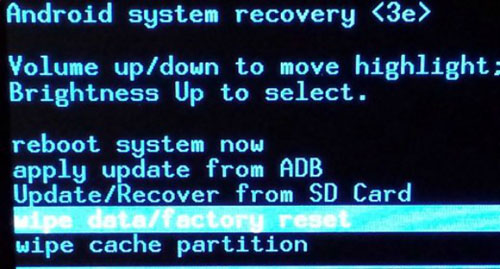
Passo 5. Pressione o botão "Ligar/Desligar" para selecionar esta opção. Você será solicitado a confirmar a ação. Use o botão "Diminuir Volume" para destacar "Sim" e pressione o botão "Ligar/Desligar" para confirmar.
O telefone iniciará o processo de restauração de fábrica, que pode levar alguns minutos.
Passo 6. Após a conclusão da reinicialização, a opção "Reiniciar o sistema agora" será exibida. Use o botão "Ligar/Desligar" para selecioná-la e reiniciar o seu telefone. Seu telefone Huawei será reiniciado e começará como um novo dispositivo, com todos os dados apagados.
Se o seu telefone ainda estiver funcionando normalmente e você conseguir acessar as configurações, siga estas etapas para redefini-lo diretamente pelo menu de configurações do telefone:
Passo 1. Acesse o aplicativo "Configurações" no seu telefone Huawei.
Passo 2. Deslize para baixo e toque em "Sistema".
Passo 3. Toque em "Redefinir" ou "Redefinir telefone".
Passo 4. Selecione "Restaurar dados de fábrica" e toque em "Redefinir telefone". Você será solicitado a confirmar sua decisão. Se estiver pronto, toque em "Apagar tudo" para iniciar a restauração.
O telefone será reiniciado e iniciará a restauração de fábrica. Assim que concluída, ele inicializará como se fosse novo.

Se você perdeu seu celular Huawei ou não consegue encontrá-lo em lugar nenhum, pode usar o recurso "Encontrar meu dispositivo" para apagar remotamente todos os seus dados e restaurar as configurações de fábrica. Esse método garante que ninguém mais possa acessar as informações do seu aparelho.
Passos para realizar uma reinicialização completa em um dispositivo Huawei usando o recurso Encontrar meu dispositivo:
Passo 1. Abra um navegador da web e acesse Encontrar meu dispositivo .
Passo 2. Faça login na sua conta do Google usando suas credenciais seguras.
Passo 3. Após fazer login, você verá uma lista de dispositivos associados à sua conta do Google. Selecione o dispositivo Huawei que deseja redefinir.
Passo 4. Você verá várias opções: Reproduzir som, Bloquear e Apagar. Escolha a opção "Apagar" para apagar remotamente todos os dados do seu dispositivo Huawei.
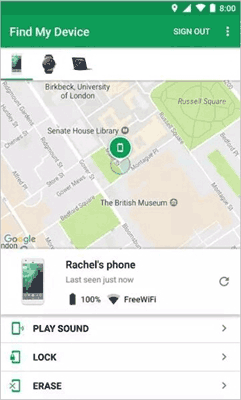
Passo 5. Uma janela pop-up de confirmação será exibida, solicitando que você confirme se deseja apagar todos os dados e restaurar o dispositivo para as configurações de fábrica. Selecione "Apagar" para prosseguir.
O processo pode levar alguns minutos, dependendo da conexão do seu telefone com a internet. Assim que for concluído, todos os dados serão apagados e seu telefone será restaurado às configurações de fábrica.
Uma reinicialização completa pode resolver muitos problemas com seu celular Huawei, mas é crucial fazer um backup dos seus dados primeiro. Usar Coolmuster Android Backup Manager é uma maneira fácil e confiável de garantir que seus arquivos importantes estejam armazenados com segurança antes da reinicialização. Após a conclusão da reinicialização, seu celular será restaurado às configurações de fábrica, pronto para você configurá-lo novamente.
Caso tenha mais alguma dúvida ou precise de ajuda com o processo, não hesite em entrar em contato. Mantenha-se seguro e proteja seus dados.
Artigos relacionados:
Como restaurar as configurações de fábrica Android sem problemas? [4 soluções]
Como desbloquear um celular Huawei sem restaurar as configurações de fábrica
Como redefinir um celular Android bloqueado? Os 5 métodos mais confiáveis em 2025
Como restaurar dados após uma restauração de fábrica com/sem backup






 Download grátis para PC
 Download gratuito para Mac


