"Estou com um problema no meu dispositivo Android . Embora a capacidade de armazenamento exibida nas configurações seja de 512 GB, apenas 10 GB estão realmente disponíveis. Aparece a mensagem 'espaço de armazenamento insuficiente'. Já tentei várias soluções, mas o problema persiste. Solicito sua ajuda para resolver este problema."
- Da Comunidade Google
Se você tem um celular Android , pode fazer todo tipo de coisa legal com ele. Como os usuários Android podem baixar uma grande variedade de aplicativos bacanas, eles podem aproveitar diversas funções e recursos que tornam suas vidas mais fáceis e divertidas.
No entanto, em algum momento, o espaço de armazenamento do seu dispositivo pode ficar cheio ou limitado. Se você se empolgar demais baixando muitos aplicativos grandes, poderá começar a ver a mensagem "Espaço de armazenamento insuficiente". Quando esse problema de "Espaço de armazenamento insuficiente no Android " ocorrer, você precisará encontrar uma solução para corrigi-lo, principalmente porque a falta de espaço não é o único motivo pelo qual essa mensagem pode aparecer.
Como mencionado anteriormente, embora a mensagem "Armazenamento insuficiente disponível no dispositivo Android " possa aparecer, há mais de um motivo pelo qual os usuários podem se deparar com ela. Portanto, é importante entender as causas potenciais antes de tomar qualquer providência. Como os usuários podem enfrentar diferentes problemas que exigem solução de problemas, aqui estão cinco dos motivos mais comuns que podem ajudar os usuários de telefones Android a encontrar a solução correta.
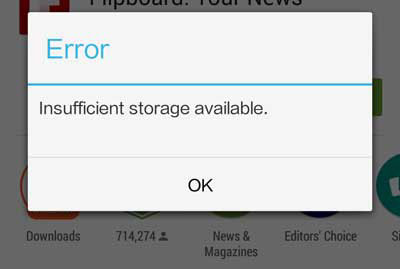
Agora que você conhece as causas comuns desse problema, é hora de analisar as soluções mais eficazes. Experimente os seguintes métodos um por um até que o espaço de armazenamento do seu telefone esteja novamente disponível.
Um dos principais culpados pela mensagem "Armazenamento insuficiente disponível" é o excesso de cache e dados dos aplicativos. Cada vez que você usa um aplicativo, ele armazena arquivos temporários, como imagens, vídeos e dados em segundo plano, para ajudar a carregar o conteúdo mais rapidamente na próxima vez. Com o tempo, esses arquivos em cache podem crescer e ocupar uma parte significativa do armazenamento interno do seu telefone.
Como limpar o cache e os dados :
Passo 1. Abra as "Configurações" no seu dispositivo Android .
Passo 2. Acesse "Armazenamento" ou "Apps e notificações" > Ver todos os apps.
Passo 3. Selecione o aplicativo que ocupa muito espaço de armazenamento.
Passo 4. Toque em "Armazenamento e cache" e selecione "Limpar cache".
Se o problema persistir, toque em "Limpar armazenamento" ou "Limpar dados" (observe que isso removerá os dados salvos do aplicativo, como informações de login).

Cada aplicativo que você instala ocupa não apenas espaço de instalação, mas também dados adicionais do sistema e cache. Muitos usuários baixam aplicativos para uso temporário e se esquecem de removê-los posteriormente. Desinstalar aplicativos desnecessários pode liberar instantaneamente centenas de megabytes ou até mesmo gigabytes de armazenamento.
Como desinstalar aplicativos não utilizados:
Passo 1. Abra "Configurações" > "Apps e notificações" > Ver todos os apps.
Passo 2. Percorra a lista para identificar os aplicativos que você raramente ou nunca usa.
Passo 3. Toque em um aplicativo e selecione "Desinstalar" > "OK".

Como alternativa, abra o aplicativo Files by Google e acesse a guia "Limpar". Ele sugerirá automaticamente aplicativos que não foram usados recentemente, para que você possa removê-los rapidamente.
Se o seu telefone tiver um slot para cartão microSD, mover aplicativos, fotos e vídeos do armazenamento interno para o cartão SD é uma das maneiras mais fáceis de liberar espaço . O cartão SD funciona como um armazenamento adicional, permitindo que seu telefone funcione normalmente mesmo quando a memória interna estiver quase cheia.
Como mover aplicativos ou arquivos para o cartão SD:
Passo 1. Insira um cartão SD no seu dispositivo Android .
Passo 2. Abra "Configurações" > "Armazenamento" > "Aplicativos".
Passo 3. Toque no aplicativo que deseja mover e selecione "Armazenamento usado" > "Alterar armazenamento" > "Cartão SD". Siga as instruções para mover o aplicativo.
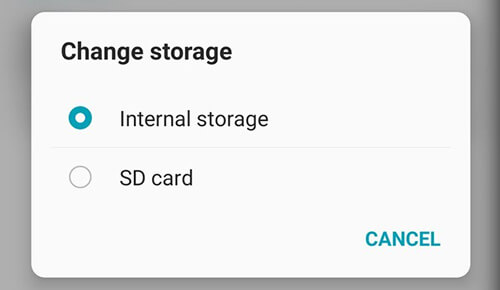
Para arquivos de mídia como fotos ou vídeos:
Passo 1. Abra o aplicativo Gerenciador de Arquivos.
Passo 2. Selecione os arquivos que deseja mover.
Passo 3. Toque em "Mover para" > "Cartão SD".
Observação: nem todos os aplicativos podem ser movidos para um cartão SD. Os aplicativos de sistema ou padrão geralmente precisam permanecer no armazenamento interno.
Se você costuma tirar fotos, gravar vídeos ou baixar arquivos grandes, o armazenamento interno do seu celular pode ficar cheio rapidamente. Uma das soluções mais eficazes a longo prazo é transferir seus dados para um computador . Isso não só libera espaço, como também garante que seus dados importantes estejam protegidos.
No entanto, usar um cabo USB tradicional geralmente permite transferir apenas arquivos de mídia, como fotos e vídeos. Com Coolmuster Android Assistant , você pode transferir muito mais, incluindo contatos, mensagens de texto, registros de chamadas e outros tipos de dados, do seu celular Android para o computador de forma fácil e segura.
Principais funcionalidades do Coolmuster Android Assistant :
Passos para transferir dados para um computador:
01 Baixe e instale Coolmuster Android Assistant no seu PC.
02 Conecte seu dispositivo Android através de um cabo USB ou conexão Wi-Fi.

03 Depois de conectar, escolha as categorias de dados que deseja exportar (por exemplo, fotos, vídeos, músicas).

04 Clique em "Exportar" para transferir os arquivos selecionados para o seu computador com segurança.

Se preferir um guia visual, você pode assistir ao tutorial em vídeo abaixo para ver todos os passos em ação.
Além de transferir dados, Coolmuster Android Assistant (versão Android ) pode ajudar você a corrigir e prevenir problemas de pouco espaço de armazenamento. Ele permite limpar dados desnecessários, organizar arquivos de forma eficiente e manter seu dispositivo Android funcionando sem problemas e com espaço livre suficiente.
Encontrar o problema de "Espaço de armazenamento insuficiente" no seu celular Android pode ser irritante, mas é fácil de resolver. Limpando o cache, desinstalando aplicativos não utilizados, movendo dados para um cartão SD ou transferindo arquivos para o seu computador, você pode liberar espaço valioso e manter seu celular funcionando de forma eficiente.
Se você busca uma solução simples e completa, Coolmuster Android Assistant é altamente recomendado. Ele permite gerenciar, transferir e limpar seus dados Android com facilidade, ajudando você a se despedir de vez dos problemas de armazenamento.
Artigos relacionados:
Como liberar espaço no Android sem apagar nada: 6 maneiras
Como liberar espaço em um tablet ou celular Samsung de 7 maneiras
Como obter mais espaço de armazenamento no seu celular Samsung com alguns cliques
6 Melhores Aplicativos para Gerenciar o Armazenamento Android : Gerencie e Libere Espaço Android






 Download grátis para PC
 Download gratuito para Mac


