"Tenho um Samsung Galaxy e, no sábado, ele travou duas vezes e não liga mais. Como posso recuperar os dados de um celular que não liga?"
- Do Reddit
Quando um celular Samsung não liga, muitos usuários presumem que seus dados foram perdidos para sempre. Na realidade, um aparelho que não inicializa não significa necessariamente que os dados internos foram apagados. Em muitos casos, fotos, contatos, mensagens e outros arquivos importantes ainda estão armazenados na memória do telefone e podem ser recuperados com o método correto.
Com base em diferentes cenários, este guia apresenta quatro maneiras práticas e comprovadas de recuperar dados de um celular Samsung que não liga, desde ferramentas profissionais de extração de dados até backups na nuvem.
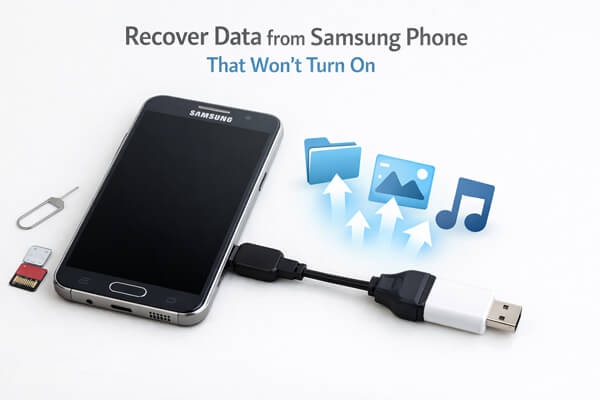
Se o seu celular Samsung não liga devido a corrupção do sistema, danos na tela ou pequenas falhas de hardware, um software de terceiros para extração de dados Android corrompido é uma opção confiável. Entre as opções disponíveis, ferramentas como o Broken Android Data Extraction são amplamente reconhecidas por sua estabilidade e compatibilidade com dispositivos Samsung. Ele consegue contornar o processo de inicialização normal, entrar no modo Download do telefone e extrair dados diretamente do armazenamento interno.
Principais funcionalidades da Extração de Dados Android Danificado:
Passos para recuperar dados de um celular Samsung que não liga:
01 Conecte o celular Samsung ao computador com um cabo USB e execute o software de recuperação. Selecione o modo "Extração de Dados de Celular Android Danificado" e clique em "Iniciar" para acessar a memória do telefone.

02 Selecione a opção de reparo adequada e clique em "Iniciar". Digite o modelo e o nome exatos do seu telefone ou use a ferramenta de identificação integrada se não tiver certeza do modelo e clique em "Confirmar".

03 Siga as instruções na tela para colocar seu dispositivo Samsung no Modo Download. Assim que o telefone for detectado, o software irá escanear o armazenamento interno e preparar os dados para recuperação.

04 Por fim, visualize os arquivos e selecione os itens que deseja recuperar. Clique em "Recuperar" para salvar todos os dados selecionados com segurança do celular Samsung com defeito em seu computador.

Se você já tiver ativado o backup do Samsung Cloud no seu celular Samsung, poderá recuperar seus dados facilmente sem precisar mexer no aparelho com defeito. O Samsung Cloud faz backup automático de vários tipos de dados, incluindo contatos, mensagens, dados de aplicativos, configurações do sistema, fotos e vídeos, desde que o celular esteja conectado ao Wi-Fi e o recurso de backup esteja ativado.
Passos para recuperar dados via Samsung Cloud :
Passo 1. Em um computador ou outro dispositivo Samsung, abra um navegador e acesse o site oficial da Conta Samsung.
Passo 2. Inicie sessão com a mesma conta Samsung que estava associada ao seu telemóvel que não inicia. Certifique-se de que introduz as credenciais da conta corretas, incluindo a autenticação de dois fatores, se estiver ativada.

Passo 3. Após fazer login, acesse a seção "Samsung Cloud". Lá, você poderá visualizar todos os arquivos de backup associados à sua conta, incluindo o histórico de backups do dispositivo que não inicializa.
Passo 4. Selecione o arquivo de backup correspondente ao seu telefone que não inicializa (você pode identificá-lo pelo nome do dispositivo e pela data do backup). Escolha as categorias de dados que deseja restaurar, como fotos, contatos ou mensagens.
Passo 5. Clique em "Restaurar" para salvar os dados selecionados no seu computador ou transferi-los diretamente para outro dispositivo Samsung. Se estiver restaurando em um novo telefone Samsung, você também pode concluir o processo durante a configuração inicial do novo dispositivo, selecionando "Restaurar da Samsung Cloud".
A maioria dos celulares Samsung utiliza o sistema operacional Android , que é profundamente integrado aos serviços do Google. Se você fez login na sua conta do Google no celular que não inicializa e ativou o backup do Google Drive, poderá recuperar dados importantes por meio das plataformas oficiais do Google. Esse método é particularmente útil para recuperar contatos , fotos, eventos da agenda e documentos.
Passo 1. Abra um navegador no seu computador e acesse o Google Fotos .
Passo 2. Inicie sessão com a conta Google associada ao seu telemóvel Samsung. Se tiver ativado a opção "Backup e sincronização" nas Fotos do Google no seu telemóvel, todas as fotos e vídeos terão sido sincronizados com a nuvem.

Passo 3. Navegue e selecione as fotos/vídeos que deseja recuperar. Clique no botão "Download" para salvá-los em seu computador, em lote ou individualmente.
Passo 1. Acesse o Google Drive e faça login com sua conta do Google.
Passo 2. Agora, você pode restaurar seus dados de backup:

Se o seu celular Samsung possui um slot para cartão SD expansível e você armazenou dados (como fotos, vídeos, músicas e documentos) no cartão SD em vez do armazenamento interno, este é o método mais simples e rápido para recuperar os dados. Como o cartão SD é uma mídia de armazenamento física independente do sistema principal do celular, você pode acessá-lo diretamente sem precisar ligar o aparelho. Veja como funciona:
Passo 1. Certifique-se de que o telefone esteja completamente desligado (se estiver em loop ou parcialmente ligado, aguarde até que a bateria descarregue completamente para evitar corrupção de dados).
Passo 2. Localize o slot para cartão SD no seu telefone Samsung (geralmente na lateral ou na parte traseira do aparelho, sendo necessário usar uma ferramenta ejetora de cartão SIM para abrir a bandeja).
Passo 3. Remova cuidadosamente o cartão SD do slot. Evite tocar nos contatos metálicos do cartão SD para evitar danos.
Passo 4. Insira o cartão SD em um leitor de cartões e, em seguida, conecte o leitor de cartões ao seu computador por meio de uma porta USB.

Passo 5. Seu computador reconhecerá o cartão SD como um dispositivo de armazenamento externo. Abra "Meu Computador" ( Windows ) ou "Finder" ( Mac ) para acessar o cartão SD.
Passo 6. Navegue pelas pastas no cartão SD, selecione os dados que deseja recuperar e copie-os para o armazenamento local do seu computador.
Recuperar dados de um celular Samsung que não liga é possível em muitas situações. Entre os quatro métodos apresentados, a Extração de Dados Android Quebrado se destaca como a solução mais confiável e abrangente. Ela permite acessar a memória interna diretamente, recuperar uma ampla gama de arquivos, incluindo contatos, mensagens, fotos, vídeos e músicas, e funciona mesmo quando o celular não inicializa de forma alguma. Dependendo da sua situação, os outros três métodos — Samsung Cloud, conta do Google ou recuperação de dados pelo cartão SD — também podem ser usados para recuperar os dados, quando aplicável.
Artigos relacionados:
Técnicas para recuperar dados de um celular que não liga.
Recuperação de dados Samsung com tela preta (8 soluções práticas)
[Guia completo] Como recuperar dados de um celular Android bloqueado?
Recuperação de dados Android danificado: Recupere dados de Android danificado







 Download grátis para PC

 Baixar para Mac

